บทความนี้สร้างขึ้นโดยใช้ซอฟต์แวร์แปลภาษา
ฉันจะเพิ่มบันทึกย่อได้อย่างไร?
บันทึกย่อช่วยให้คุณเพิ่มบริบทให้กับดีล ลีด โปรเจกต์ บุคคลในรายชื่อติดต่อและองค์กร กิจกรรม งาน งานย่อยและเหตุการณ์สำคัญ
ใช้บันทึกย่อเพื่อให้คุณและทีมไม่ต้องพึ่งพาความจำ บันทึกสรุปการโทร เก็บรายละเอียดสำคัญ หรือเพิ่มบริบทสำหรับผู้ที่จะรับช่วงรายการต่อไป
เพิ่มบันทึกย่อ
ก่อนเพิ่มบันทึกย่อ โปรดคำนึงถึงขีดจำกัดบันทึกย่อสำหรับแต่ละรายการ:
| รายการ | จำนวนบันทึกย่อที่อนุญาต | ขนาดสูงสุดต่อบันทึกย่อ |
|---|---|---|
| ดีล ลีด โปรเจกต์ บุคคล องค์กร งาน งานย่อย เหตุการณ์สำคัญ | สูงสุด 100 บันทึกย่อ | 100 KB |
| กิจกรรม | 1 บันทึกย่อ | 100 KB |
หากต้องการเพิ่มบันทึกย่อ ให้เปิดมุมมองรายละเอียดของรายการแล้วคลิกแท็บบันทึกย่อ
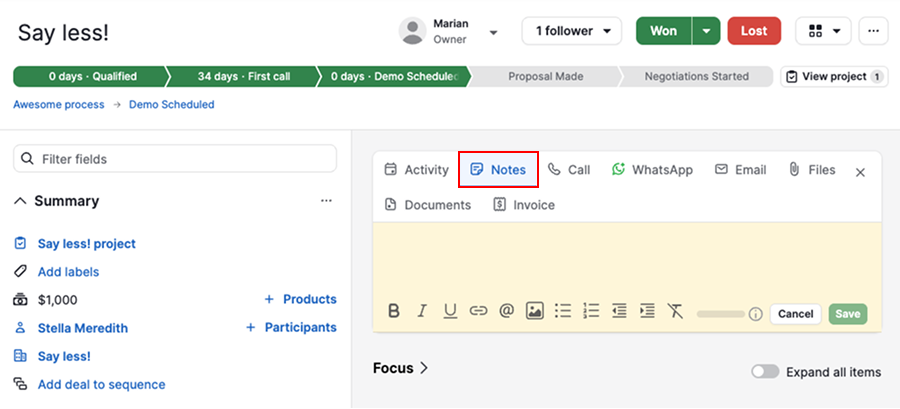
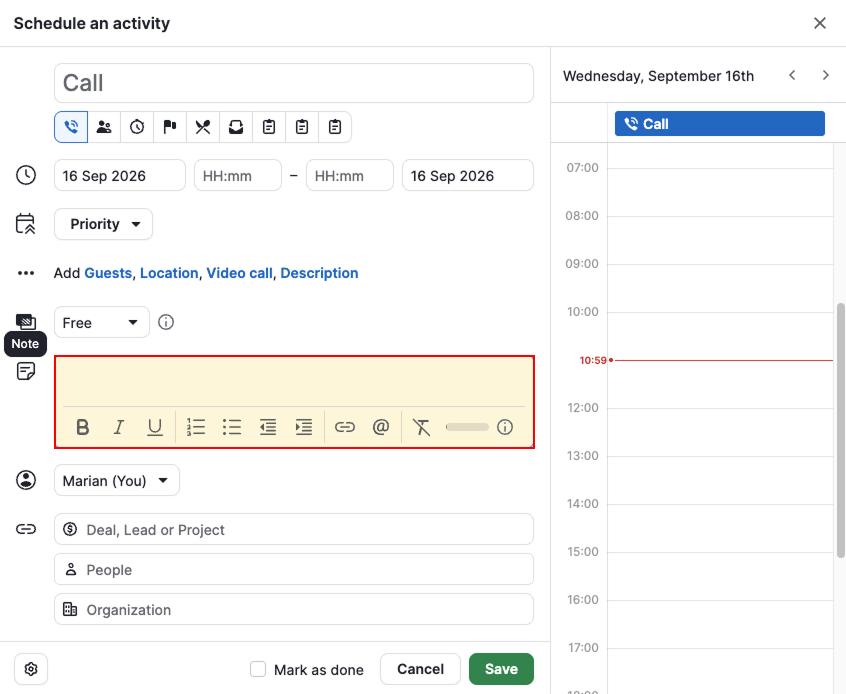
สำหรับกิจกรรม ให้เพิ่มบันทึกย่อโดยตรงในส่วนบันทึกย่อแทน
จัดรูปแบบบันทึกย่อ
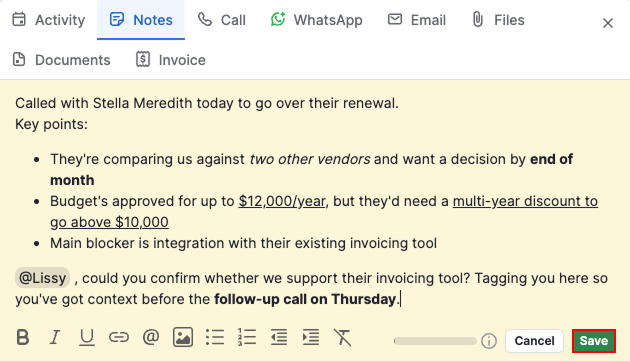
ใช้แถบเครื่องมือด้านล่างของตัวแก้ไขบันทึกย่อเพื่อจัดรูปแบบข้อความ:
- ตัวหนา ทำให้ข้อความที่เลือกเป็นตัวหนา
- ตัวเอียง ทำให้ข้อความที่เลือกเป็นตัวเอียง
- ขีดเส้นใต้ ขีดเส้นใต้ข้อความที่เลือก
- ลิงก์ ฝังลิงก์ในข้อความ ข้อความที่มีลิงก์จะแสดงเป็นสีน้ำเงินและสามารถคลิกเพื่อเปิดลิงก์ได้
- กล่าวถึงบุคคล พิมพ์“@“ตามด้วยชื่อเพื่อนร่วมทีมเพื่อกล่าวถึงบุคคลนั้น ผู้ใช้ที่ถูกกล่าวถึงจะได้รับการแจ้งเตือนและสามารถแสดงความคิดเห็นในบันทึกย่อได้โดยตรง เรียนรู้เพิ่มเติมเกี่ยวกับการกล่าวถึงและความคิดเห็น
- รูปภาพ เพิ่มรูปภาพในบันทึกย่อ
- รายการหัวข้อย่อย สร้างรายการที่ไม่มีลำดับเลข
- รายการลำดับเลข สร้างรายการลำดับเลข
- ลดย่อหน้า เลื่อนบรรทัดที่เลือกไปทางซ้าย
- เพิ่มย่อหน้า เลื่อนบรรทัดที่เลือกไปทางขวา
- ล้างการจัดรูปแบบ ล้างการจัดรูปแบบออกจากข้อความที่เลือก
เมื่อแก้ไขบันทึกย่อเสร็จแล้ว ให้คลิก“บันทึก“
จัดการบันทึกย่อ
ปักหมุด แก้ไข หรือลบบันทึกย่อ
บันทึกย่อที่บันทึกไว้จะแสดงในส่วนประวัติของมุมมองรายละเอียด
คลิก “...“ถัดจากบันทึกย่อเพื่อแก้ไข ปักหมุด หรือลบ
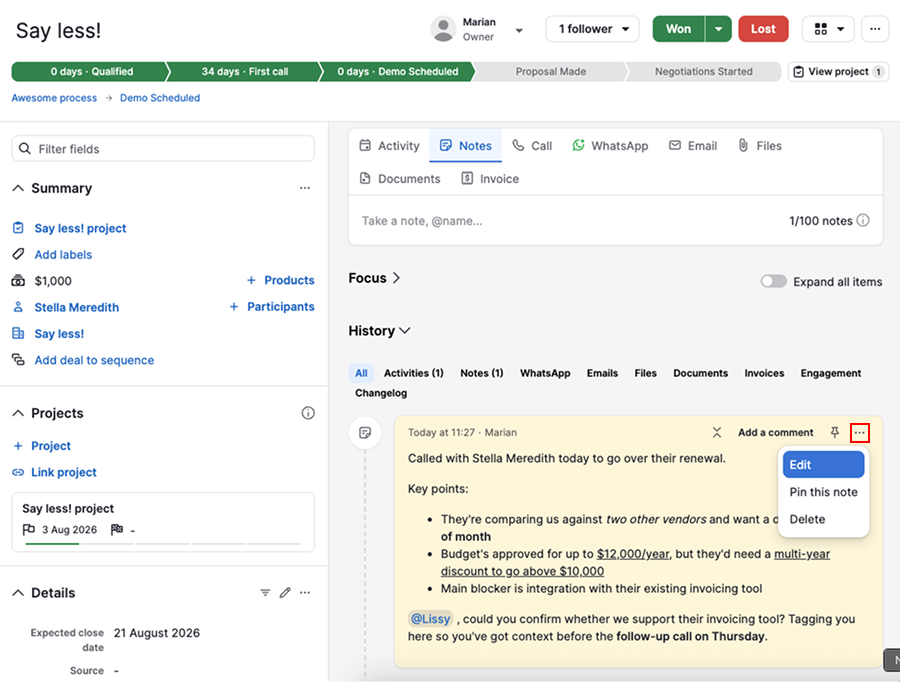
บันทึกย่อที่ปักหมุดจะอยู่ด้านบนของส่วนประวัติ
ค้นหาบันทึกย่อ
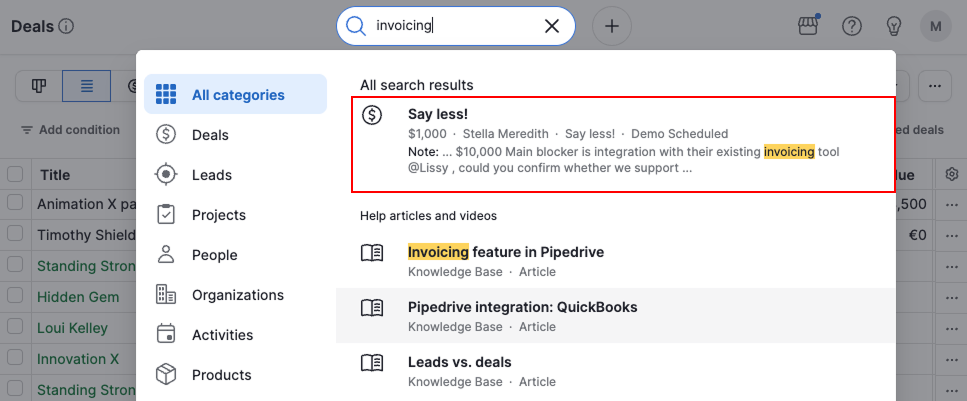
หากจำไม่ได้ว่าบันทึกย่อเชื่อมโยงกับรายการใด ให้ค้นหาโดยใช้คำสำคัญจากข้อความในบันทึกย่อ Pipedrive จะแสดงบันทึกย่อที่ตรงกันพร้อมกับรายการที่บันทึกย่อนั้นอยู่
บทความนี้เป็นประโยชน์หรือไม่
ใช่
ไม่