Tämä artikkeli on tuotettu käyttämällä konekäännöstä.
Näkyvyyden ja käyttöoikeuksien yleiskatsaus
Opi, miten voit hallita, mitä käyttäjät voivat nähdä ja tehdä tilissäsi käyttämällä näkyvyysryhmiä, kohteen näkyvyyttä ja käyttöoikeusjoukkoja.
Ero näkyvyyden ja käyttöoikeuksien välillä
Pipedrivessä käyttöoikeuksien hallinta on jaettu kahteen pääosaan:
Näkyvyysryhmät – määrittävät, mitä käyttäjät voivat nähdä
Käyttöoikeusjoukot – määrittävät, mitä käyttäjät voivat tehdä
Esimerkiksi käyttäjä saattaa pystyä näkemään kaupan, mutta ei voi muokata tai poistaa sitä.
Oikeusjoukot
Oikeusjoukot määräävät, mitä toimintoja käyttäjät voivat suorittaa.
Missä hallita oikeusjoukkoja
Siirry kohtaan Hallitse käyttäjiä > Oikeusjoukot.
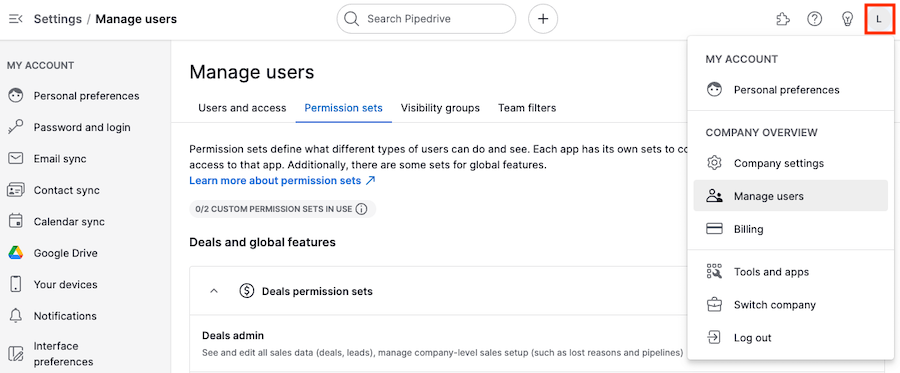
Oikeusjoukkojen tyypit
Admin – täysi käyttöoikeus (ei muokattavissa)
Regular – muokattavissa
Custom – räätälöity tarpeidesi mukaan
Mitä oikeudet ohjaavat
Oikeudet määrittävät, mitä käyttäjät voivat tehdä tilillä, esimerkiksi:
Kohteiden luominen, muokkaaminen tai poistaminen
Tietojen tuominen ja vieminen
Näkyvyyden muuttaminen
Raporttien ja tilastojen katselu
Oikeusjoukkojen muokkaaminen
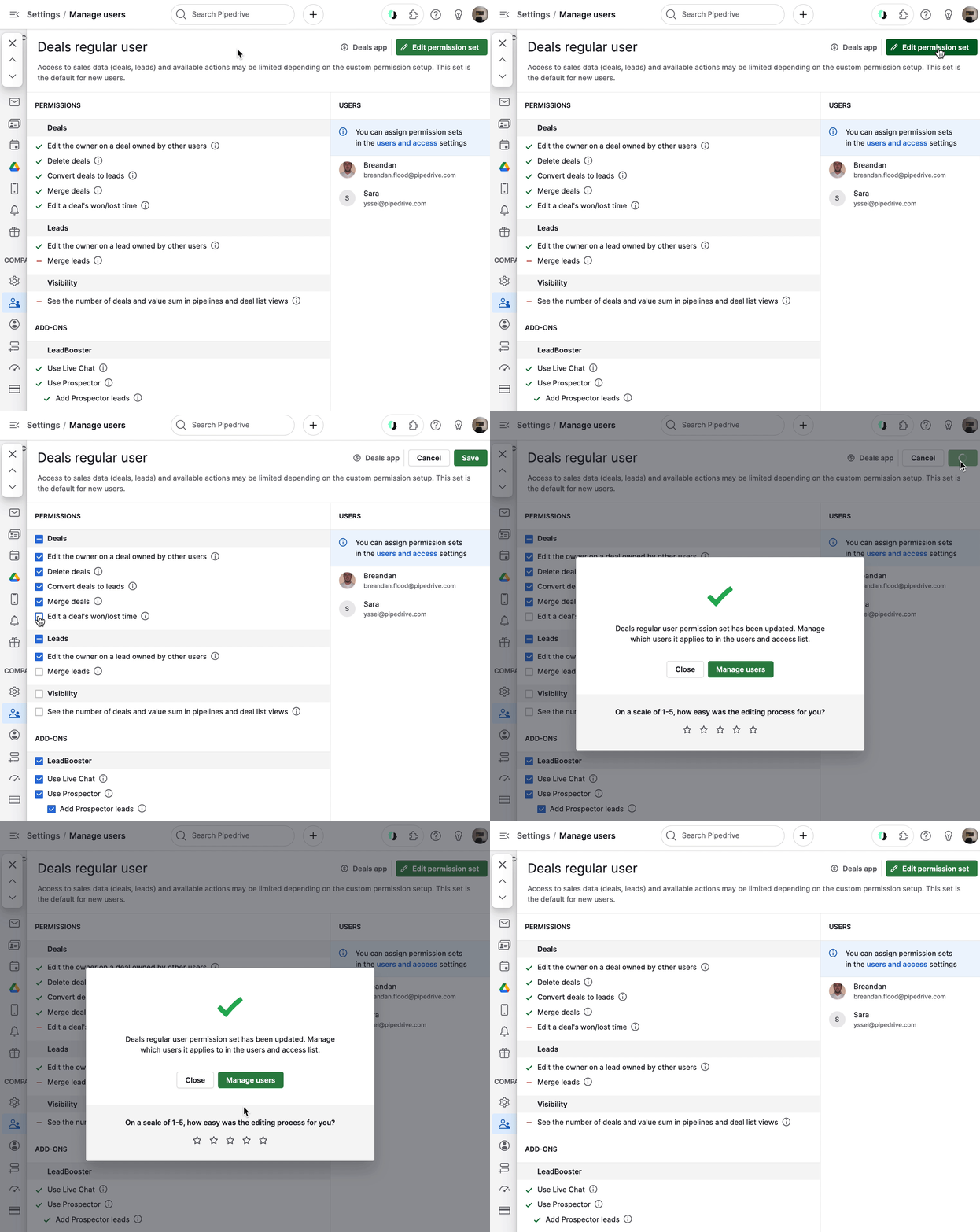
Avaa oikeusjoukko
Klikkaa “...” > “Muokkaa”
Päivitä oikeudet ja klikkaa “Tallenna”
Suunnitelman rajoitukset
Lite ja Growth: ei mukautettuja oikeusjoukkoja
Premium: kaksi mukautettua oikeusjoukkoa
Ultimate: rajattomasti mukautettuja oikeusjoukkoja
Omistajuus ja käyttöoikeudet
Jokaisella kohteella on omistaja.
Omistajat voivat aina nähdä ja muokata omia kohteitaan
Omistajaa voi muuttaa yksityiskohta- tai listanäkymässä
Diilin omistaja saa tunnustuksen voitetuista tai hävityistä diileistä
Näkyvyysryhmät
Näkyvyysryhmät määrittävät, mihin tietoihin käyttäjät pääsevät käsiksi tililläsi.
Missä näkyvyysryhmät määritetään
Siirry kohtaan Asetukset > Käyttäjien hallinta > Näkyvyysryhmät.
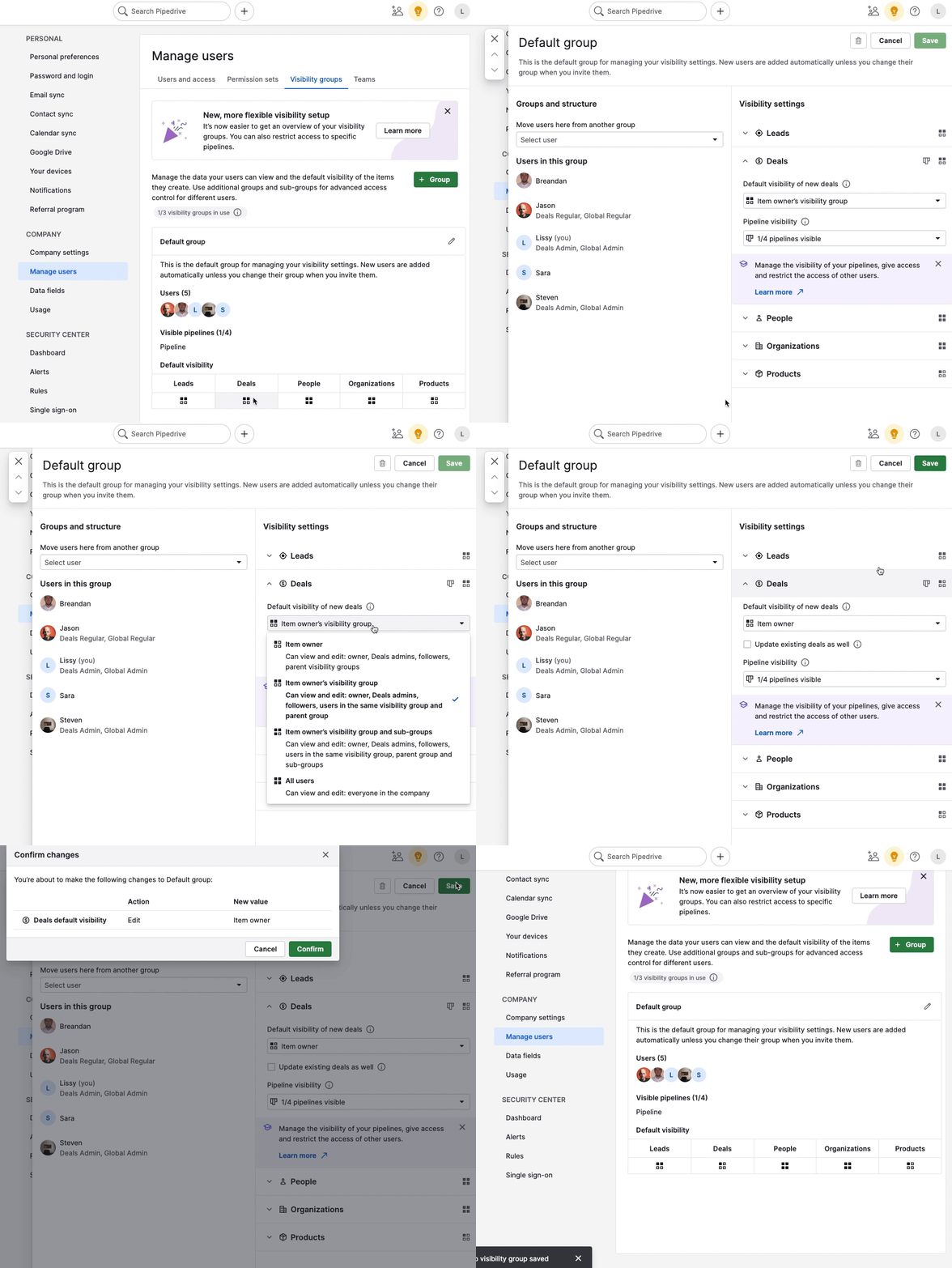
Miten näkyvyysryhmät toimivat
Jokainen käyttäjä on sijoitettu yhteen näkyvyysryhmään.
Käyttäjä voi kuulua kerrallaan vain yhteen ryhmään
Näkyvyysasetukset koskevat kohteita, raportteja ja koontinäyttöjä
Näkyvyysvaihtoehdot suunnitelman mukaan
Lite- ja Growth-suunnitelmat
Kohteen omistaja – näkyvissä omistajalle, seuraajille, ylläpitäjille ja vanhemmalle näkyvyysryhmälle
Kaikki käyttäjät – näkyvissä kaikille yrityksen käyttäjille
Näihin suunnitelmiin sisältyy yksi oletusnäkyvyysryhmä.
Premium- ja Ultimate-suunnitelmat
Voit luoda useita näkyvyysryhmiä ja alaryhmiä tarkempaan käyttöoikeuksien hallintaan.
Saatavilla olevat vaihtoehdot:
Kohteen omistaja
Kohteen omistajan näkyvyysryhmä
Kohteen omistajan näkyvyysryhmä ja alaryhmät
Kaikki käyttäjät
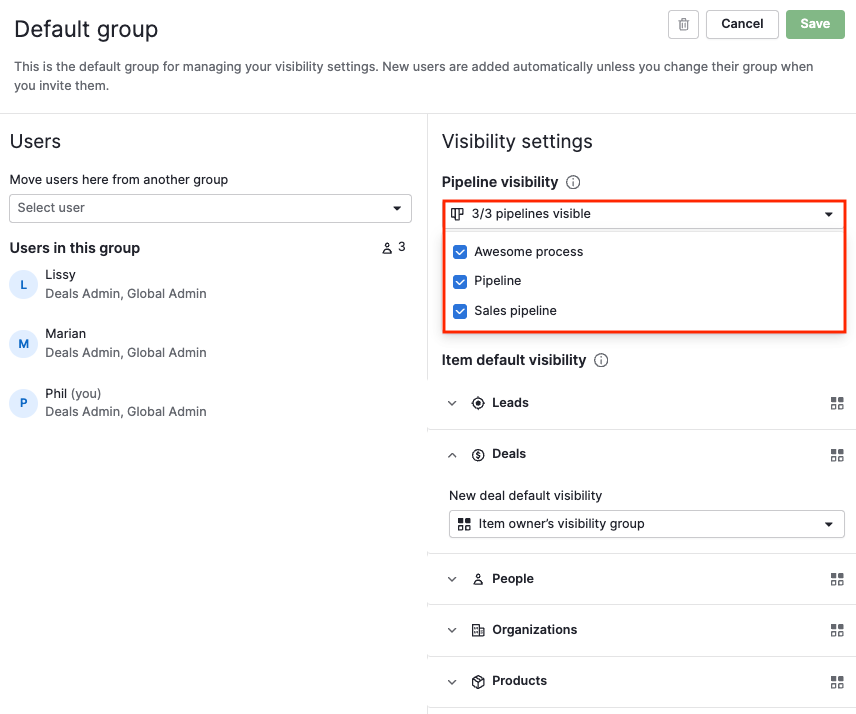
Käyttäjien ja myyntiputkien hallinta
Voit sijoittaa käyttäjiä ryhmään näkyvyysasetuksista
Poista käyttäjiä painamalla “X” (käyttäjät palaavat oletusryhmään)
Voit myös hallita myyntiputkien näkyvyyttä:
Myyntiputket ovat oletuksena näkyvissä
Piilotetut putket ja niiden diilit eivät näy rajoitetuille käyttäjille
Insightsin näkyvyys
Insights noudattaa samoja näkyvyyskäytäntöjä kuin kohteet.
Insightsille ei ole erillisiä näkyvyysasetuksia
Pääsy perustuu näkyvyyteen diileissä, liideissä, yhteystiedoissa, organisaatioissa ja tuotteissa
Tämä tarkoittaa:
Käyttäjät näkevät vain niitä kohteita, joihin heillä on pääsy
Kaaviot ja koottu tieto pysyvät näkyvissä, mutta rajoitetut tietueet on piilotettu
Ylläpitäjäkäyttäjät eivät ole näiden sääntöjen piirissä
Ylläpitäjän pääsy
Joillakin käyttäjillä on aina täydet katseluoikeudet riippumatta näkyvyysryhmäasetuksista:
Käyttäjät, joilla on diilien ylläpitäjän oikeudet, voivat nähdä kaikki diilit ja liidit riippumatta näkyvyysryhmästä tai ”Näkyy”-asetuksista.
Globaalit ylläpitäjät näkevät kaikki kohteet
Kohteen näkyvyys
Jokaisella kohteella (kauppa, liidi, henkilö, organisaatio tai tuote) on “Näkyy”-asetus.
Tämän avulla voit tarvittaessa ohittaa näkyvyyden tietyille kohteille.
Kuinka muuttaa kohteen näkyvyyttä
Käytä näkyvyysryhmiä laajempaan hallintaan, yksityiskohtanäkymää yksittäisiin kohteisiin ja listanäkymää massapäivityksiin.
Valitse menetelmä päivitettävien kohteiden määrän mukaan.
Oletusnäkyvyys (näkyvyysryhmät)
Käytä tätä, kun haluat asettaa tai päivittää näkyvyysasetuksia useille kohteille kerralla tai määrittää oletuksen uusille kohteille.
Siirry Asetukset > Käyttäjien hallinta > Näkyvyysryhmät asettaaksesi näkyvyyden uusille tai olemassa oleville kohteille.
Yksityiskohtanäkymä (yksittäinen kohde)
Käytä tätä, kun haluat muuttaa tietyn kohteen näkyvyyttä.
Avaa kohde

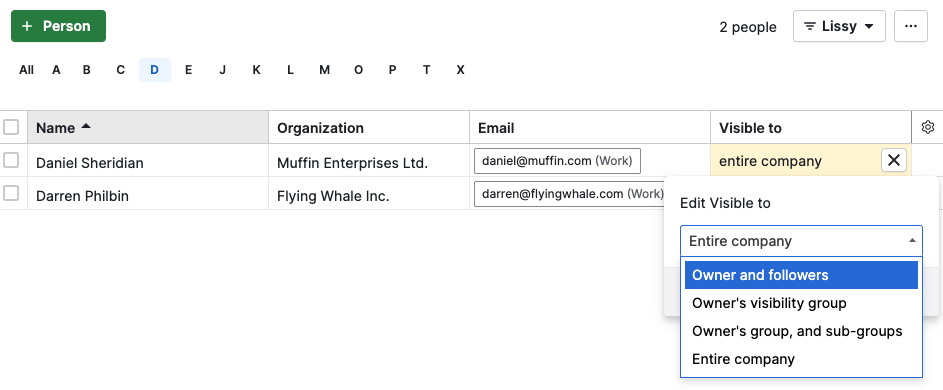
Listanäkymä (yksittäinen tai useampi kohde)
Käytä tätä, kun haluat nopeasti päivittää yhtä tai useampaa kohdetta listassa.
Lisää “Näkyy”-sarake
Muokkaa yhtä kohdetta kynäkuvakkeen avulla

Oliko tämä artikkeli hyödyllinen?
Kyllä
Ei