บทความนี้สร้างขึ้นโดยใช้ซอฟต์แวร์แปลภาษา
แถบด้านข้างในมุมมองรายละเอียด
แถบด้านข้างในมุมมองรายละเอียดจะแสดงข้อมูลที่คุณได้เพิ่มไว้ในดีล ผู้ติดต่อ หรือบริษัทของคุณ. ช่วยให้คุณจัดระเบียบการแสดงข้อมูลและแก้ไขข้อมูลเป็นกลุ่มภายในแต่ละส่วน
หากคุณใช้แอปมาร์เก็ตเพลสหลายตัวในเวิร์กโฟลว์ ฟีเจอร์ App Panels จะช่วยให้คุณเพิ่มแอปเฉพาะลงในแถบด้านข้างได้

การปรับแต่งส่วนของแถบด้านข้าง
คุณสามารถปรับแต่งเค้าโครงของ แถบด้านข้างในมุมมองรายละเอียด โดยจัดเรียงลำดับใหม่หรือซ่อนส่วนใดส่วนหนึ่งของแถบด้านข้าง
เริ่มโดยเข้าไปที่มุมมองรายละเอียดของรายการ (เช่น ดีล ผู้ติดต่อ หรือบริษัท) ใน Pipedrive จากนั้นคลิกปุ่ม “...” มุมบนขวา แล้วเลือก “จัดการส่วนของแถบด้านข้าง”
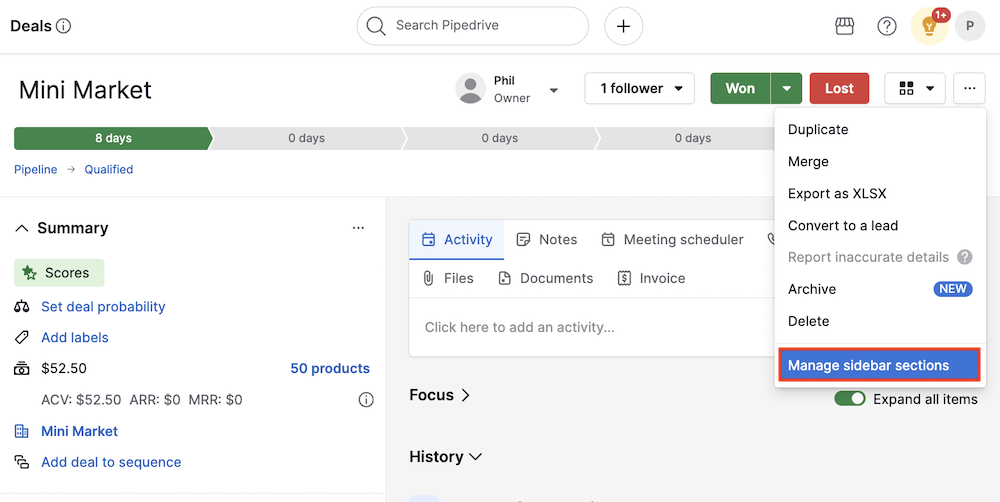
ที่นี่ คุณสามารถปรับแต่งสิ่งที่ต้องการให้แสดงในแถบด้านข้างของคุณได้:
-
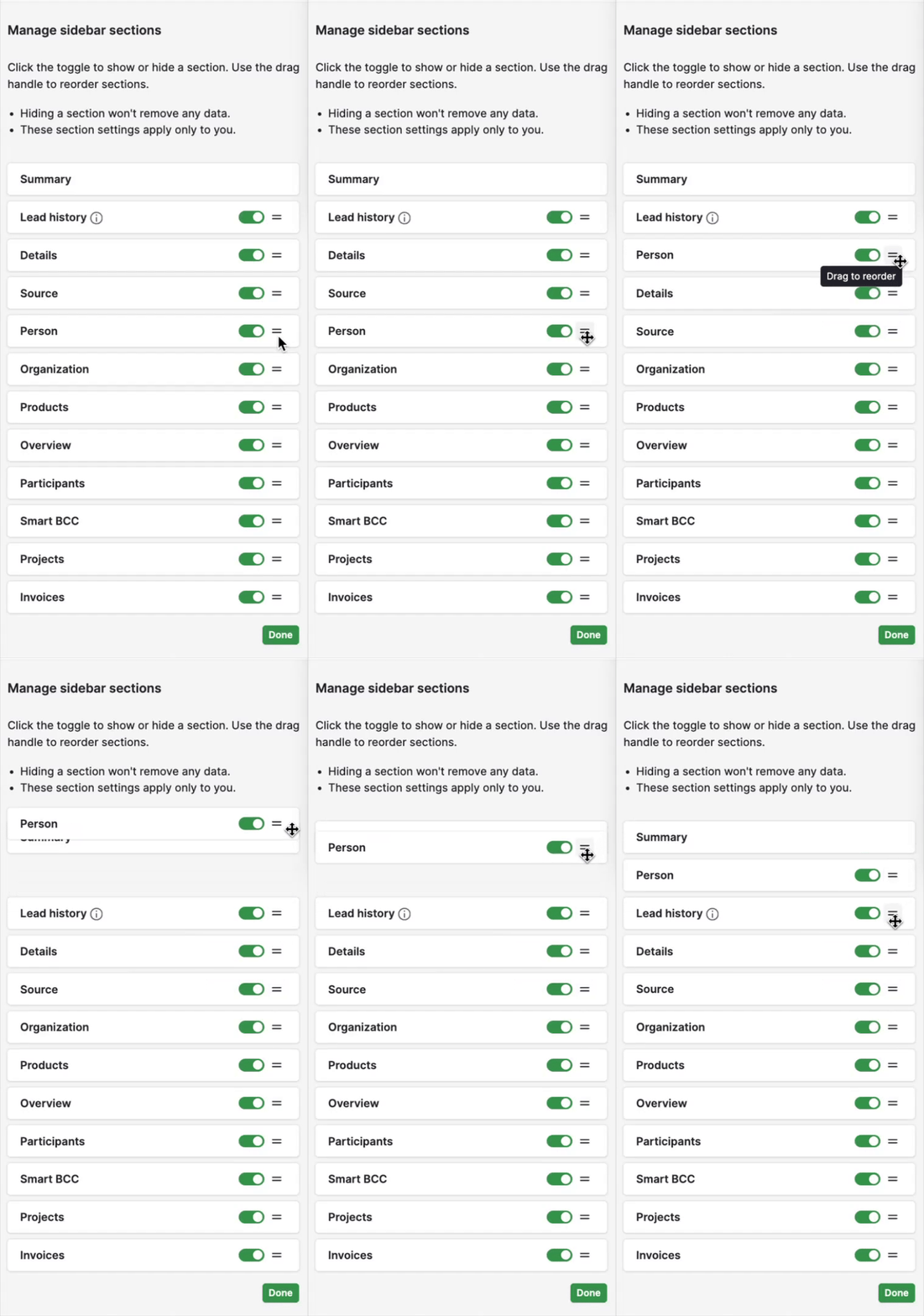
เพื่อ ซ่อน หรือ แสดง ส่วนหนึ่ง ให้คลิก ปุ่มสลับ ข้างชื่อส่วน
-
ในการ เปลี่ยนลำดับ ของส่วน ให้คลิกค้างที่ ที่จับลาก (ไอคอนสองเส้น) แล้วลากส่วนไปยังตำแหน่งที่ต้องการ
การแก้ไขข้อมูลในแถบด้านข้าง
เพื่ออัปเดตข้อมูลหลายรายการพร้อมกัน ให้คลิก ไอคอนดินสอ ในส่วนหัวของส่วน
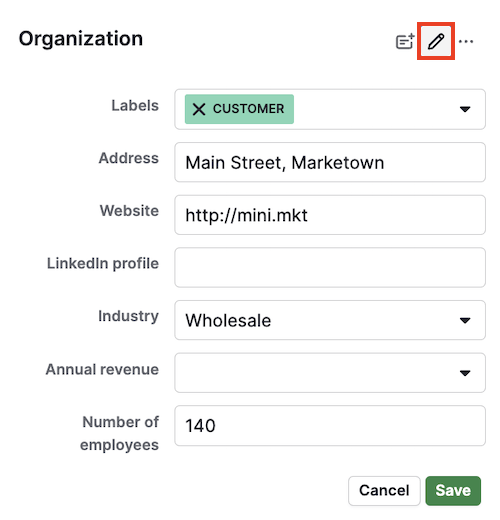
สิ่งนี้จะช่วยให้คุณแก้ไขค่าของฟิลด์ทุกตัวในส่วนของแถบด้านข้างนั้นได้ เมื่อคุณทำการเปลี่ยนแปลงเสร็จ ให้คลิก “บันทึก” เพื่อยืนยันการแก้ไข
การปรับแต่งฟิลด์ในแถบด้านข้าง
คุณสามารถจัดการฟิลด์ข้อมูลที่ต้องการให้แสดงในแต่ละส่วนของแถบด้านข้างได้โดยตรงจากมุมมองรายละเอียด รวมถึงฟิลด์เริ่มต้นและฟิลด์ที่สร้างขึ้นเอง
เพื่อเริ่มแก้ไข ให้คลิก “...” (การดำเนินการเพิ่มเติม) แล้วเลือก “ปรับแต่งฟิลด์” ที่ด้านขวาของส่วนหัว

ในโหมดแก้ไข คุณสามารถ:
-
เพิ่ม ฟิลด์ที่กำหนดเองใหม่โดยคลิกที่ “+ ฟิลด์ที่กำหนดเอง”
-
แก้ไข คุณสมบัติของฟิลด์ที่แก้ไขได้โดยคลิกที่ ไอคอนดินสอ

เมื่อคุณทำการเปลี่ยนแปลงเสร็จแล้ว ให้คลิกปุ่ม “เสร็จ” เพื่อสรุปการแก้ไข
การปรับการตั้งค่ามุมมอง
เพื่อให้แถบด้านข้างของคุณเรียบร้อยและเกี่ยวข้องกับงานประจำวัน คุณสามารถปรับการแสดงข้อมูลที่เกี่ยวข้องกับคุณได้อย่างรวดเร็ว
การขยายและย่อส่วน
คุณสามารถขยายส่วนเพื่อแสดงฟิลด์ทั้งหมด หรือย่อส่วนเพื่อซ่อนฟิลด์เหล่านั้น
ในการทำเช่นนั้น ให้คลิก ไอคอนลูกศร ข้างชื่อส่วนหรือคลิกที่ชื่อส่วนเอง เพื่อสลับการแสดง/ซ่อนส่วน
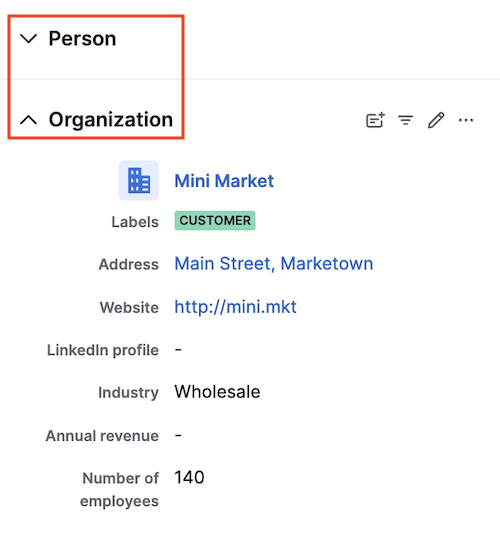
ไอคอน ลูกศรชี้ลง หมายถึงส่วนที่ถูกซ่อนซึ่งคุณสามารถขยายได้ ในขณะที่ไอคอน ลูกศรชี้ขึ้น หมายถึงส่วนที่ขยายแล้วซึ่งคุณสามารถย่อได้
แสดงหรือซ่อนฟิลด์ที่ไม่มีข้อมูล
คุณยังสามารถซ่อนฟิลด์ที่ไม่มีข้อมูลเพื่อลดความรกโดยคลิกไอคอน “แสดงเฉพาะฟิลด์ที่มีข้อมูล” (สามเส้นเป็นรูปสามเหลี่ยมคว่ำ) มุมบนขวาของแถบด้านข้าง
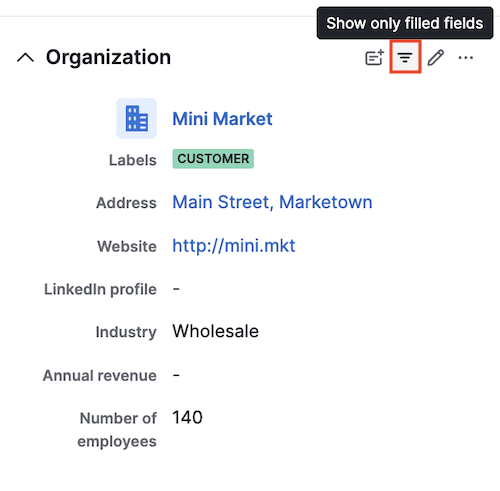
หลังจากนั้น ฟิลด์ที่ไม่ได้ใช้งานทั้งหมดจะถูกซ่อนและป้ายกำกับของไอคอนจะเปลี่ยนเป็น “แสดงฟิลด์ทั้งหมด”
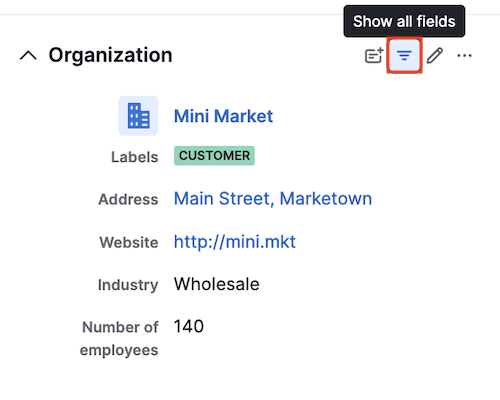
คุณสามารถคลิกไอคอนนั้นอีกครั้งได้ทุกเมื่อเพื่อแสดงฟิลด์ที่ถูกซ่อน
บทความนี้เป็นประโยชน์หรือไม่
ใช่
ไม่