Barra lateral de Visualização de detalhes
A barra lateral da visualização de detalhes mostra as informações que você adicionou ao seu negócio, pessoa ou organização. Ela permite organizar a exibição dos seus dados e editá-los em lote em seções específicas.
Se você usa algum aplicativo do Marketplace no seu fluxo de trabalho, nosso recurso Painéis de aplicativos permite adicionar aplicativos específicos à barra lateral.

Como personalizar seções na barra lateral
Personalize o layout da sua barra lateral de visualização de detalhes reordenando ou ocultando seções específicas da barra lateral.
Comece inserindo a visualização de detalhes de um item (como negócio, pessoa ou organização) no Pipedrive. Depois, clique no botão "..." no canto superior direito e selecione "Gerenciar seções da barra lateral".
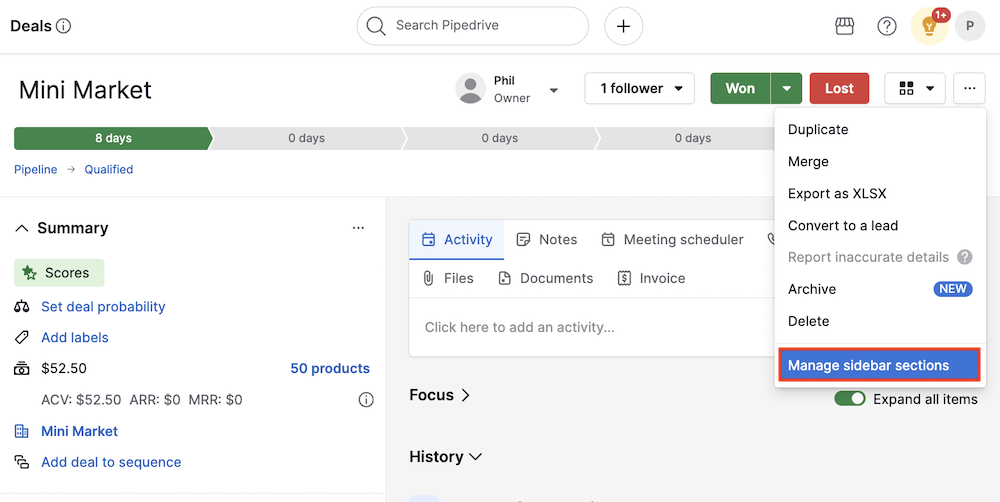
Aqui você pode personalizar o que gostaria de ver na sua barra lateral:
-
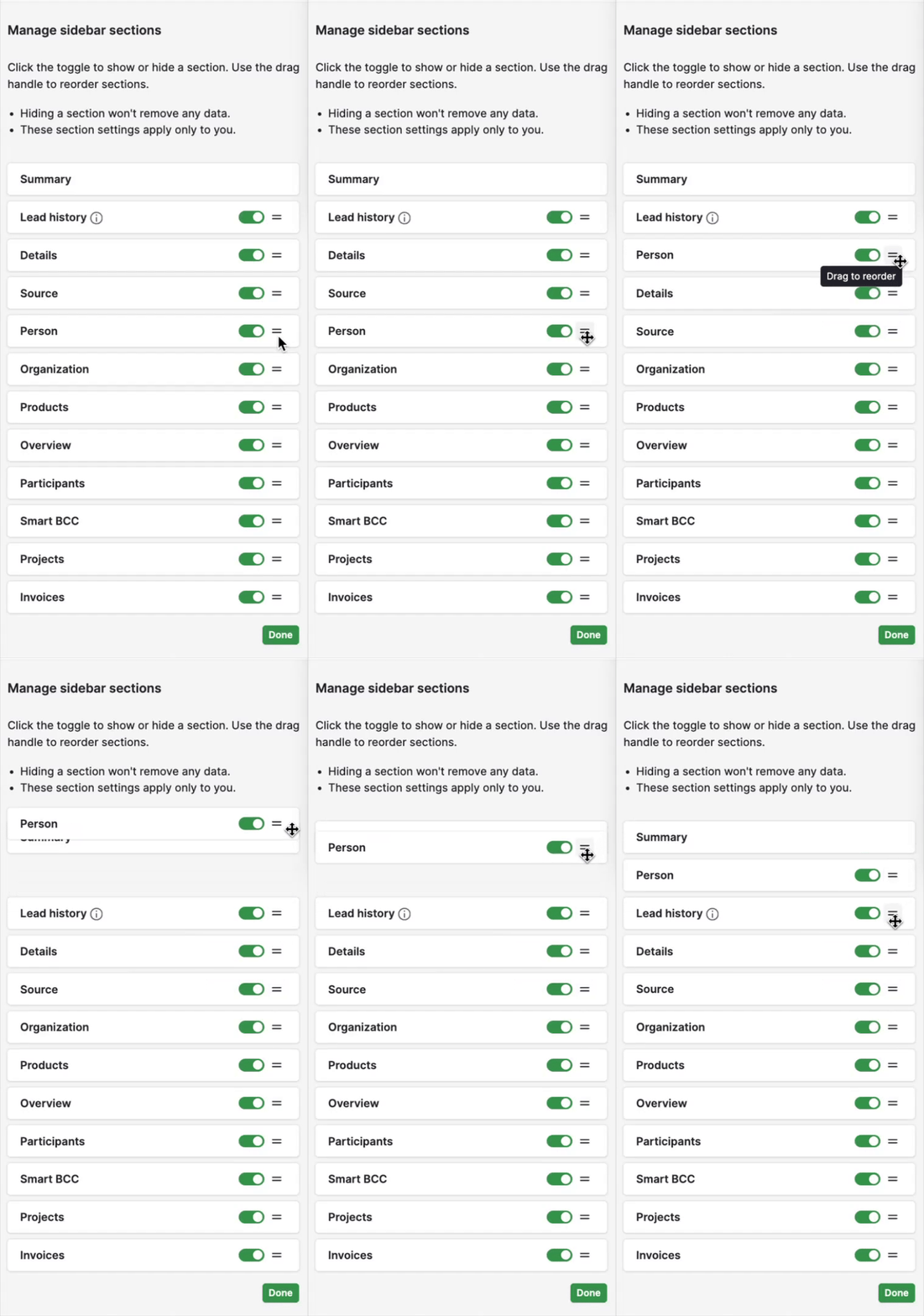
Para ocultar ou exibir uma seção, clique no botão de alternar próximo ao nome da seção.
-
Para reordenar seções, clique e segure o ícone de arrastar (ícone de duas linhas) e arraste a seção para o local desejado
Editando os dados da barra lateral
Para atualizar várias informações ao mesmo tempo, clique no ícone do lápis no cabeçalho da seção.
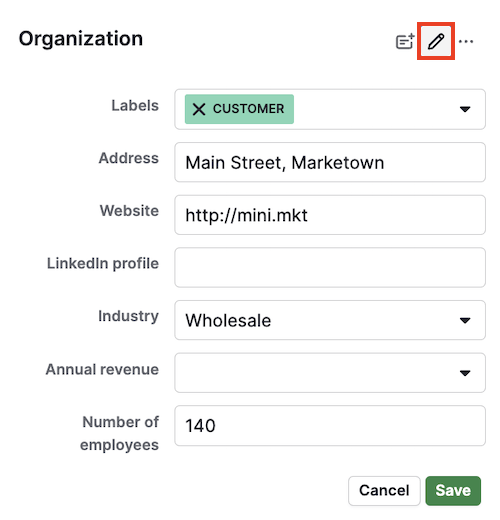
Isso permite que você edite o valor de cada campo encontrado naquela seção da barra lateral. Ao finalizar suas alterações, clique em "Salvar" para finalizar suas edições.
Como personalizar campos da barra lateral
Você pode gerenciar quais campos de dados gostaria de ter em cada seção da barra lateral diretamente na visualização de detalhes, incluindo campos padrão e personalizados.
Para começar a editar, clique em "..." (mais ações) e selecione "Personalizar campos" à direita do cabeçalho da seção.

No modo de edição, você pode:
-
Adicionar novos campos personalizados clicando em "+ Campo personalizado"
-
Editar as propriedades de campos editáveis existentes clicando no ícone do lápis

Quando as alterações desejadas forem concluídas, clique no botão "Pronto" para finalizar suas edições.
Como ajustar as preferências de visualização
Para manter sua barra lateral organizada e relevante para seu contexto de trabalho diário, ajuste rapidamente como as informações relevantes são exibidas.
Expandir e recolher seções
Você pode expandir uma seção para mostrar todos os campos ou recolhê-la para ocultá-los.
Para fazer isso, clique na seta próxima ao título da seção, ou no próprio título para ativar a possibilidade de expandir ou recolher a seção.
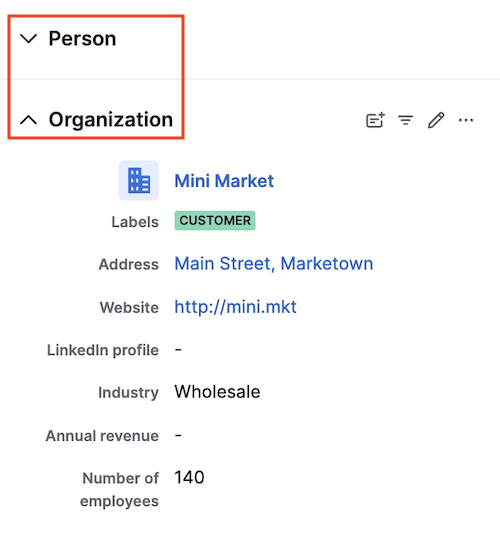
A seta para baixo indica uma seção recolhida que pode ser expandida, já a seta para cima indica uma seção expandida que pode ser ocultada.
Mostrar ou ocultar campos vazios
Você também pode ocultar campos que não contenham dados para deixar tudo mais organizado, clicando no ícone “Mostrar apenas campos preenchidos” (três linhas formando um triângulo invertido) no canto superior direito da barra lateral.
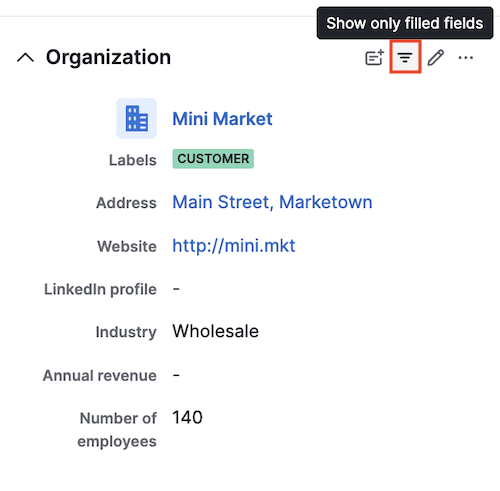
Depois disso, todos os campos não usados serão ocultados e a etiqueta do ícone mudará para "Mostrar todos os campos".
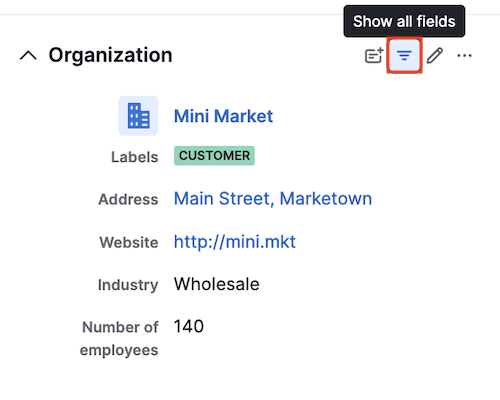
Clique no ícone novamente a qualquer momento para revelar os campos ocultos.
Este artigo foi útil?
Sim
Não