Ez a cikk gépi fordítás segítségével készült el.
E-mailek hozzáadása tevékenységként
Küldjön e-maileket a Sales Inboxból vagy a részletes nézetekből, és adja azokat automatikusan tevékenységként.
Az e-mailek tevékenységként történő hozzáadása segít csökkenteni a jelentési hiányosságokat, és pontosabban nyomon követi a csapata erőfeszítéseit a tevékenységek teljesítményjelentésében, anélkül, hogy minden elküldött e-mailhez külön tevékenységet kellene létrehoznia.
Miért adjunk e-maileket tevékenységként
A Pipedrive-ban a tevékenységek ütemezett vagy elvégzett cselekvéseket jelentenek, mint például hívások, találkozók, feladatok és e-mailek. Segítenek megtervezni a következő lépéseket, szervezett maradni és konzisztensen nyomon követni.
Kövesse nyomon erőfeszítéseit egy tevékenységek teljesítményjelentésének létrehozásával, amely betekintést nyújt a következőkre:
- Hány tevékenységet teljesített
- Hogyan oszlik meg a munkaterhelés a csapatod között
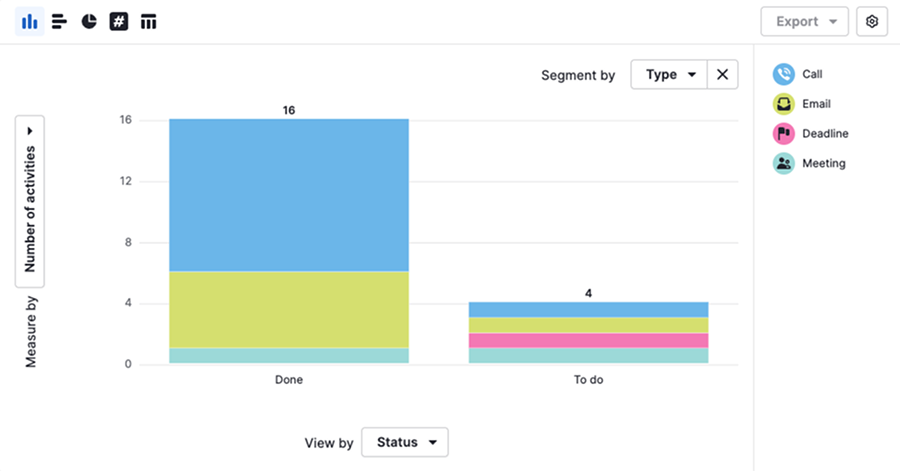
E-mailek küldése az eladás egyik leggyakoribb tevékenysége, de hacsak nem adja hozzá tevékenységként, nem számít bele az ön tevékenységi jelentésébe munkavégzésként.
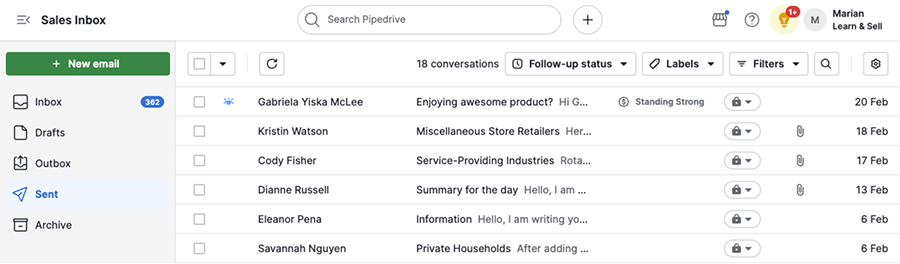
Annak érdekében, hogy biztosan tükrözze a ráfordításaid a Pipedrive-ban:
- Kapcsolja be azt az opciót, hogy a küldés előtt tevékenységként hozzáadhassa az e-mailt
- Küldd el az e-mailt a Pipedrive-ból
Így az e-mail kommunikáció látható lesz az Értékesítési Üzenetek között, és jelentéseidben befejezett tevékenységként szerepel majd.
Hogyan adjunk e-mailt tevékenységként
Ezt az opciót alapértelmezés szerint engedélyezheti az e-mail szinkronizációs beállításaiban, vagy beállíthatja az e-mail írása közben.
Hozzáadja az e-maileket alapértelmezetten tevékenységekként
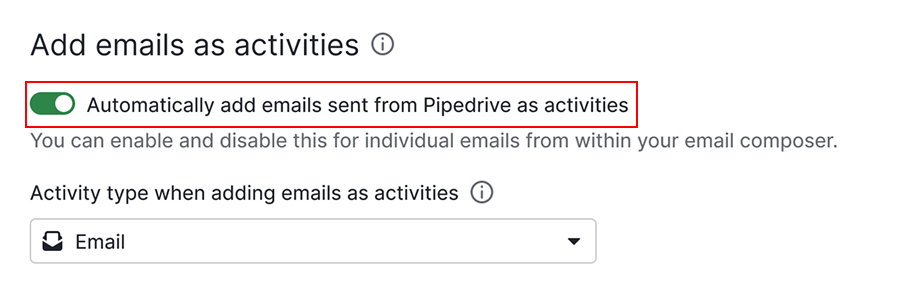
Ha automatikusan szeretné hozzáadni az e-maileket tevékenységekként, nyissa meg a fiókmenüt a jobb felső sarokban a képernyőn, majd lépjen a következő menüpontokra: Személyes beállítások > E-mail szinkronizálás > Általános.
Kapcsolja be a „Automatikusan hozzáadni a Pipedrive-ból küldött e-maileket tevékenységként” opciót.
Válassza ki a tevékenységtípust, amelyet e-mailek tevékenységként való hozzáadásakor fog használni. A rendelkezésre álló tevékenységtípusok a céges beállításaitól függenek.
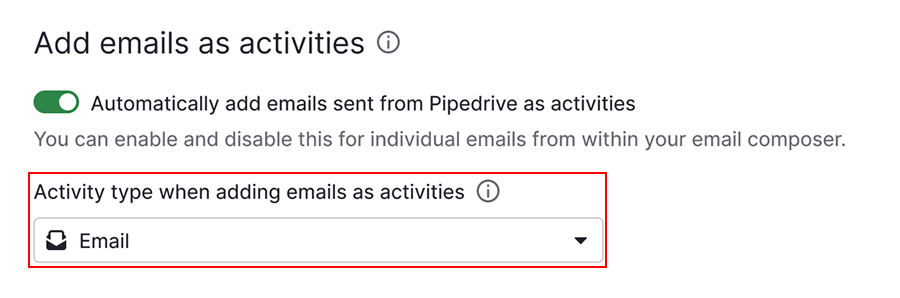
Miután végrehajtotta a fenti lépéseket, minden Pipedrive-ból küldött e-mail automatikusan befejezett tevékenységként kerül hozzáadásra.
Az Értékesítési Üzenetek mappából
Kattintson „+ Új e-mail” gombra, vagy válaszoljon egy meglévő beszélgetésre. Írja meg e-mailjét a szokásos módon, majd engedélyezze a „E-mail hozzáadása tevékenységként” opciót az e-mail szerkesztőben.
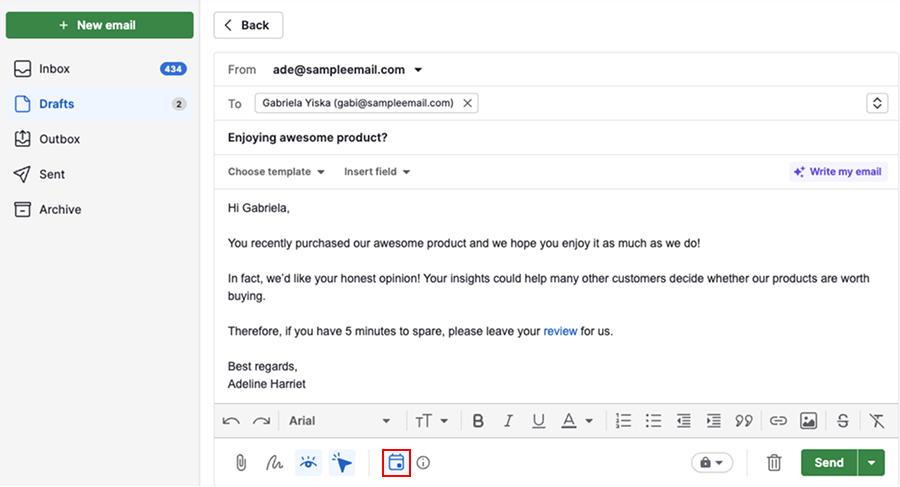
Kattintson a „Küldés” gombra.
A részletes nézetből
Nyisson meg egy ügylet, érdeklődő, projekt, kapcsolati személy vagy szervezet részletes nézetét, majd kattintson a „E-mail” gombra a szerkesztő megnyitásához.
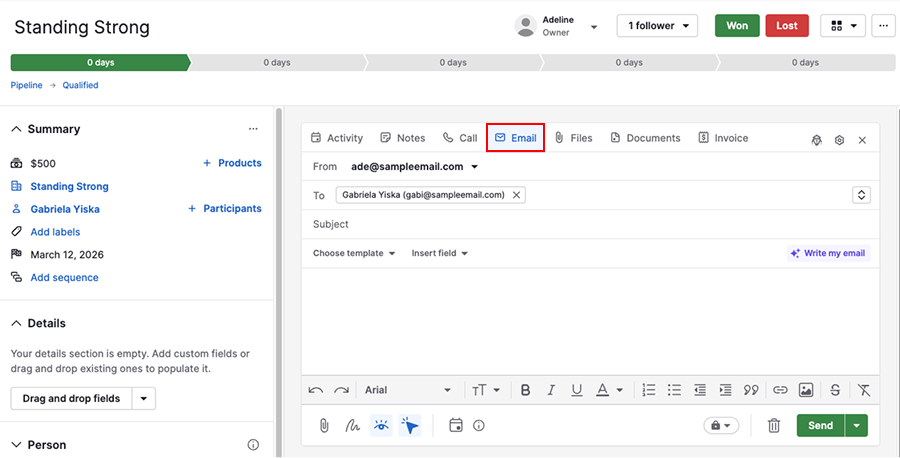
Miután megírta az üzenetet, engedélyezze az „Ezt az e-mailt tevékenységként hozzáadni” funkciót.
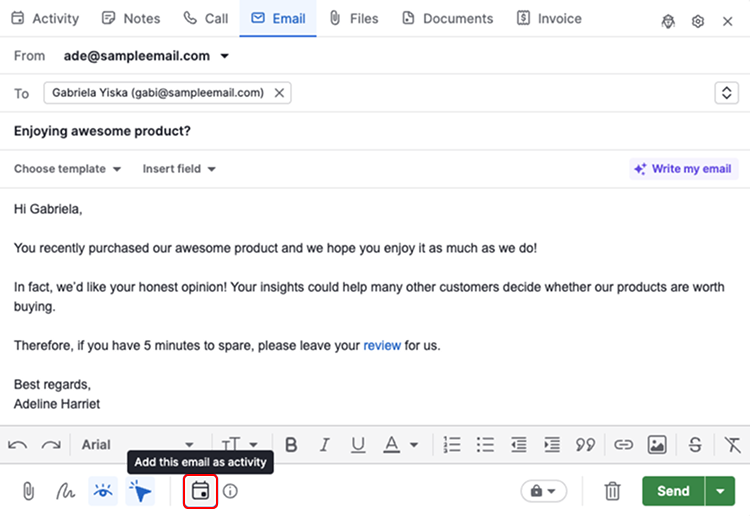
Kattintson a „Küldés” gombra.
Mi történik, miután elküldted az e-mailt
Ha e-maileket befejezett tevékenységekké alakítasz, mind a kommunikációt, mind a ráfordított munkát rögzíted.
Amint rákattintasz a „Küldés” gombra, a Pipedrive automatikusan létrehoz egy e-mail tevékenységet.
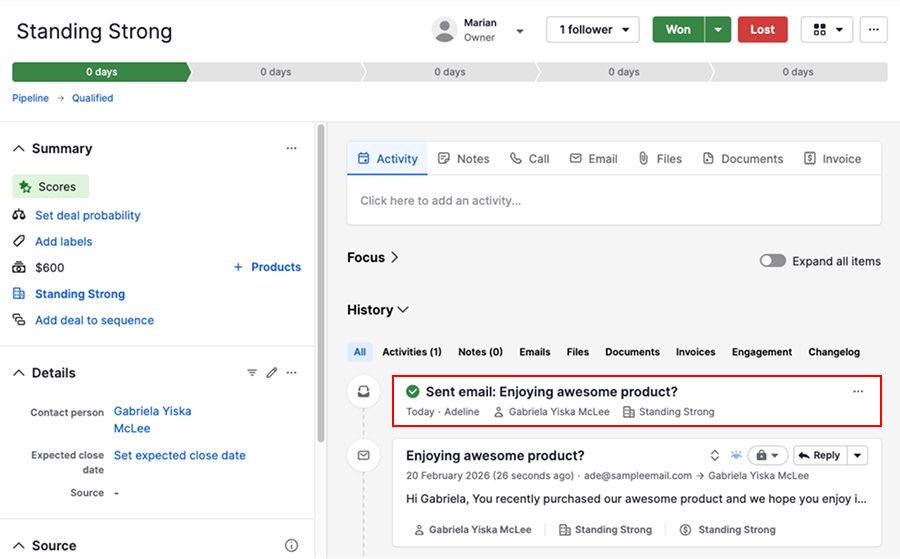
A tevékenység befejezettként van megjelölve és ugyanazokhoz az elemekhez kapcsolódik, mint az e-mail beszélgetés.
Ez biztosítja, hogy a kommunikációs és a tevékenység-előzmények összhangban maradjanak, így a jelentéseid a munkád teljes körét tükrözik.
Hogyan adhatók hozzá tevékenységek a Pipedrive-on kívülről küldött e-mailekhez
Ha a Smart Bcc-t használja, vagy Gmailről, Outlookból vagy más szolgáltatótól küld e-maileket, ezek az e-mailek nem kerülnek automatikusan tevékenységként hozzáadásra a Pipedrive-ban.
Ezekhez az e-mailekhez tevékenységeket tömegesen a Sales Inbox megnyitásával hozhatsz létre: nyisd meg a sent folder-et.
Jelölj ki egy vagy több beszélgetést, majd kattints az “Add activity”.
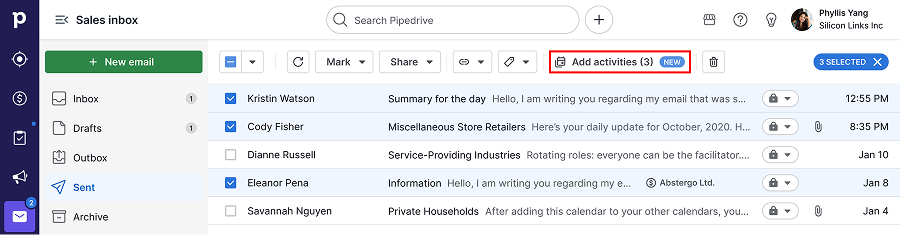
Ez biztosítja, hogy az Ön tevékenységi teljesítményjelentései pontosan tükrözzék az e-mail tevékenységet, még akkor is, ha azok az e-mailek eredetileg nem a Pipedrive-on keresztül lettek elküldve.
Jelentés az e-mailekről
Az eladási erőfeszítések és az e-mail kommunikáció mennyiség tiszta áttekintéséhez használjon két különálló jelentést. Az alábbi táblázat megmutatja, mikor érdemes melyiket használni.
Tevékenységek teljesítményjelentése E-mailek teljesítményjelentése
| Tevékenységek teljesítményjelentése | E-mailek teljesítményjelentése | |
|---|---|---|
| Elsődleges fókusz | Értékesítési erőfeszítés, amelyet a befejezett tevékenységek alapján követnek nyomon | E-mail kommunikáció mennyisége |
| Mely e-mailek szerepelnek benne? | E-mail tevékenységek | Küldött és fogadott e-mailek |
| Mit mutat meg Önnek |
|
|
| Leginkább alkalmas | Az erőfeszítés áttekintésére, a coaching teljesítményének értékelésére és a tevékenységek mennyiségének eredményekhez való kapcsolására | Az e-mail elköteleződés és az általános kommunikációs mennyiség megértésére |
| Legfontosabb megállapítás | Ha “Add as activity” ki van kapcsolva, az e-mailre fordított erőfeszítés nem fog megjelenni ebben a jelentésben | Ez a jelentés a kommunikációt mutatja, de nem helyettesíti a tevékenységalapú coaching nézeteket |
Mindkét jelentéstípus használata segít megérteni nemcsak azt, hogy hány e-mailt küldött a csapat, hanem azt is, hogy mennyi erőfeszítést fektettek a kapcsolatfelvételbe.
Hasznos volt ez a cikk?
Igen
Nem