Ez a cikk gépi fordítás segítségével készült el.
Lista nézet
A lista nézet az egyik módja annak, ahogyan az adatok megjelennek a Pipedrive-ban. Ez egy átlátható, lineáris nézetet alkalmaz, hogy minden információja könnyen látható legyen.
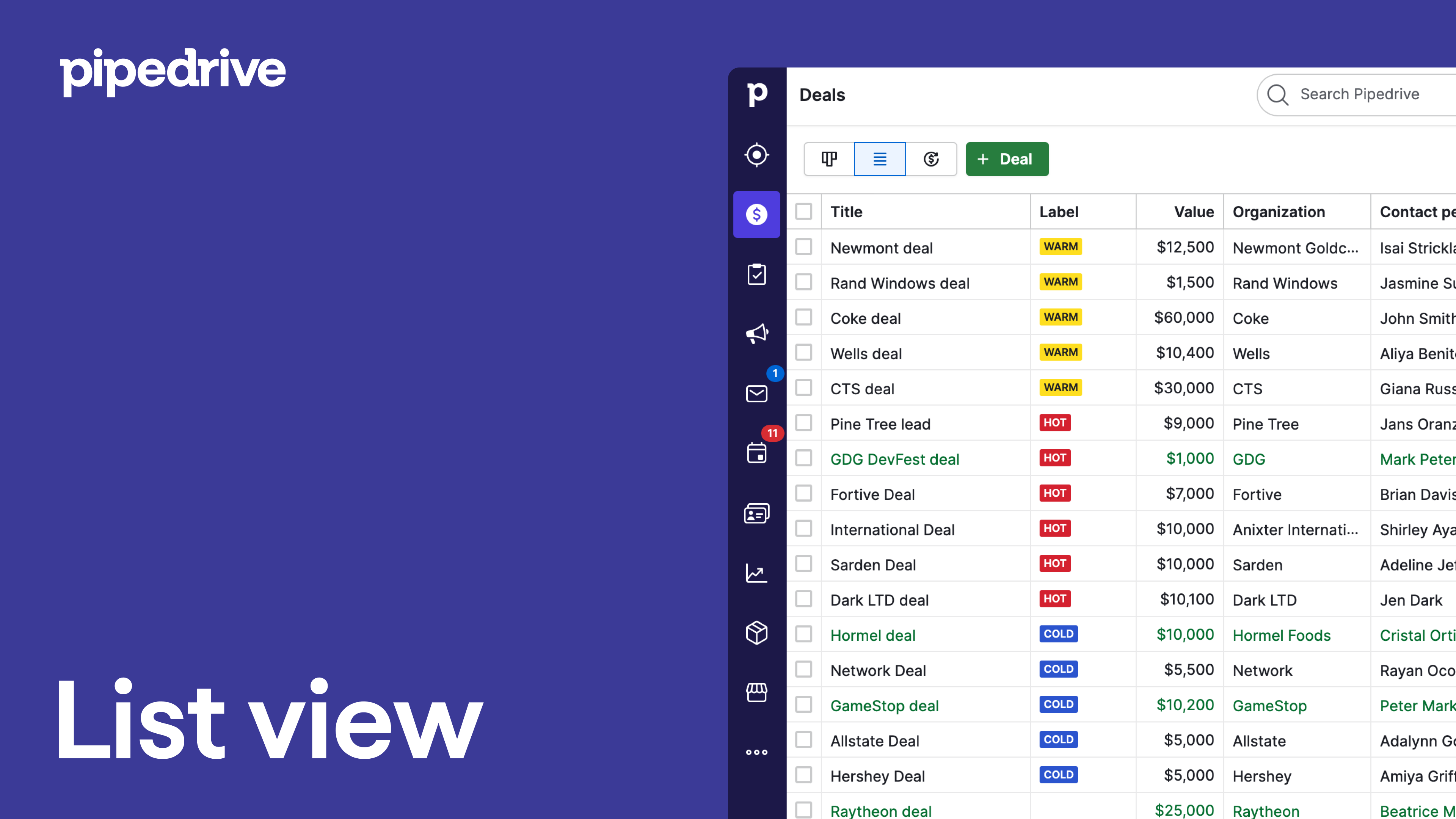
A következő szekciók a Pipedrive fiókjában lista nézetben jelennek meg:
- Leadek (potenciális ügyfelek)
- Ügyletek
- Contacts (emberek és szervezetek)
- Tevékenységek
- Projektek
- Termékek
Mit tehetek a lista nézetben?
A lista nézet egy nagyon sokoldalú módja az adatok megjelenítésének, és számos műveletet támogat, beleértve az elemek hozzáadását, törlését, szerkesztését, szűrését, rendezését és tömeges szerkesztését.
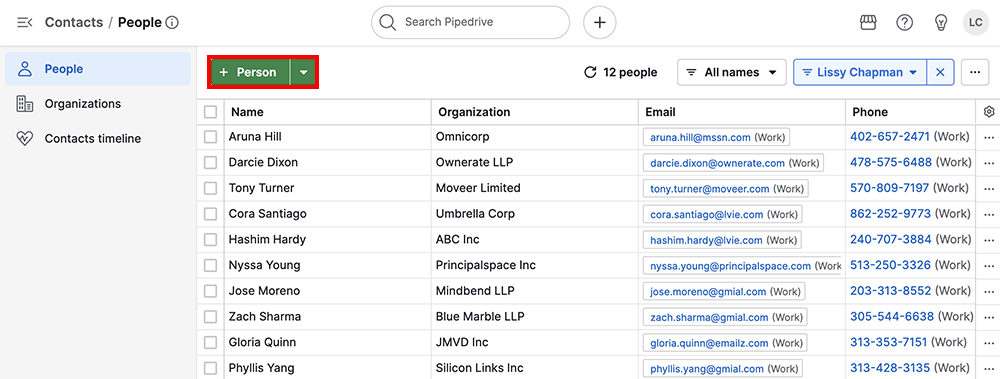
Elemek hozzáadása
Használja a “+” gombot a lista nézetének tetején új elemek hozzáadásához.
Szűrés
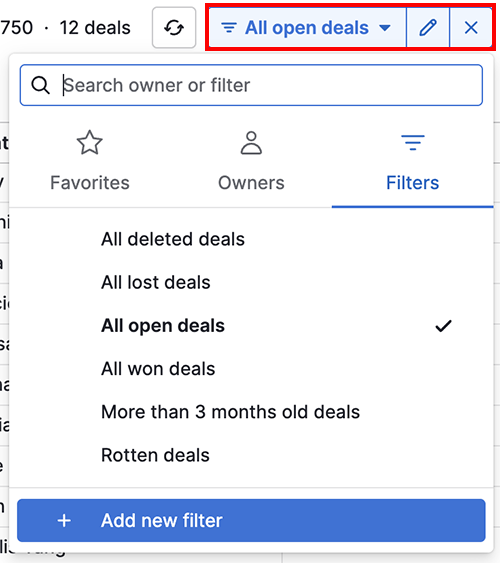
Kattintson a “Szűrő” legördülő menüre a jobb felső sarokban, hogy új szűrőket adjon hozzá vagy alkalmazzon meglévő szűrőket a lista nézetére.
Oszlopok testreszabása
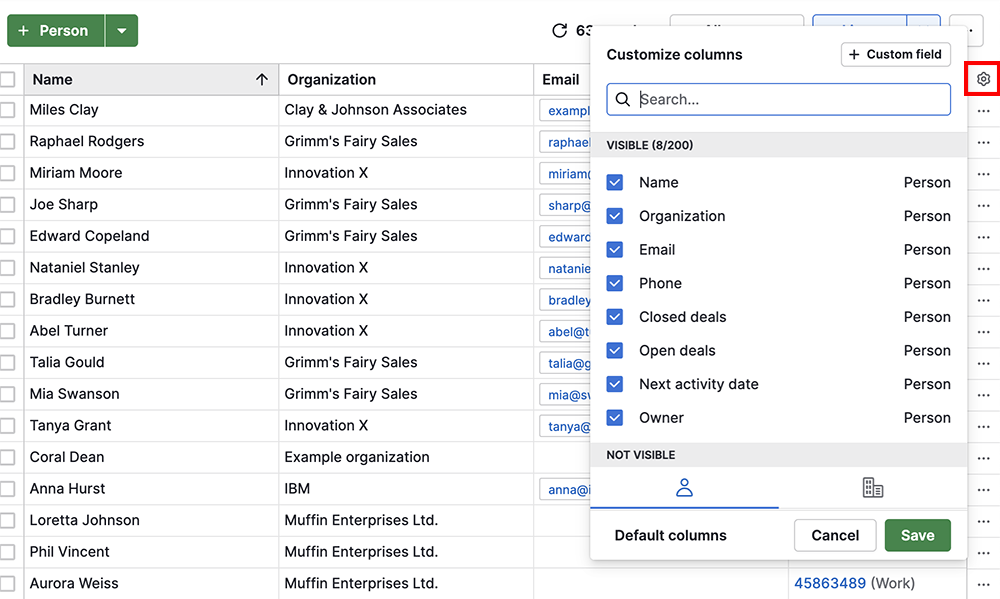
A lista nézetében a látható oszlopokat a képernyő jobb szélén található fogaskerék ikonra kattintva állíthatja be, és a kívánt oszlopokat be- vagy kikapcsolhatja.
Mezőértékek szerkesztése
Ha az üzlet, személy, szervezet, tevékenység vagy termék lista nézetében egy mező fölé viszi az egeret, rákattinthat a ceruza ikonra a mező értékének szerkesztéséhez.
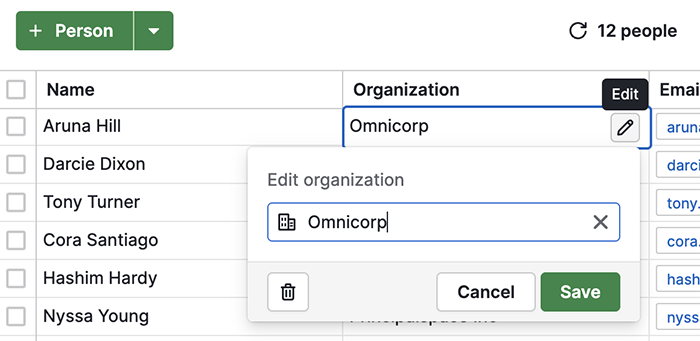
Több elemet is szerkeszthet egyszerre, amit tömeges szerkesztésnek nevezünk, és részletesebben elmagyarázzuk, hogyan kell ezt megtenni a Tömeges szerkesztés és szűrés cikkben.
Adatok frissítése
Ha nemrég importált új kapcsolatokat vagy végzett frissítéseket, amelyek nem jelennek meg azonnal, a "Frissítés" gombbal gyorsan újratöltheti adatait anélkül, hogy az egész oldalt frissítené. Ez segít abban, hogy a lista nézete naprakész és gyorsan reagáló legyen.
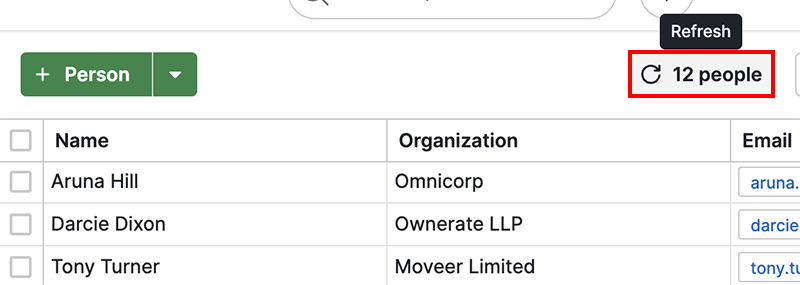
Bár nem szükséges minden alkalommal ezt a gombot használni, ritka esetekben javíthatja a teljesítményt, amikor az információk nem jelennek meg helyesen.
ABC sorrend szerinti szűrés
Ha meg szeretné jeleníteni az összes olyan kapcsolatot, akinek a keresztneve egy adott betűvel kezdődik, kattintson a “Minden név” lehetőségre, és válassza ki a kívánt betűt.
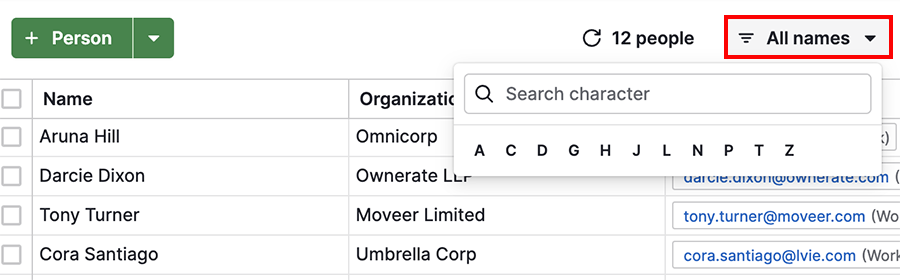
Az „Összes név” legördülő menü a kiválasztott betűre változik. Kattintson a mellette lévő „X”-re a szűrő eltávolításához és az összes kontakt újbóli megjelenítéséhez.
Hoverkártyák a listanézetben
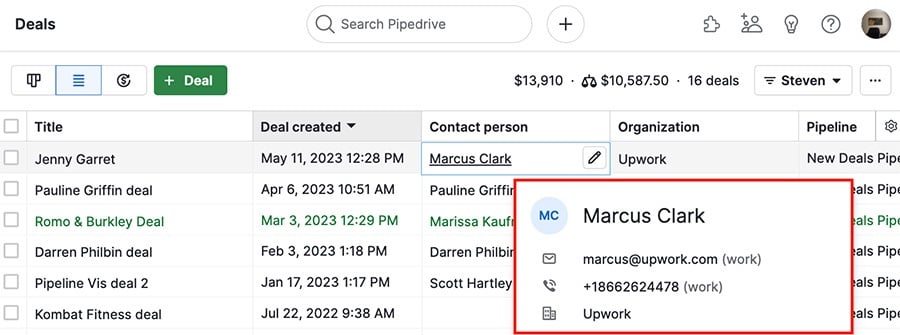
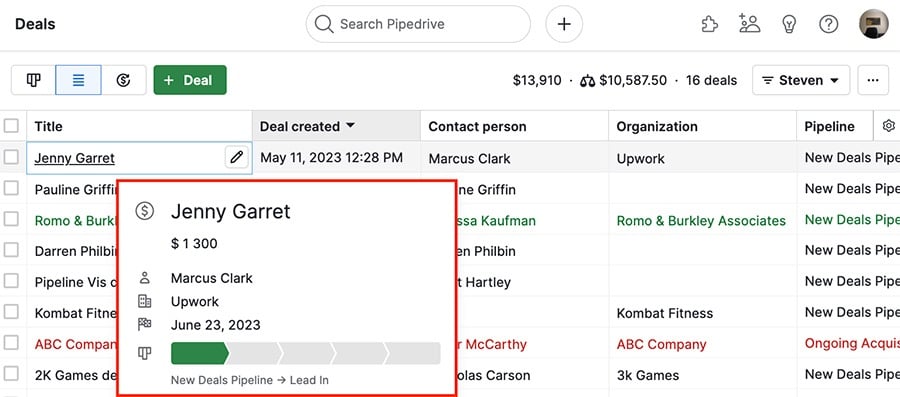
Ha az egérkurzort egy személy, szervezet vagy üzlet fölé viszi a listanézetben, egy kártya nyílik meg, amely megjeleníti az elem alapvető információit.
- Személyek – A kártyán a személy neve, e-mail címe, telefonszáma és a kapcsolódó szervezet található.
- Szervezetek – A kártyán a szervezet neve, címe és a kapcsolódó személy található.
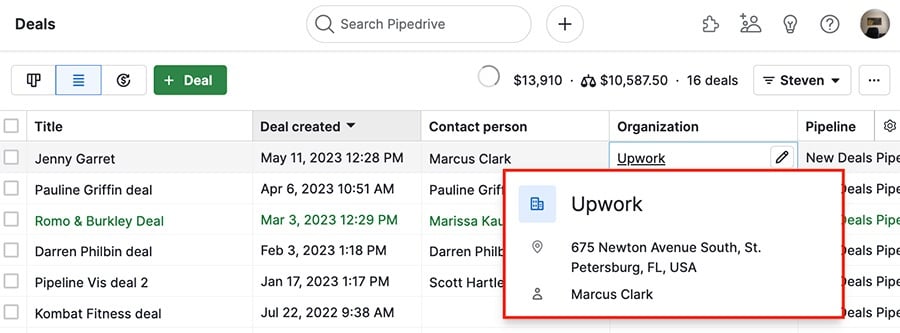
-
Ügyletek – A kártyán az ügylet címe, értéke, kapcsolódó személy vagy szervezet, várható zárási dátum, valamint a jelenlegi pipeline és szakasz található.
Hasznos volt ez a cikk?
Igen
Nem