Ez a cikk gépi fordítás segítségével készült el.
Élő csevegés: asztali értesítések hibaelhárítása
Ha nem kap asztali értesítéseket az elvártnak megfelelően az Élő csevegés funkció használatakor, itt talál néhány gyakori okot és egyszerű lépéseket a megoldáshoz.
Pipedrive problémák
Íme néhány gyakori probléma a Pipedrive-ban, amelyek hatással lehetnek az asztali értesítésekre.
Helyzet | Magyarázat | Eredmények |
Online állapotban van, és meg van nyitva egy beszélgetés | Nyitva van a Pipedrive webalkalmazás, és közvetlenül egy Élő csevegés ablakban dolgozik | Nem jelennek meg asztali értesítések az adott beszélgetéshez |
Offline állapotra van állítva | Úgy van beállítva, hogy ne kapjon új üzeneteket a meglévő beszélgetésekből | Egyetlen beszélgetéshez sem jelennek meg asztali értesítések |
Az asztali értesítések ki vannak kapcsolva | Nem lépett be az értesítési beállításokba, és nem pipálta ki az asztali értesítések jelölőnégyzetét | Egyetlen beszélgetéshez sem jelennek meg asztali értesítések |
Ha módosított a beállításain, és az értesítések továbbra sem jelennek meg, frissítse az oldalt, és várjon néhány percet, amíg a módosítások elmentésre kerülnek.
Böngésző beállítások
Íme néhány leggyakoribb böngészőprobléma, amely hatással lehet az asztali értesítésekre.
Helyzet | Magyarázat | Megoldás |
A böngésző nem fut | A legtöbb böngészőnél a böngésző alkalmazásnak futnia kell ahhoz, hogy értesítés megjelenjen. | Zárja be, majd nyissa meg újra a böngésző ablakot, és ellenőrizze a fejlesztői eszközöket hibákra |
A böngésző nem támogatja az értesítéseket | Bizonyos böngészők nem támogatják az értesítéseket. | Javasoljuk a Google Chrome vagy a Firefox használatát, mivel mindkettő támogatja az asztali értesítéseket |
Az értesítések le vannak tiltva a böngészőben | Egyes böngészőknél az asztali értesítéseket manuálisan kell engedélyezni. | Ellenőrizze a böngésző beállításait, hogy szükséges-e engedélyezni az értesítéseket |
Asztali értesítések engedélyezése
Mac esetén
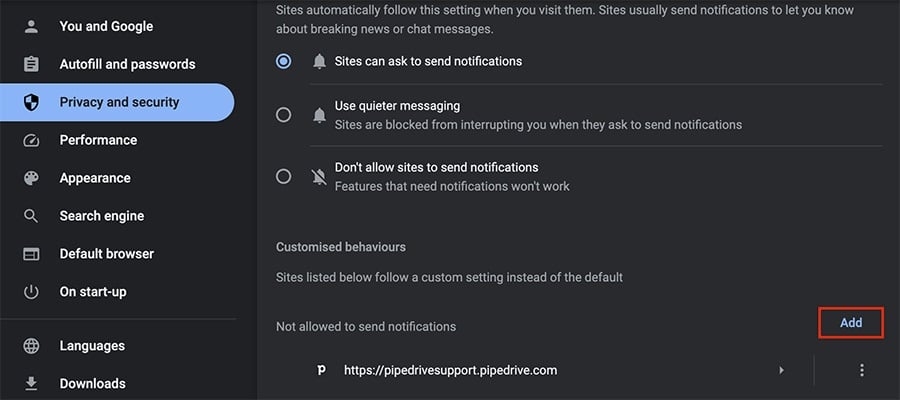
Kattintson a függőleges „...” ikonra a Chrome ablak jobb felső sarkában, majd válassza a Beállítások > Adatvédelem és biztonság > Webhelybeállítások > Értesítések menüpontot.
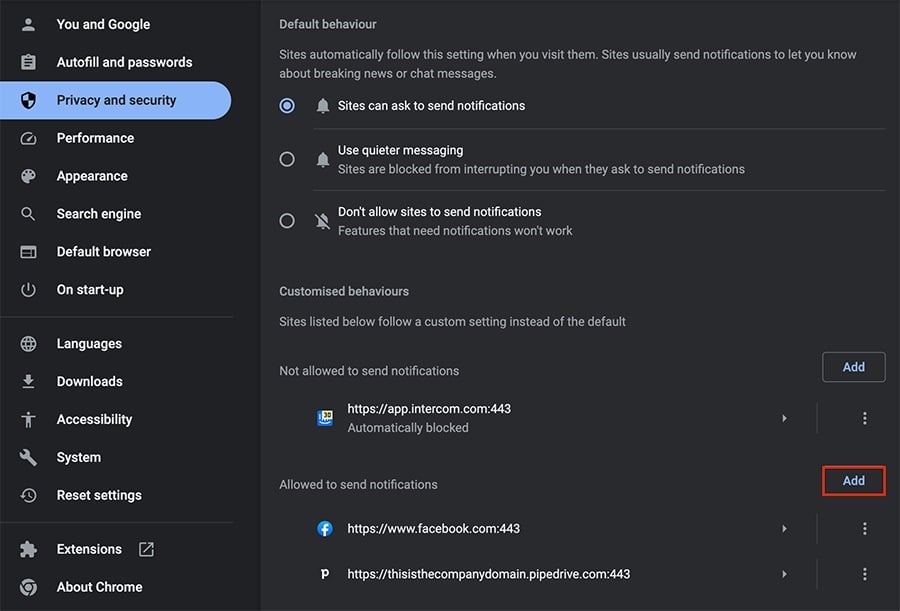
Itt néhány beállítást fog találni:
- Alapértelmezett működés – Kiválaszthatja az értesítések alapértelmezett működését a böngészőben. Válassza a „Webhelyek kérdezhetnek értesítések küldésére” lehetőséget, ha azt szeretné, hogy minden weboldalnak legyen erre lehetősége a Chrome-ban.
- Nem küldhetnek értesítéseket – Kattintson az „Hozzáadás” gombra, hogy megadja azokat az URL-címeket, amelyek nem küldhetnek asztali értesítéseket.
- Küldhetnek értesítéseket – Kattintson az „Hozzáadás” gombra, hogy megadja azokat az URL-címeket, amelyek küldhetnek asztali értesítéseket.
Windows esetén
Menjen a Beállítások > Rendszer > Értesítések és műveletek menüpontra, és kapcsolja be a „Értesítések fogadása alkalmazásoktól és más küldőktől” lehetőséget.
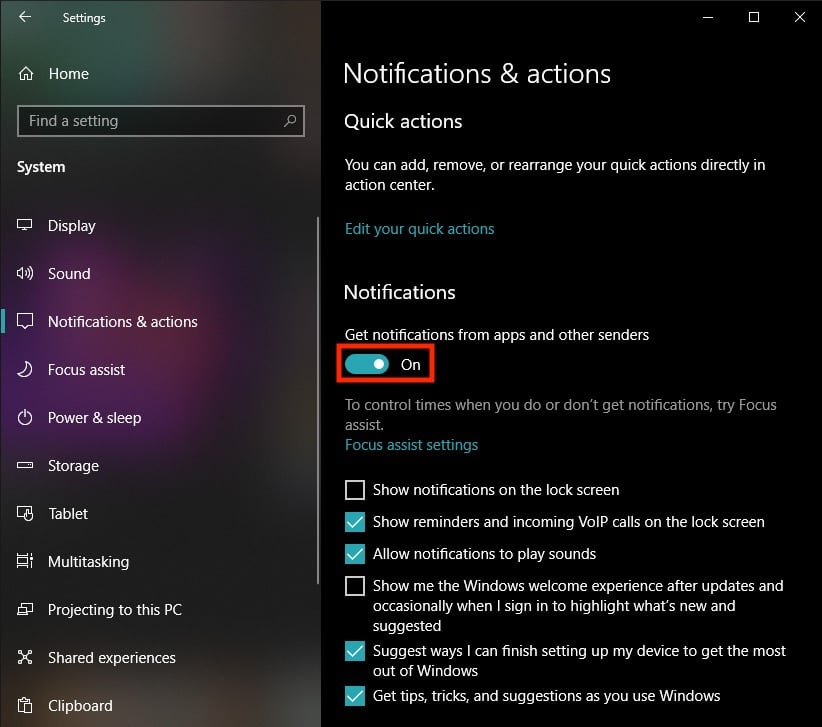
Ha ez be van kapcsolva, görgessen lejjebb, és kapcsolja be egyes weboldalak esetében az „engedélyezve” opciót, beleértve a Google Chrome-ot is.
Ne zavarjanak
A legtöbb rendszerben van „Ne zavarjanak” beállítás, amely megakadályozza, hogy asztali értesítéseket kapjon, amikor engedélyezve van.
Mac esetén
Menjen a Rendszerbeállítások > Fókusz > Ne zavarjanak.
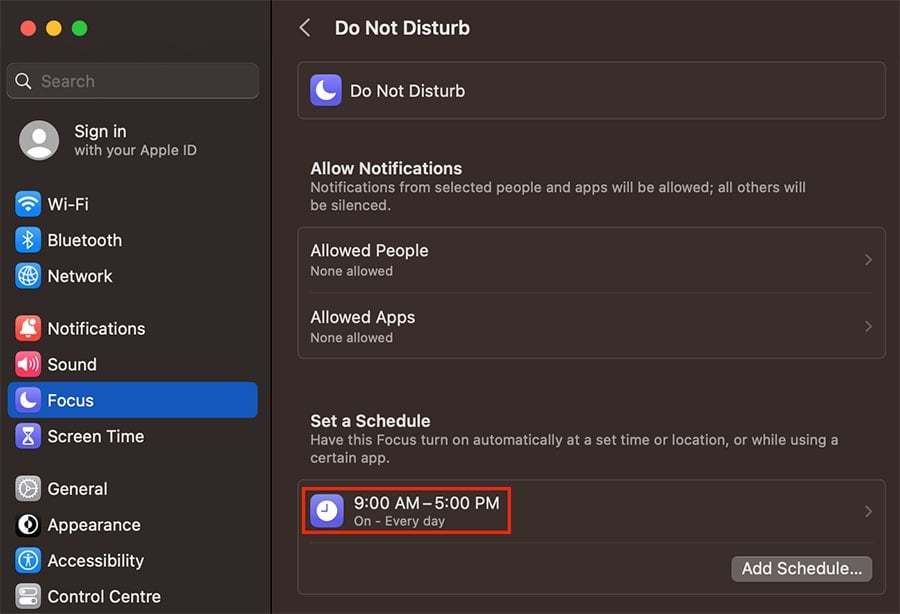
Ha be van állítva egy ütemezés, és az „engedélyezve”, akkor az adott időszakban nem fog értesítéseket kapni, kivéve, ha konkrét személyt vagy alkalmazást adott meg.
Windows esetén
Menjen a Beállítások > Rendszer > Fókuszsegéd menüpontra.
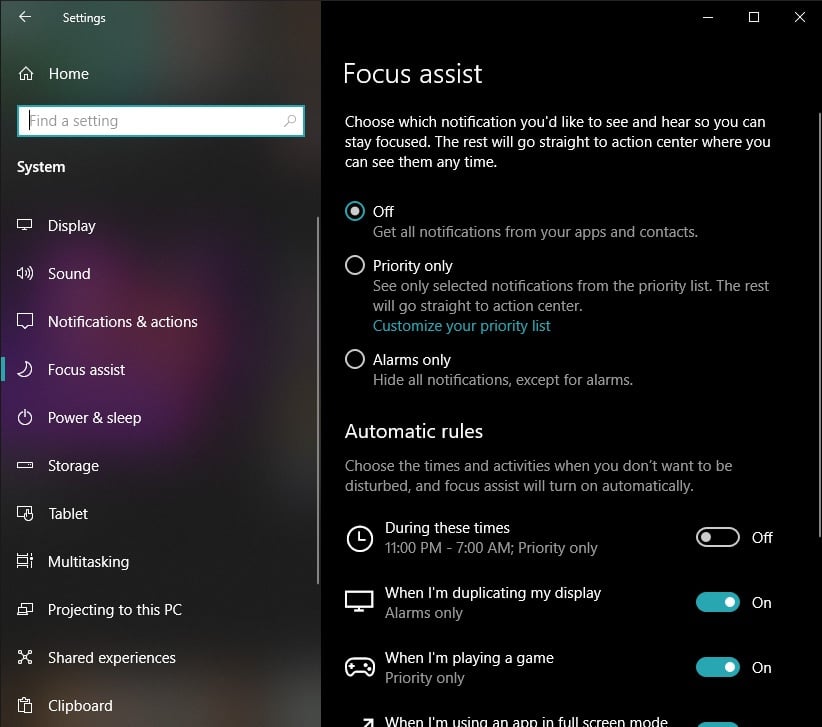
Az Automatikus szabályok alatt ellenőrizheti, hogy milyen körülmények vannak beállítva a ne zavarjanak funkcióhoz, beleértve bizonyos időkereteket vagy aktív alkalmazásokat is.
Állítsa vissza értesítéseit
Ha fentebb nem találta meg az értesítési probléma megoldását, állítsa vissza az értesítéseit.
Először menjen a Chrome értesítési beállításaihoz, kattintson a „Hozzáadás” gombra a Nem küldhetnek értesítéseket résznél, majd illessze be a Pipedrive URL-jét ([domainje].pipedrive.com.)
Hasznos volt ez a cikk?
Igen
Nem