Ez a cikk gépi fordítás segítségével készült el.
Pipedrive integráció: Asana
Asana egy projektmenedzsment eszköz, amelyet a feladatok rendszerezésére és a csapatok közötti együttműködésre használnak.
Ha adatokat kell továbbítanod a Pipedrive-ról egy másik, Asana-t használó csapatnak, ez az integráció erre a célra elérhető.
Az integráció telepítése
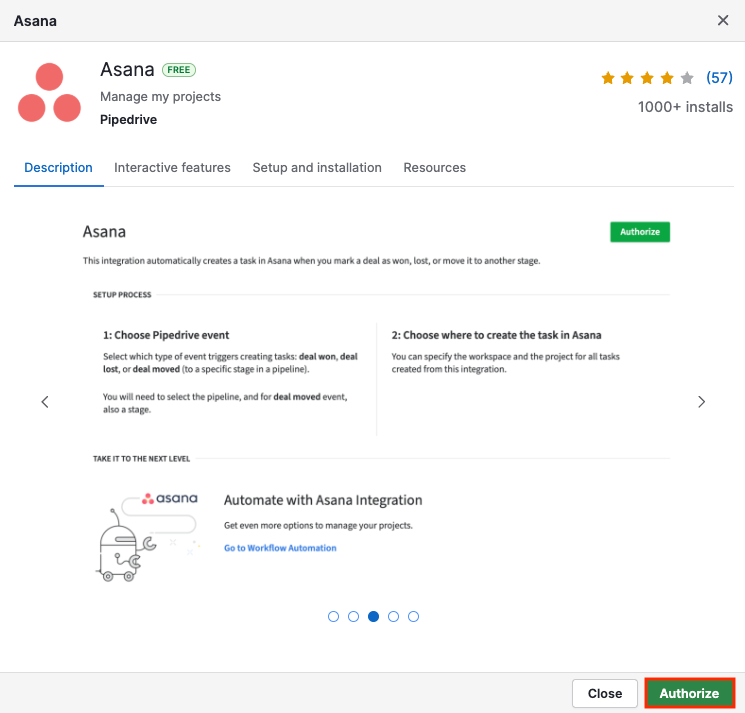
Az integráció engedélyezéséhez lépjen az Asana oldalára a Marketplace-ünkben, és kattintson a „Telepítés most.”
Ha közvetlenül a Marketplace-hez navigál és kiválasztja az Asana integrációt, kattintson a „Engedélyezés.”
A jóváhagyás 1. lépésében válassza ki azt a céget, ahova telepíteni szeretné az integrációt, és döntse el, ki használhatja: minden felhasználó, csak én, vagy meghatározott felhasználók.
Ha a meghatározott felhasználók opciót választja, jelölje ki azokat a felhasználókat, akik használni fogják az integrációt, és ha e-mailben értesíteni szeretné őket, akkor kattintson a „Tovább.”
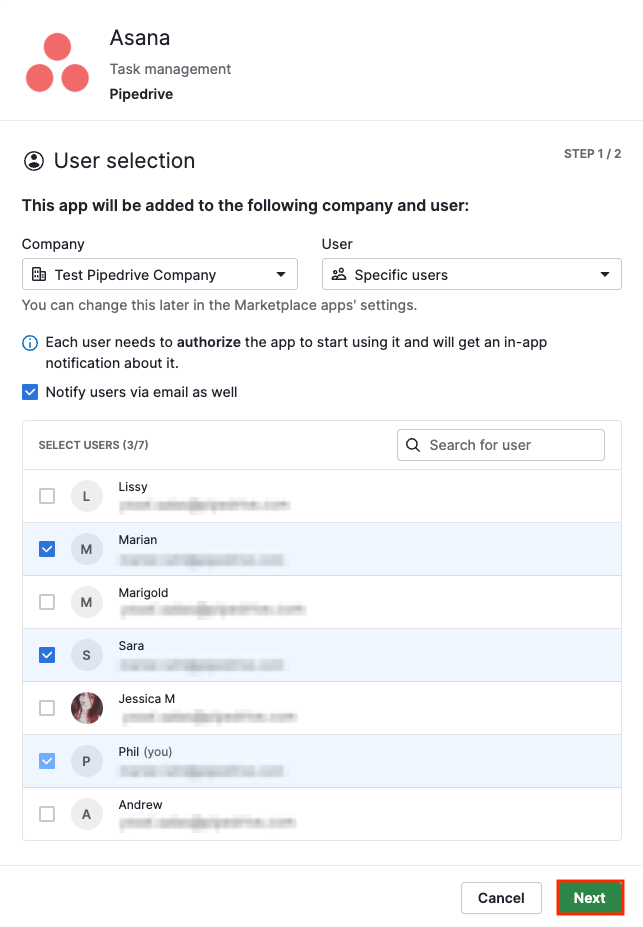
Ha a minden felhasználó vagy a csak én opciót választotta, csak a „Tovább”-ra kell kattintania a folytatáshoz.
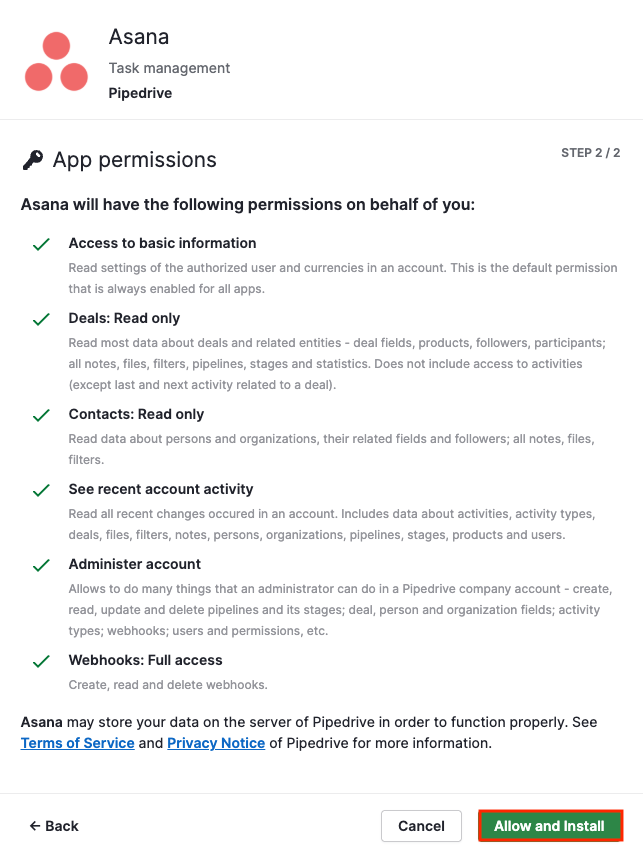
A 2. lépésben felkérést kap, hogy olvassa el és adja meg az alkalmazás engedélyeit. Miután átnézte őket, kattintson a „Engedélyezés és telepítés.”
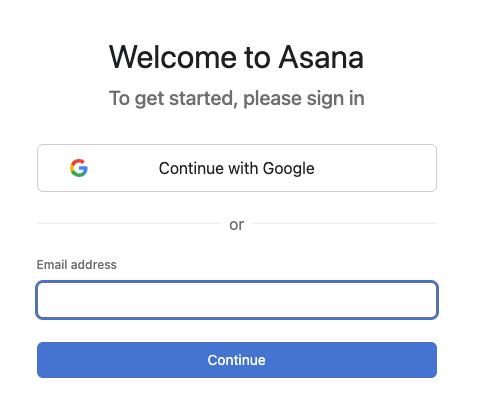
Ha nincs bejelentkezve, vagy még nincs Asana-fiókja, arra kéri majd, hogy jelentkezzen be vagy hozzon létre egyet.
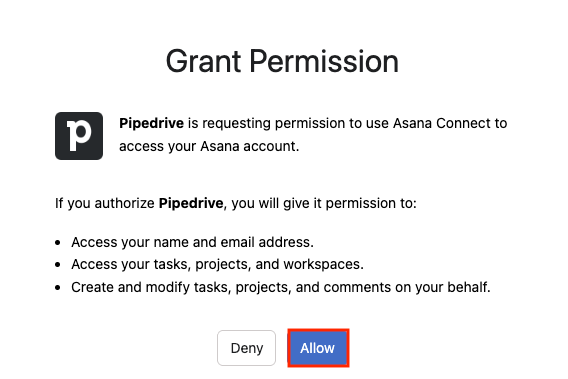
Ha már be van jelentkezve, felkéri majd, hogy adjon engedélyt a Pipedrive számára az Asana-fiókja eléréséhez. Kattintson a „Engedélyezés”-re, és folytathatja az integráció beállítását.
Az integráció beállítása
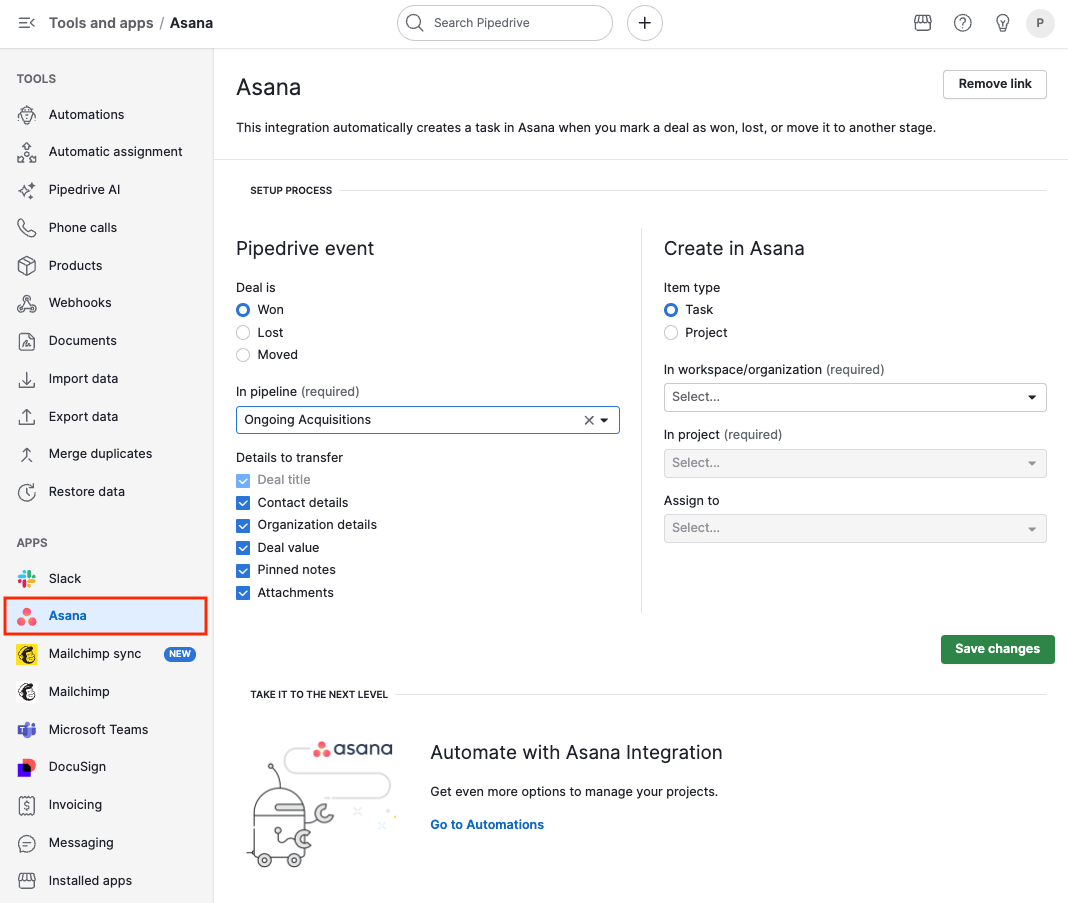
Miután az Asana-fiókod csatlakoztatva van, nyisd meg a Pipedrive Fiók menü > Eszközök és alkalmazások > Asana pontját az integráció beállításához.
A kiváltó esemény és az átvitelre kerülő információk kiválasztása
Ahhoz, hogy adatokat küldj a Pipedrive-ból Asanába, létre kell hoznod egy szabályt, amely kiváltja az adatok átvételét a Pipedrive-ból és küldését Asanába.
Bal oldalon, a Pipedrive esemény alatt választod ki, mi fogja kiváltani az információátvitelt.
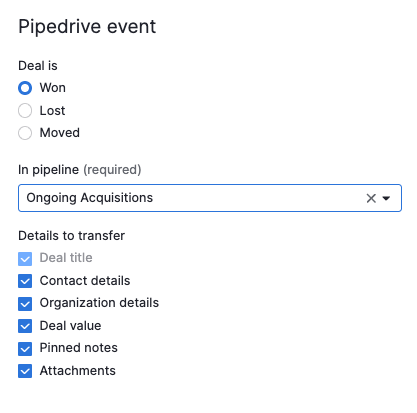
A rendelkezésre álló kiváltók:
Üzlet megnyert
Üzlet elvesztett
Üzlet áthelyezve (meg kell adnod, melyik fázisba)
Ne felejtsd el megadni a pipeline-t, mivel ez kötelező.
Ha a kiváltónak az Üzlet áthelyezve opciót választottad, meg kell adnod a fázist is. Amikor egy üzletet az adott fázisba helyezel, az kiváltja a szabályt.
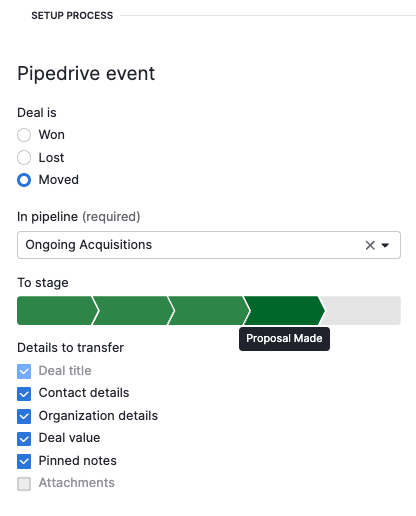
Miután meghatároztad a pipeline-t, kiválaszthatod, mely adatokat viszed át az újonnan létrehozott Asana feladatba/projektbe. Az átvihető részletek:
Üzlet címe (nem kapcsolható ki)
Üzlet értéke
Személy vagy szervezet elérhetőségi adatai
Rögzített megjegyzések
Mellékletek
Mivel egy üzlethez cím szükséges, az Üzlet címe kivételével az összes olyan információt kikapcsolhatod, amelyet nem szeretnél átküldeni Asanába.
Mit hozzon létre Asanában
Szabály beállításakor két típusú elemet hozhatsz létre Asanában: feladatokat és projekteket.
Feladat létrehozása Asanában
Ha feladat létrehozását választod Asanában, a legördülő menükben ki kell választanod azt a munkaterületet vagy szervezetet, amely megkapja a feladatot, majd ki kell választanod a projekt nevét.
Opcionálisan hozzárendelheted egy meglévő Asana-felhasználóhoz
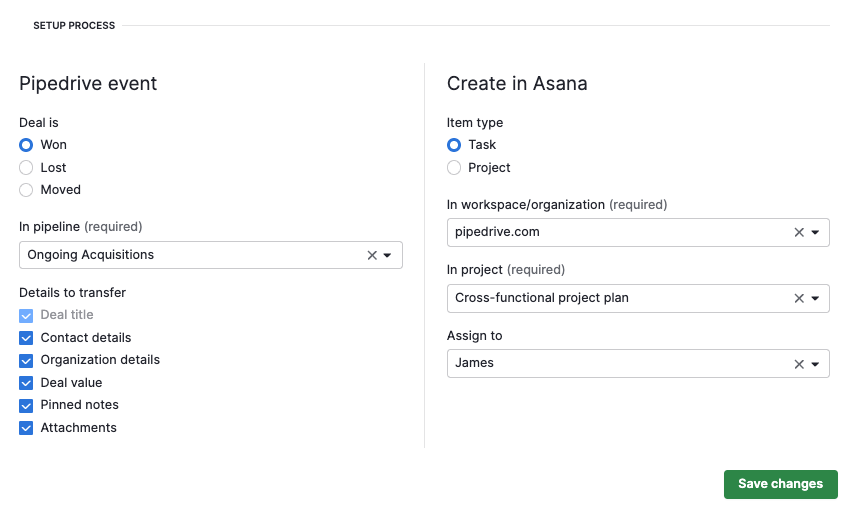
Projekt létrehozása Asanában
Ha azt szeretnéd, hogy a szabály projektet hozzon létre Asanában, észre fogod venni, hogy az átvinni kívánt részletek alatt található mellékletek opció automatikusan ki lesz kapcsolva.
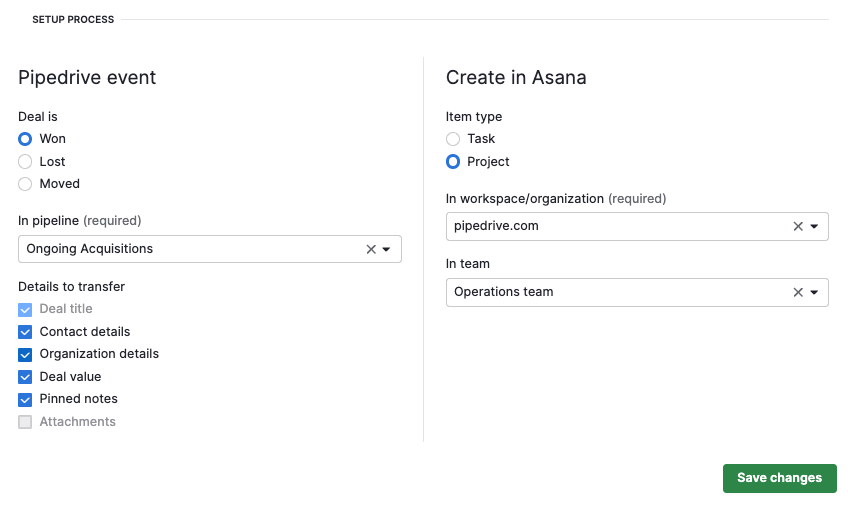
A jobb oldali legördülő menükben válaszd ki azt a munkaterületet vagy szervezetet, ahol projektet hozol létre, és opcionálisan a csapat.
Ha elégedett vagy a beállításaiddal, kattints a „Változtatások mentése.” gombra. Ezt követően minden olyan üzlet, amely megfelel a szabályod feltételeinek, létrehoz egy feladatot vagy projektet Asanában a megadott adatokkal, lehetővé téve a csapatok számára, hogy hatékonyan kövessék az ügyleteket.
Feladatok automatizálása Asana-integrációval
Az Asana-integráció segítségével automatizálhatja a számlázási vagy adminisztratív feladatokat a értékesítési csővezetéke alapján. Például amikor egy ügylet egy számlázási fázisba kerül, egy Asana-feladat indítható a számla létrehozásához vagy a jogi csapat értesítéséhez manuális átadás nélkül.
A kezdéshez lépjen az Automations menüponthoz a Pipedrive-ban, nyissa meg a Templates lapot, és válassza az Asana kategóriát, ahol négy kész sablon közül választhat:
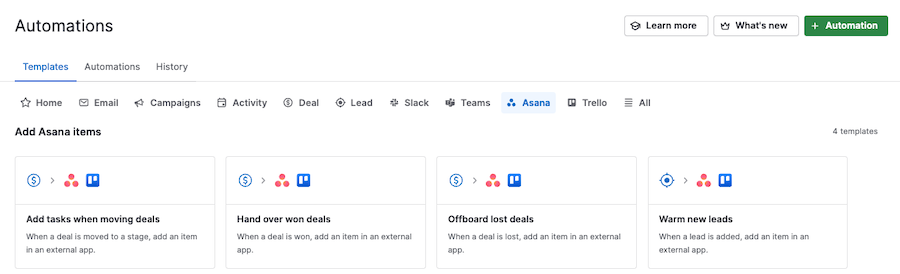
- Feladatok hozzáadása ügyletek áthelyezésekor: Amikor egy ügylet egy szakaszba kerül, hozzon létre egy feladatot vagy projektet az Asanában
Használható belső átadásokhoz, például számlázáshoz, bevezetéshez (onboarding) vagy megvalósításhoz
- Megnyert ügyletek átadása: Amikor egy ügylet megnyertként van megjelölve, hozzon létre egy feladatot vagy projektet az Asanában
Használható a projektmunka megkezdésére rögtön, amikor egy ügylet lezárul
- Elvesztett ügyletek kezelése: Amikor egy ügylet elveszettként van megjelölve, hozzon létre egy feladatot vagy projektet az Asanában
Használható utókövetési feladatok létrehozására vagy visszajelzési folyamatok indítására
- Új leadek aktiválása: Amikor egy új lead hozzáadásra kerül, hozzon létre egy feladatot vagy projektet az Asanában.
Használható az érdeklődők gondozását célzó feladatok irányítására a marketing vagy értékesítési fejlesztési csapatok felé
Vegyünk egy példát arra, hogyan használhatja az „Feladatok hozzáadása ügyletek áthelyezésekor” sablont a számlázással kapcsolatos műveletek automatizálására.
Számlázási automatizmus beállítása sablon használatával
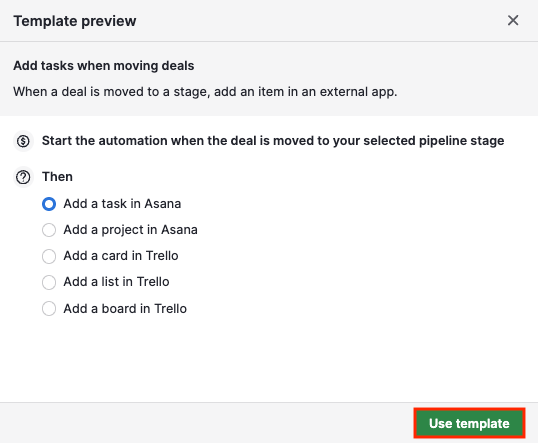
Válassza az Feladatok hozzáadása ügyletek áthelyezésekor sablont, és az első képernyőn határozza meg, mi történjen, miután az ügylet az Ön által kiválasztott pipeline-szakaszba került; ebben az esetben „Feladat hozzáadása az Asanában”, majd kattintson a „Sablon használata” gombra.
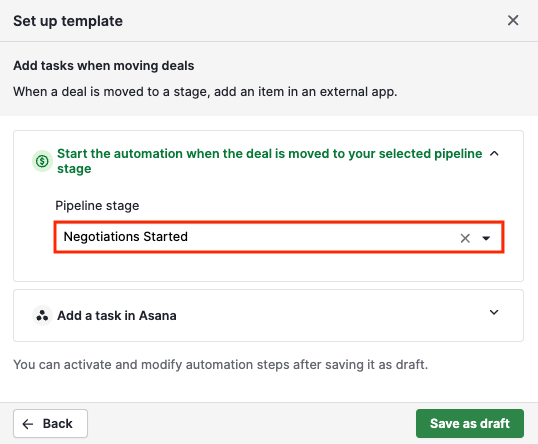
A második képernyőn válassza ki azt a konkrét pipeline-t és szakaszt, amelyet számlázáshoz vagy szerződés-előkészítéshez használ. Tegyük fel, hogy ez az utolsó szakasz; ezért válasszuk a „Tárgyalások megkezdődtek” lépést, amely a pipeline-unk utolsó szakasza.
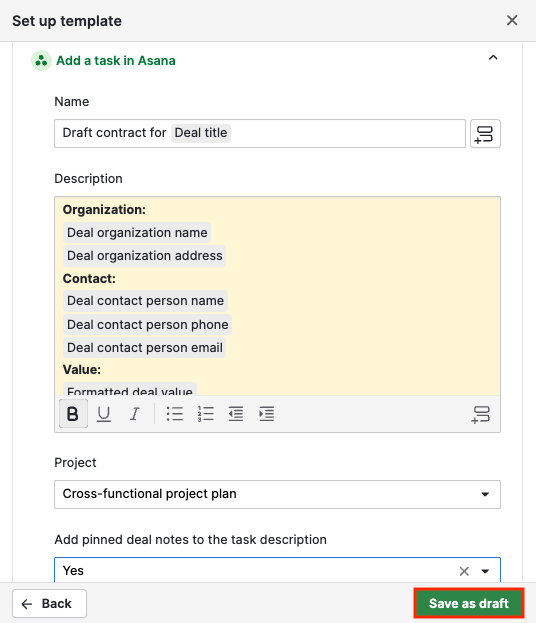
A „Feladat hozzáadása az Asanában” rész alatt töltse ki a feladat nevét és leírását. A szürke mezőket a Pipedrive adatai alapján automatikusan kitölti a rendszer. Kikapcsolhat bármilyen információt, amire a csapatának nincs szüksége, így a feladatok csak a megfelelő kontextussal jönnek létre.
Válassza ki azt a projektet, amelyben létrehozza a feladatot, ha szeretne rögzített megjegyzéseket hozzáadni a leíráshoz a jobb kontextusért, és végül kattintson a „Vázlatként mentés” gombra.
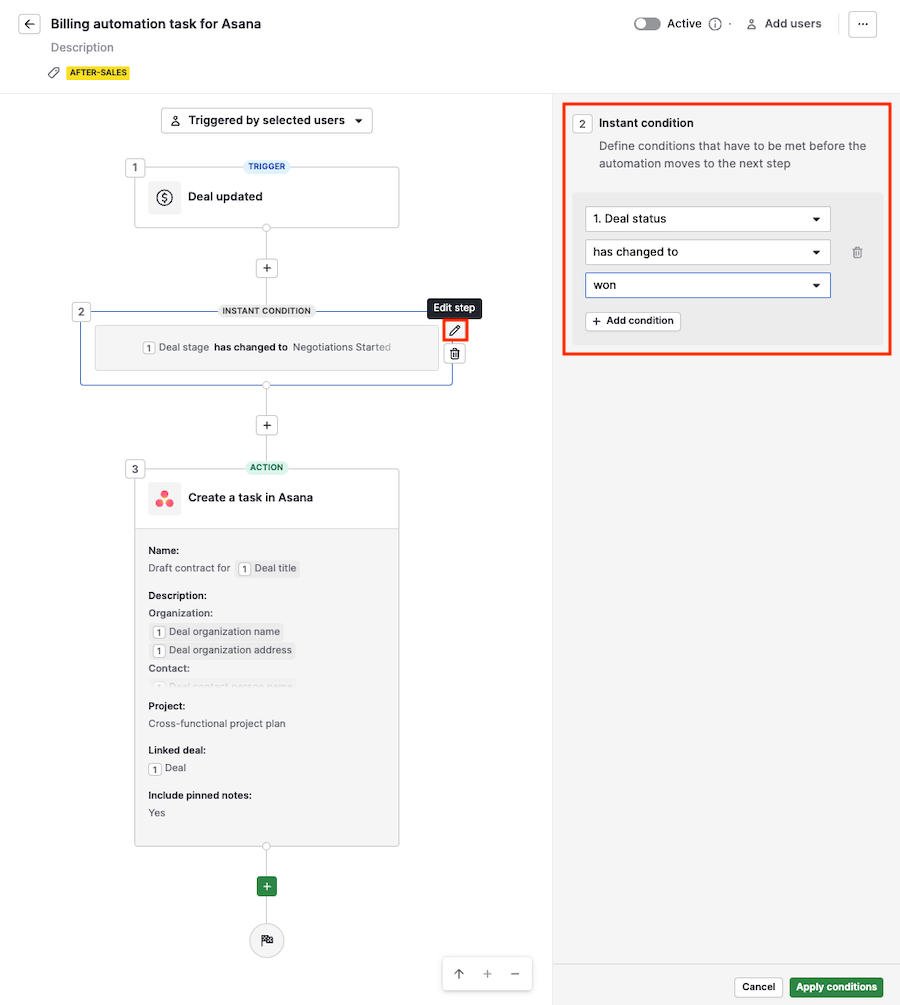
A következő képernyő az automatizmus összes részletét megjeleníti, és még aktiválás előtt szerkesztheti azt.
Tegyük fel, hogy azt szeretné, hogy az automatizmus akkor induljon, amikor egy ügylet megnyerésre kerül. Kattintson a ceruza ikonra az azonnali feltétel mellett, majd módosítsa a legördülőket Az ügylet státusza megváltozott: megnyert értékre, és kattintson a „Feltételek alkalmazása” gombra.
Ha készen áll, kapcsolja az automatizmust a tetején aktív állapotba.
Az aktiválás után minden alkalommal, amikor egy ügylet a kiválasztott szakaszba lép (vagy ha módosította a feltételt, amikor megnyerik), az Ön által konfigurált adatokkal automatikusan létrejön egy feladat az Asanában.
Bővítse munkafolyamatait
Ez a számlázási példa csak egy lehetőség. Ezeket a sablonokat kiindulási pontként használhatja az átadások egyszerűsítéséhez számos csapat között:
Értékesítés a megvalósításnak: Automatikusan indítson bevezetési (onboarding) feladatokat, amikor egy ügylet megnyerésre kerül
Értékesítés az ügyféltámogatásnak: Hozzon létre utókövetési feladatokat, amikor egy ügylet elveszik
Értékesítés a marketingnek: Adjon hozzá feladatokat az érdeklődők gondozásához, legyenek azok manuálisan hozzáadottak vagy importáltak
Minden sablon testreszabható, hogy megfeleljen a belső folyamataiknak, rugalmas megoldást kínálva anélkül, hogy teljesen az elejéről kellene kezdeni.
A automatizmusok testreszabásáról bővebben olvashat az Automations: első lépések útmutató cikkünkben.
Hasznos volt ez a cikk?
Igen
Nem