Artikel ini diproduksi dengan menggunakan Penerjemahan Mesin.
Tambahkan email sebagai aktivitas
Kirim email dari Sales Inbox atau tampilan detail dan tambahkan secara otomatis sebagai aktivitas.
Menambahkan email sebagai aktivitas membantu Anda mengurangi celah pelaporan dan melacak upaya tim dengan lebih akurat dalam laporan kinerja aktivitas, tanpa harus membuat aktivitas terpisah untuk setiap email yang dikirimkan.
Mengapa menambahkan email sebagai aktivitas
Di Pipedrive, aktivitas merepresentasikan tindakan yang dijadwalkan atau selesai, seperti panggilan, pertemuan, tugas, dan email. Mereka membantu Anda merencanakan langkah berikutnya, tetap teratur, dan terus melakukan tindak lanjut.
Untuk melacak upaya Anda, buatlah laporan kinerja aktivitas, yang memberikan gambaran mengenai:
- Berapa banyak aktivitas yang telah Anda selesaikan
- Bagaimana beban kerja didistribusikan di dalam tim Anda
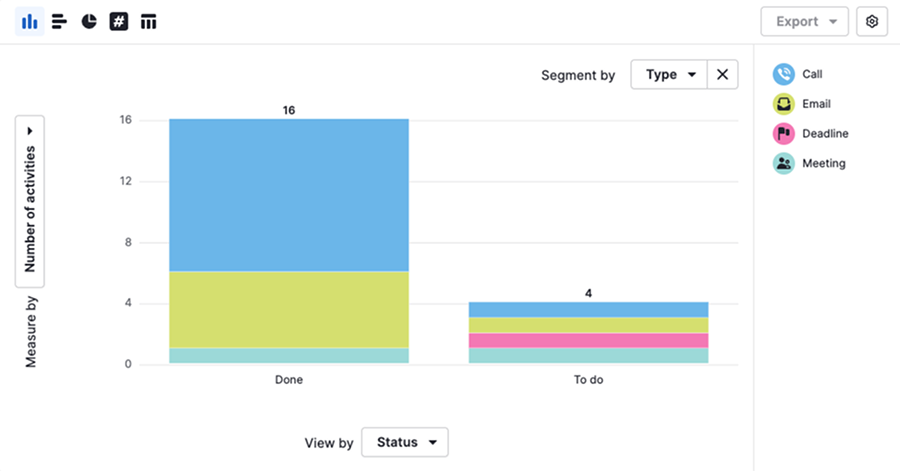
Mengirim email adalah salah satu aktivitas yang paling umum dalam penjualan, namun jika tidak ditambahkan sebagai aktivitas, mereka tidak akan dihitung sebagai pekerjaan yang dilakukan dalam laporan aktivitas Anda.
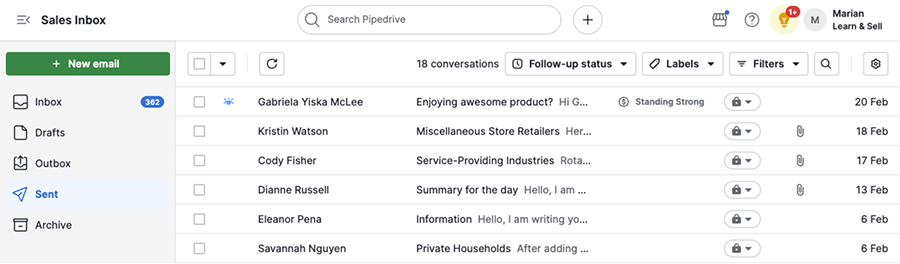
Untuk memastikan upaya Anda tercermin di Pipedrive:
- Aktifkan opsi untuk menambahkan email sebagai aktivitas sebelum mengirimnya
- Kirim email dari Pipedrive
Dengan cara ini, komunikasi email Anda terlihat dalam Sales Inbox dan dihitung sebagai aktivitas yang diselesaikan dalam laporan Anda.
Cara menambahkan email sebagai aktivitas
Anda dapat mengaktifkan opsi ini secara default di pengaturan sinkronisasi email Anda atau menyesuaikannya saat menyusun email.
Tambahkan email sebagai aktivitas secara default
Untuk secara otomatis menambahkan email sebagai aktivitas, buka menu akun di sudut kanan atas layar Anda dan masuk ke Preferensi Pribadi > Sinkronisasi Email > Umum.
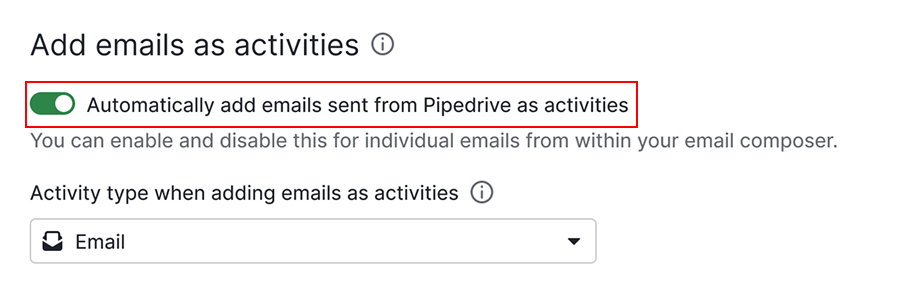
Aktifkan “Tambahkan secara otomatis email yang dikirim dari Pipedrive sebagai aktivitas”.
Kemudian pilih jenis aktivitas untuk digunakan saat menambahkan email sebagai aktivitas. Jenis aktivitas yang tersedia bergantung pada pengaturan perusahaan Anda.
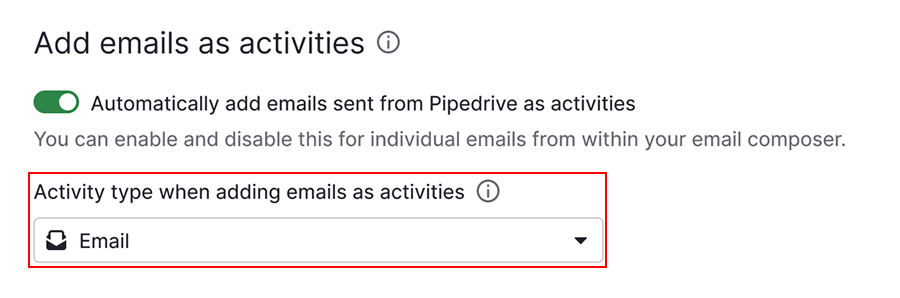
Setelah Anda mengikuti langkah-langkah di atas, setiap email yang Anda kirimkan dari Pipedrive juga akan ditambahkan sebagai aktivitas yang telah diselesaikan.
Dari Sales Inbox
Klik “+ Email Baru” atau balas percakapan yang ada. Tulis email Anda seperti biasa, kemudian aktifkan “Tambahkan email ini sebagai aktivitas” dalam penulis email.
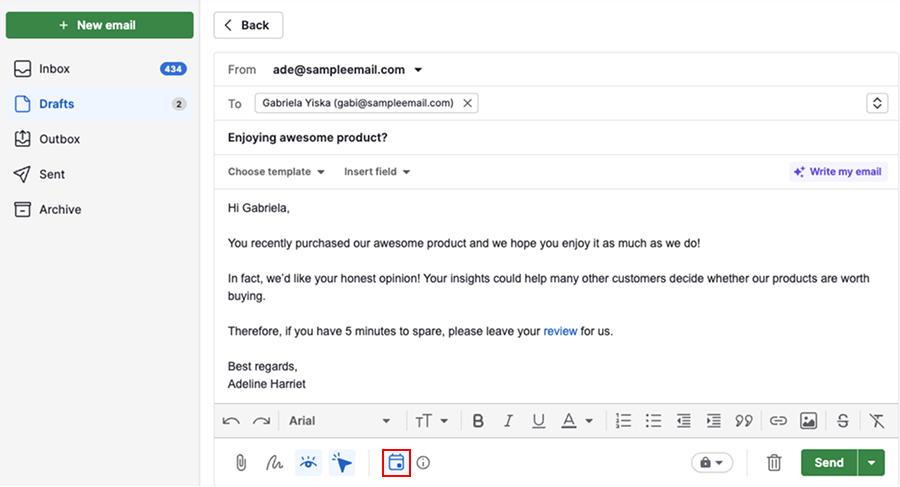
Klik “Send”.
Dari tampilan detail
Buka tampilan detail sebuah deal, lead, proyek, kontak atau organisasi, lalu klik “Email” untuk membuka penyusun.
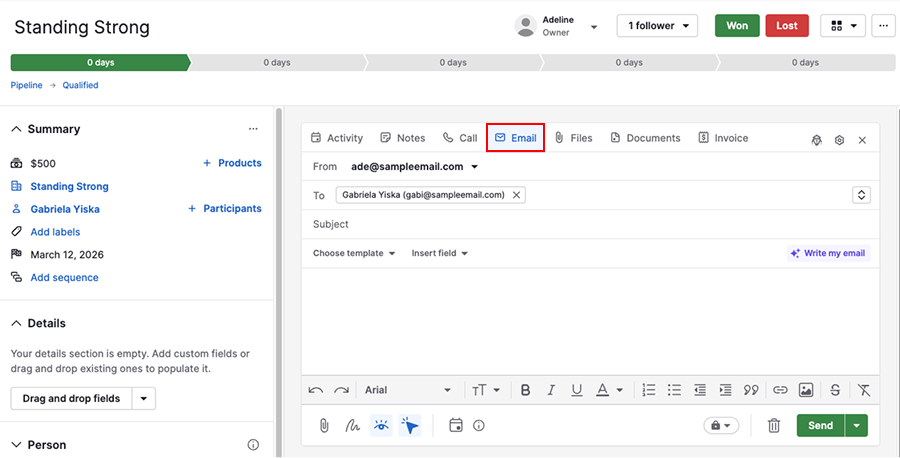
Setelah Anda menyusun pesan Anda, aktifkan “Tambah email ini sebagai aktivitas”.
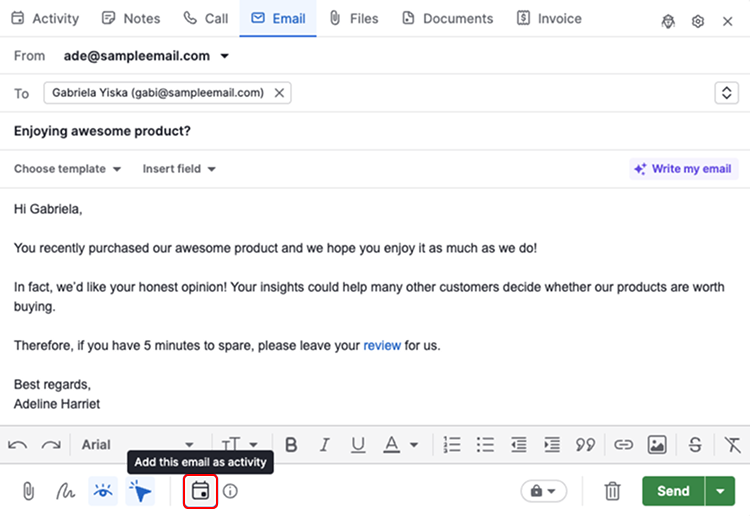
Klik “Send”.
Apa yang terjadi setelah Anda mengirim email
Saat Anda mengubah email menjadi aktivitas yang selesai, Anda mencatat baik komunikasi maupun upaya yang dilakukan.
Segera setelah Anda mengklik “Kirim”, Pipedrive secara otomatis membuat sebuah aktivitas email.
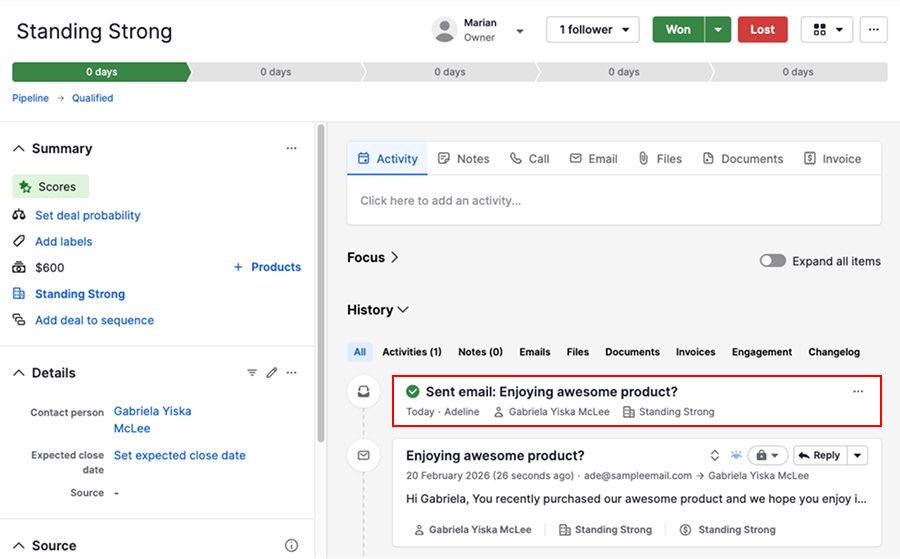
Aktivitas tersebut ditandai sebagai selesai dan terhubung dengan item yang sama seperti percakapan email.
Ini menjaga riwayat komunikasi dan riwayat aktivitas Anda tetap selaras, sehingga laporan Anda mencerminkan cakupan penuh pekerjaan Anda.
Bagaimana menambahkan aktivitas untuk email yang dikirim di luar Pipedrive
Jika Anda menggunakan Smart Bcc atau mengirim email dari Gmail, Outlook atau penyedia lainnya, email tersebut tidak otomatis ditambahkan sebagai aktivitas di Pipedrive.
Untuk membuat aktivitas secara massal untuk email-email ini, buka Kotak Masuk Penjualan dan buka folder Terkirim.
Pilih satu atau beberapa percakapan dan klik “Tambahkan aktivitas”.
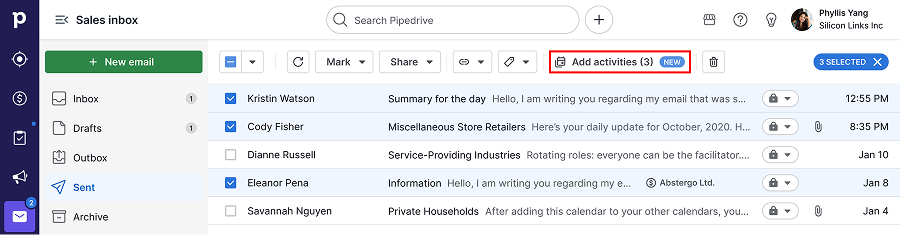
Ini memastikan laporan kinerja aktivitas Anda secara akurat mencerminkan aktivitas email Anda, bahkan untuk email yang awalnya tidak terkirim dari Pipedrive.
Pelaporan email
Untuk mendapatkan gambaran yang jelas tentang baik upaya penjualan dan volume komunikasi email, gunakan dua laporan terpisah. Tabel di bawah menjelaskan kapan sebaiknya menggunakan masing-masing.
Laporan kinerja aktivitas vs. laporan kinerja email
| Laporan kinerja aktivitas | Laporan kinerja email | |
|---|---|---|
| Fokus utama | Upaya penjualan yang dilacak melalui aktivitas yang telah diselesaikan | Volume komunikasi email |
| Email mana yang disertakan? | Aktivitas email | Email terkirim dan diterima |
| Apa yang ditunjukkan kepada Anda |
|
|
| Cocok untuk | Meninjau upaya, mengevaluasi efektivitas pembinaan, dan mengaitkan volume aktivitas dengan hasil | Memahami keterlibatan email dan keseluruhan volume komunikasi |
| Kesimpulan utama | Jika “Add as activity” dinonaktifkan, upaya email tidak akan muncul dalam laporan ini | Laporan ini menunjukkan komunikasi, tetapi tidak menggantikan tampilan pembinaan berbasis aktivitas |
Menggunakan kedua jenis laporan membantu Anda memahami tidak hanya berapa banyak email yang tim Anda kirimkan, tetapi juga seberapa besar usaha tim dalam penjangkauan.
Apakah artikel ini berguna?
Ya
Tidak