Denne artikkelen ble produsert ved hjelp av maskinoversettelse.
Sekvenser: automatisk påmelding ved bruk av Automations
Du kan nå automatisk melde på salgsavtaler og leads i en sekvens ved å bruke funksjonen Automatiseringer. Dette hjelper deg å spare tid og standardisere oppfølgingshandlinger ved å utløse påmelding basert på registreringsopprettelse, oppdateringer eller datoer uten manuell inntasting.
Slik fungerer automatisk registrering
I Automatiseringer kan du nå konfigurere sekvenser som et handlingstrinn. Dette betyr at når en salgsavtale eller lead opprettes, oppdateres eller når en bestemt dato, kan du automatisk registrere den i en bestemt sekvens.
Konfigurere automatisk registrering i Automatiseringer
For å legge til salgsavtaler eller leads automatisk i en sekvens går du til Verktøy og apper > Automatiseringer.
Du kan velge en eksisterende mal for sekvenser i fanene for enten salgsavtaler eller leads, opprette en ny automatisering eller redigere en eksisterende.
Bruke en salgsavtalemal
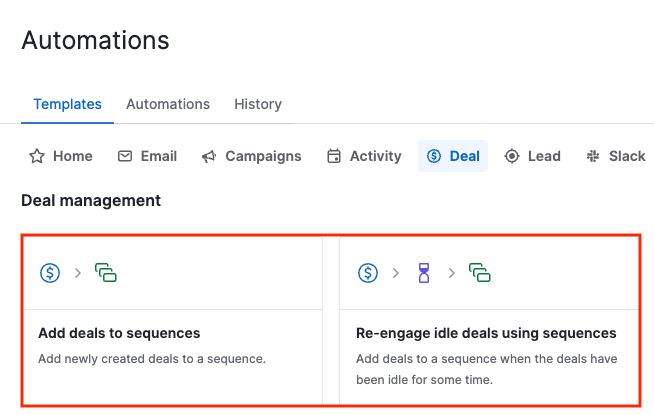
Klikk på Malfanen > Salgsavtale, velg enten malen “Legg til salgsavtaler i sekvenser” eller “Følg opp inaktive salgsavtaler på nytt med sekvenser”, og klikk deretter på “Bruk mal” på skjermen Forhåndsvisning av mal.
I dette eksempelet setter vi opp en automatisering for å legge til salgsavtaler i en sekvens.
Du blir bedt om å velge pipelinen og sekvensen som salgsavtalen skal legges til i.
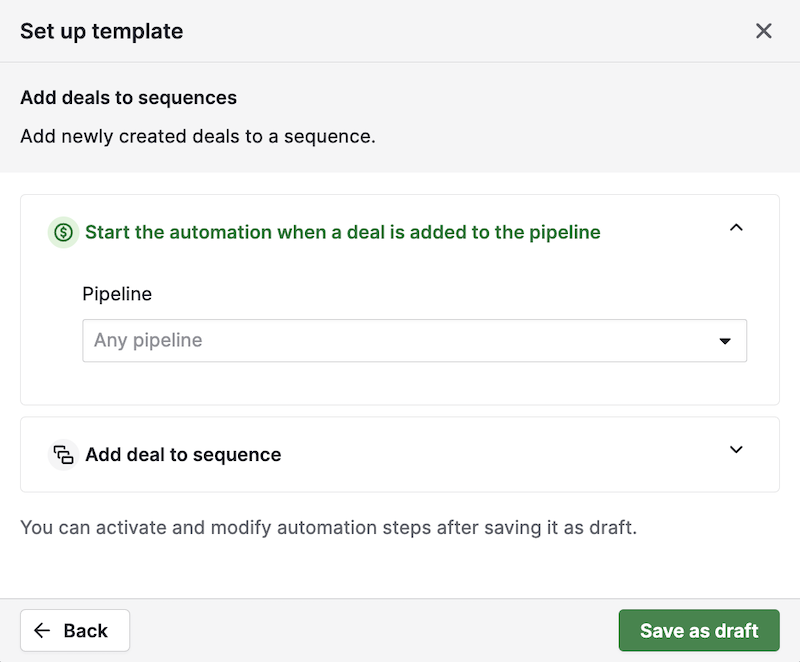
I dette trinnet må du velge sekvensen du vil sende salgsavtalene dine til. Når du har gjort det, klikker du på “Lagre som utkast”, så sendes du til automatiseringsflyten, der du kan redigere den før aktivering.
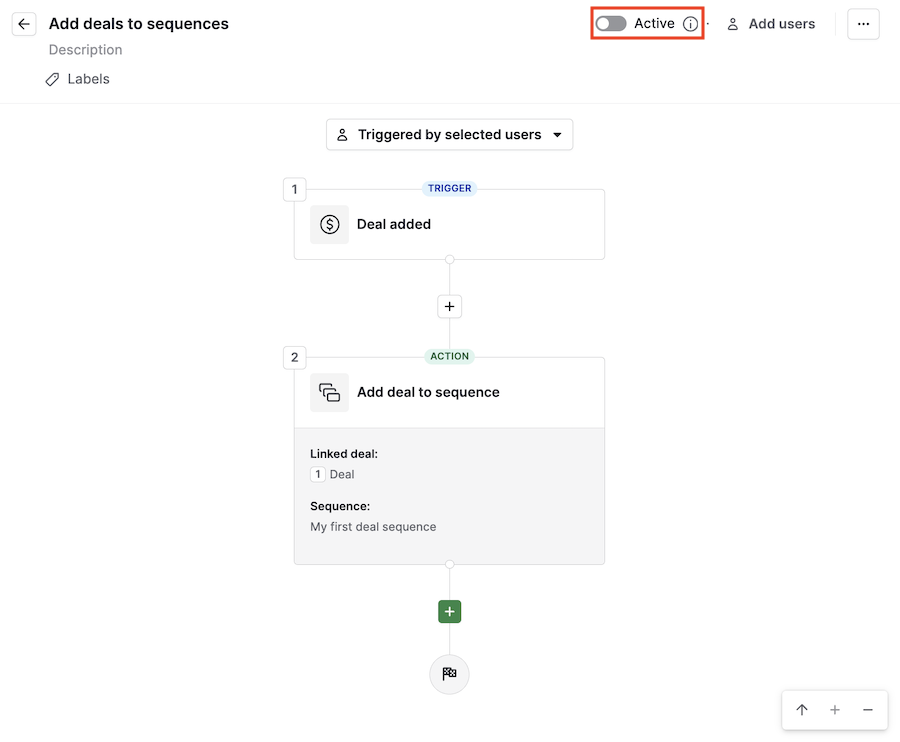
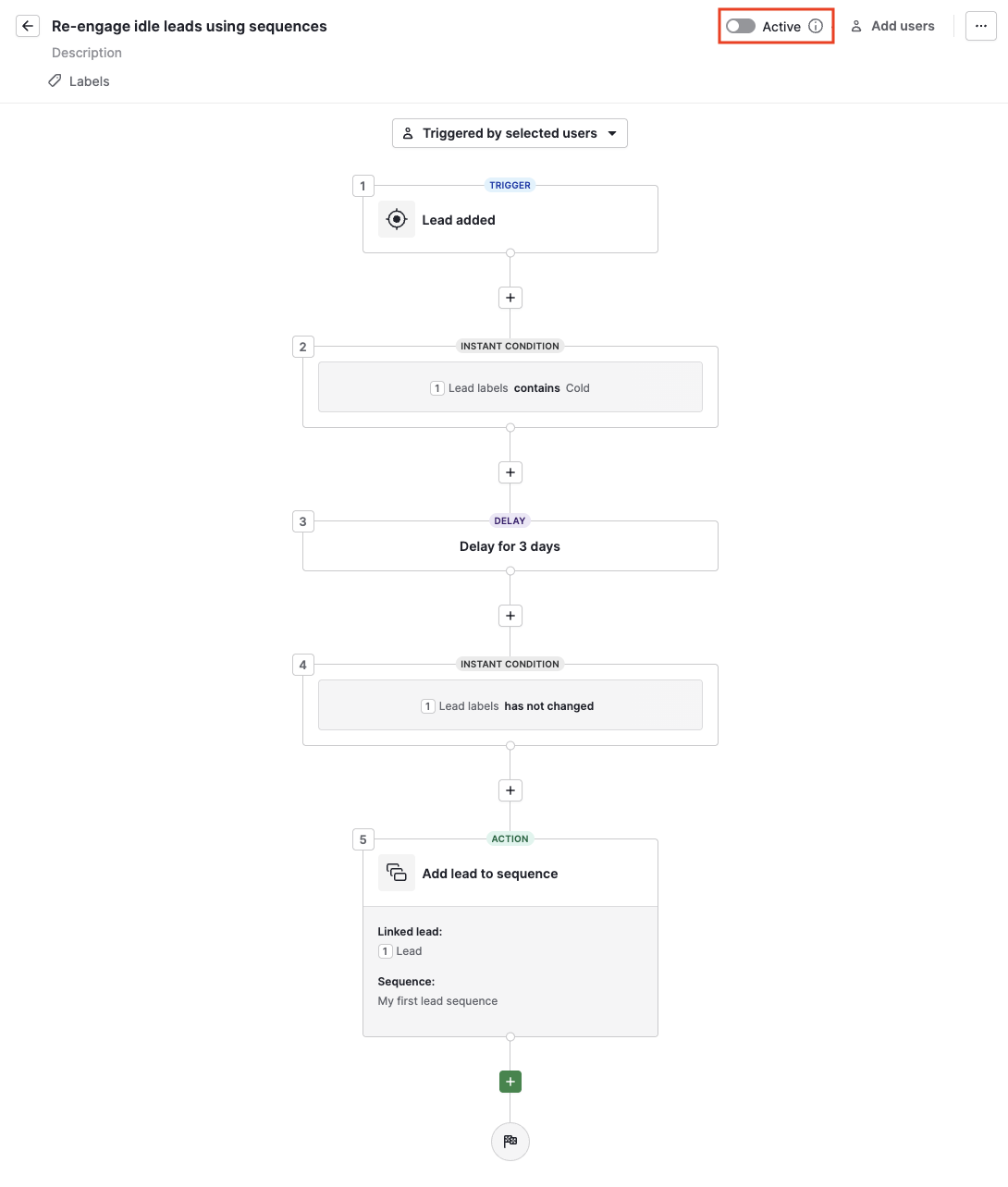
Husk at den først begynner å fungere etter at du slår på bryteren “Aktiv” øverst.
Bruke en leadmal
Klikk på Malfanen > Lead, velg enten malen “Legg til salgsavtaler i sekvenser” eller “Følg opp inaktive leads på nytt med sekvenser”, og klikk deretter på “Bruk mal” på skjermen Forhåndsvisning av mal.
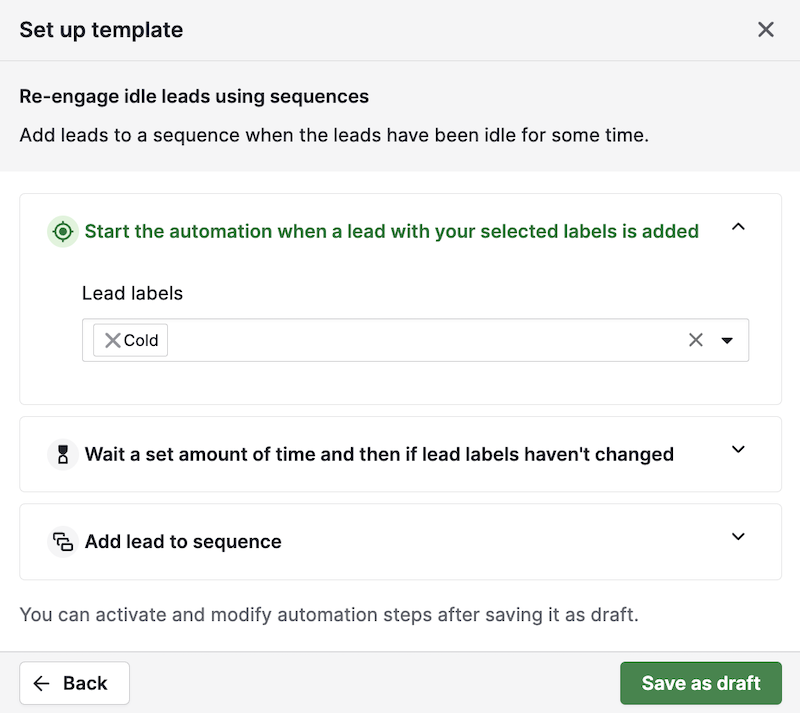
I dette eksempelet setter vi opp en automatisering for å følge opp inaktive leads på nytt.
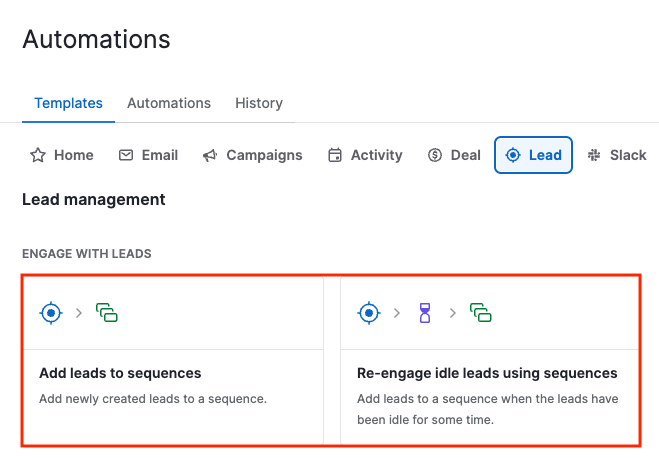
På skjermen “Konfigurer mal” velger du lead-etiketten som skal utløse at leads sendes til sekvensen, hvor lenge det skal ventes, og sekvensen du vil sende dem til, og klikker på “Lagre som utkast”.
Deretter går du til automatiseringsflyten for å se gjennom automatiseringen. Du kan fortsatt redigere deler av den hvis du vil, men husk å aktivere bryteren øverst.
Opprette en sekvensautomatisering fra bunnen av
Du kan også opprette en automatisering fra bunnen av ved å gå til Verktøy og apper > Automatiseringer og klikke på “+ Automatisering”.
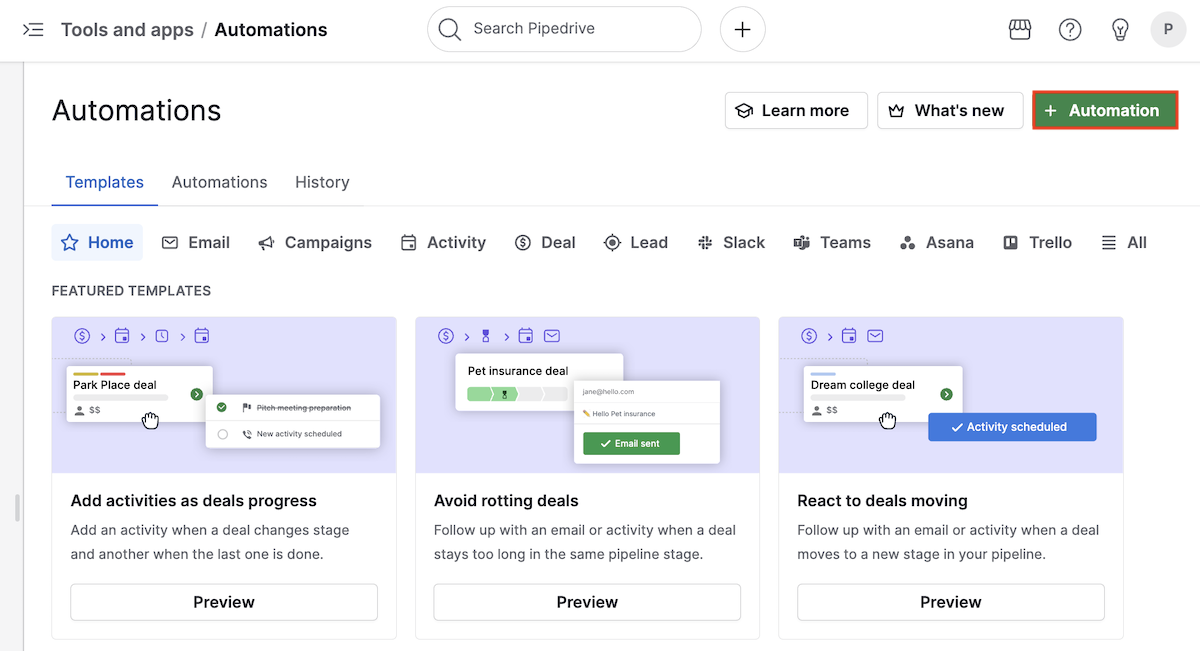
Velg en utløser blant de tilgjengelige alternativene:
Avtale opprettet/oppdatert: avtalespesifikk
Lead opprettet/oppdatert: spesifikk for leads
Aktivitet oppdatert: handlingen gjelder salgsavtalen som er knyttet til aktiviteten
Dato-utløser: kan brukes for både leads og avtaler
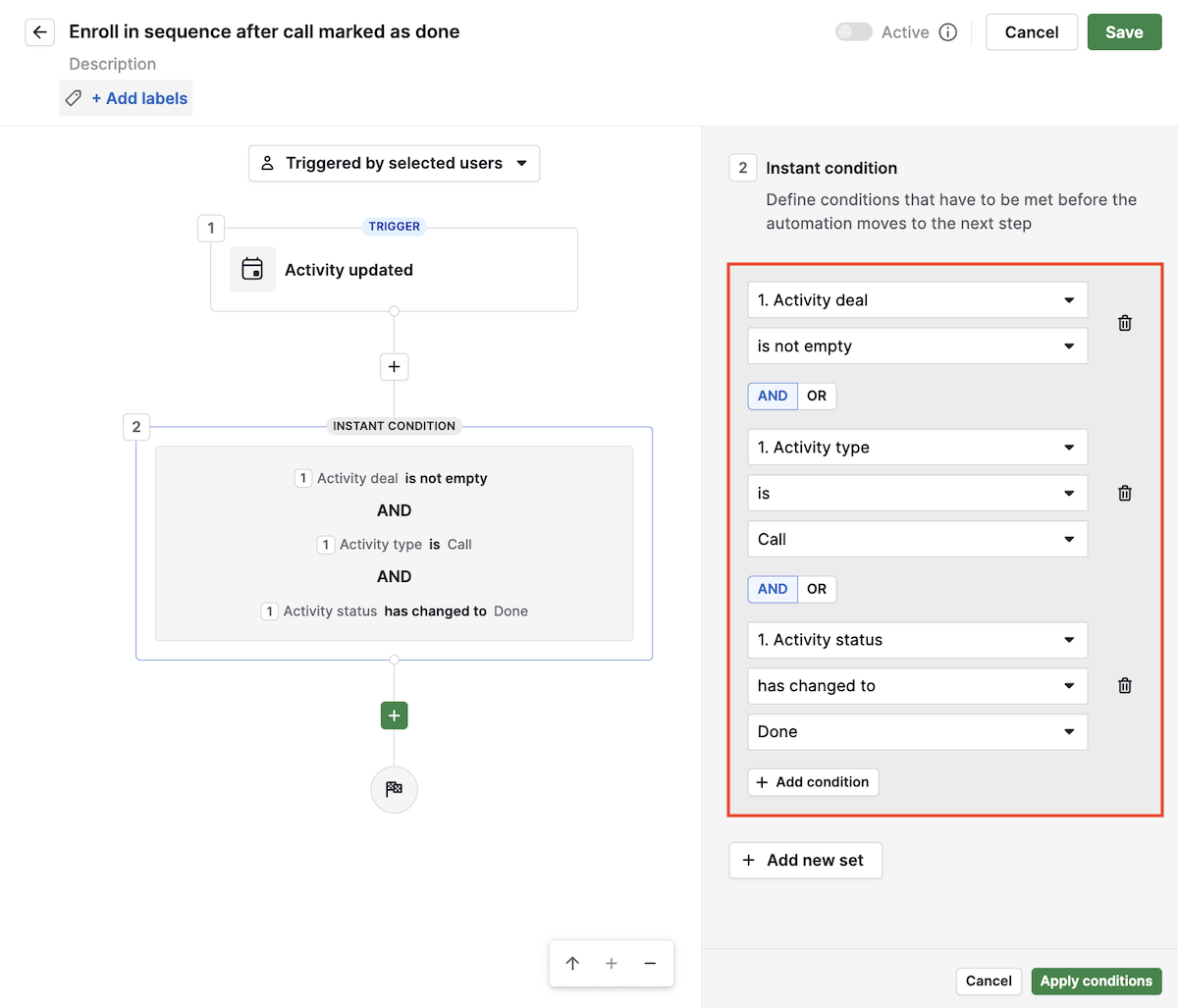
I dette eksempelet oppretter vi en automatisering for å legge til salgsavtaler i en sekvens etter at en samtaleaktivitet knyttet til en salgsavtale er merket som ferdig.
Til dette trenger du utløseren Aktivitet oppdatert, og du må legge til følgende betingelser med operatoren AND, slik at alle må være oppfylt:
Aktivitetens salgsavtale er ikke tom: Dette sikrer at aktiviteten er knyttet til en salgsavtale som senere sendes til sekvensen. Ellers vil automatiseringen føre til en feil
Aktivitetstype er samtale: Du kan velge en annen hvis du ønsker en annen betingelse for ditt tilfelle
Aktivitetsstatus har endret seg til ferdig: Aktiviteten må være markert som utført for at dette trinnet skal fungere
Når du har angitt betingelsene, legger du til en handling og velger “Legg til salgsavtale/lead i sekvens” fra gruppen Sekvens. Klikk deretter på “Neste”, sett tilknyttet salgsavtale til Aktivitetens salgsavtale, og velg en sekvens fra rullegardinmenyene.
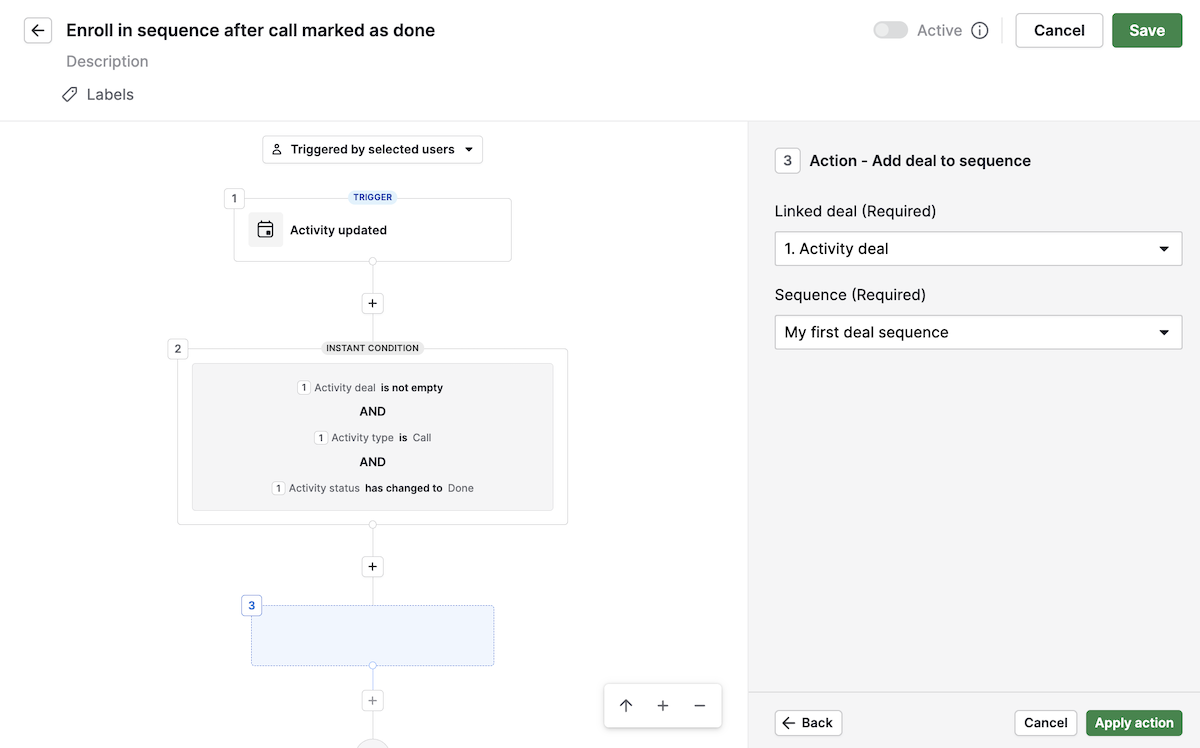
Klikk på “Bruk handling”, og etter at du har klikket på “Lagre” øverst, kan du slå automatiseringen på som aktiv.
Dette kan du forvente etter konfigureringen
Så snart utløserbetingelsene er oppfylt, skal salgsavtalen eller leaden automatisk legges til i den valgte sekvensen.
Aktivitetseieren er brukeren som er definert i sekvenstrinnet.
Du kan følge med på automatiske registreringer både i Sekvensoversikt-fanen og i kjørehistorikken for automatiseringer.
Feilsøking og vanlige feilmeldinger
Hvis registreringen mislykkes, ser du feildetaljene i fanen Historikk i Automatiseringer. Vanlige problemer inkluderer:
Elementets eier har ikke synkronisert e-posten sin med Pipedrive
Konfigurer e-postsynkronisering før du bruker sekvenser med automatiserte e-poster. Du finner oppsettinstruksjoner i denne artikkelen om e-postsynkronisering.
Elementets eier har ikke aktivert samtykke for delegert sending i sekvensen
Kontroller at brukeren har aktivert delegert sending i kontoinnstillingene sine. Les mer om dette i delen Delegert sending i funksjonsartikkelen om sekvenser.
Elementet (salgsavtale eller lead) var allerede registrert i sekvensen
Sjekk Sekvensoversikt-fanen for å bekrefte registreringen. Hvis du vil at elementet skal gjenta sekvensen, må du fjerne det først og deretter registrere det på nytt manuelt eller via automatisering.
Sekvensen ble slettet eller finnes ikke
Gå til Pulse > Sekvenser og bekreft at sekvensen fortsatt er aktiv. Hvis den ble slettet, oppretter du en ny sekvens og oppdaterer automatiseringen med den nye.
Du har nådd registreringsgrensen for sekvensen
Gå gjennom sekvenskapasiteten i Sekvensoversikt-fanen. Fullførte eller mislykkede registreringer teller ikke mot sekvenskapasiteten, men hvis du når 100 elementer i en sekvens, kan du duplisere den eller opprette en ny for å fortsette å registrere salgsavtaler og leads.
Var denne artikkelen nyttig?
Ja
Nei