Fehlerbehebung: Kalender-Synchronisierung
Wenn die Kalender-Synchronisierung in Pipedrive nicht erwartungsgemäß funktioniert, finden Sie in diesem Artikel Informationen zur Behebung häufiger Probleme, damit Sie rasch weiterarbeiten können.
Um Ihre Einstellungen anzupassen, öffnen Sie das Account-Menü in der oberen rechten Ecke und gehen Sie zu Persönliche Einstellungen > Kalender-Synchronisierung.
Probleme bei der Account-Verbindung
Unzureichende Berechtigungen
Um Ihre Pipedrive-Aktivitäten erfolgreich mit Ihrem Kalenderanbieter zu synchronisieren, müssen Sie Pipedrive während der Synchronisierungseinrichtung die erforderlichen Berechtigungen erteilen.

Wenn die Synchronisierung nach der Einrichtung fehlschlägt, überprüfen Sie mit Ihrem IT-Administrator, ob die Berechtigungen für Kalender von Drittanbietern zugelassen sind.
Probleme beim Abrufen Ihrer Kalender (Microsoft Exchange)
Wenn Sie Microsoft Exchange verwenden und die Zwei-Faktor-Authentifizierung (2FA) aktiviert haben, müssen Sie ein App-Passwort erstellen.
Nachdem Sie das Passwort erstellt haben, kopieren Sie es und fügen Sie es in Pipedrive ein.
Aktivitäten oder Ereignisse werden nicht zwischen Pipedrive und Ihrem externen Kalender synchronisiert
Wenn Ihre Aktivitäten oder Ereignisse nicht erwartungsgemäß synchronisiert werden, überprüfen Sie Ihre Kalender-Synchronisierungseinstellungen.
Kalender und Synchronisierungsart bestätigen
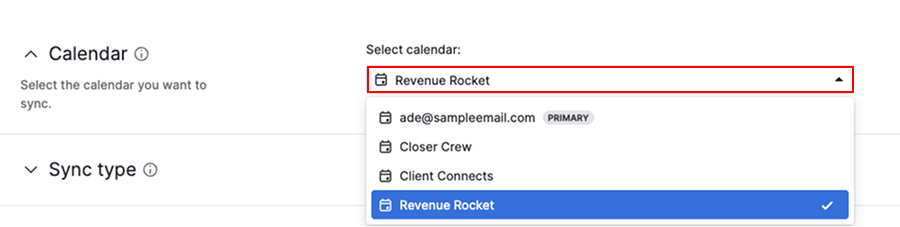
Stellen Sie sicher, dass der richtige Kalender und die richtige Synchronisierungsrichtung ausgewählt sind:
Kalender
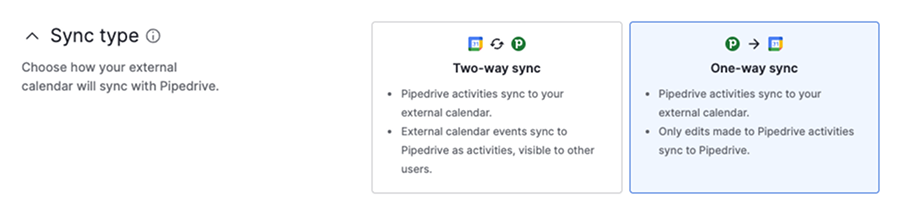
Synchronisierungsart
Synchronisierungsart | Was wird synchronisiert? |
|---|---|
Zwei-Wege-Synchronisierung | Pipedrive-Aktivitäten werden als Ereignisse in Ihrem externen Kalender angezeigt. Externe Kalenderereignisse werden als Aktivitäten mit Pipedrive synchronisiert. |
Ein-Weg-Synchronisierung | Es werden nur Pipedrive-Aktivitäten als Ereignisse in Ihrem externen Kalender angezeigt. |
Mapping von Aktivitätstypen einrichten
Im Abschnitt Externe Kalenderereignisse konvertieren können Sie bestimmen, wie Aktivitäten und Ereignisse je nach Art der Synchronisierung gehandhabt werden.
Synchronisierungsart | Zuordnung des Aktivitätstyps |
|---|---|
Zwei-Wege-Synchronisierung | Wählen Sie einen standardmäßigen Aktivitätstyp für eingehende Ereignisse (z. B. alle Kalenderereignisse als „Meeting“ mit Pipedrive synchronisieren). Wählen Sie Aktivitätstypen aus, die mit Ihrem externen Kalender synchronisiert werden sollen (z. B. Meeting, Anruf). |
Ein-Weg-Synchronisierung | Wählen Sie, welche Aktivitätstypen mit Ihrem externen Kalender synchronisiert werden sollen. |
Verbindung testen
Wenn Pipedrive Aktivitäten nicht in Ihrem Kalender angezeigt werden
- Aktualisieren Sie den Termin, die Uhrzeit, den Ort, die Gäste oder die Beschreibung einer fehlenden Aktivität
- Erstellen Sie eine neue Aktivität für ein zukünftiges Datum und überprüfen Sie, ob sie synchronisiert wird
Wenn Kalenderereignisse nicht in Pipedrive angezeigt werden
- Aktualisieren Sie das Datum, die Uhrzeit, den Ort, die Gäste oder die Beschreibung des Ereignisses in Ihrem externen Kalender
- Erstellen Sie ein neues, in der Zukunft liegendes Ereignis und überprüfen Sie, ob es mit Pipedrive synchronisiert wird
Sollte die Synchronisierung weiterhin fehlschlagen, löschen Sie bitte den Cache und die Cookies Ihres Browsers und verbinden Sie Ihren Kalender erneut.
Um Ihre Kalender-Synchronisierung erneut zu verbinden:
- Gehen Sie zu Persönliche Einstellungen > Kalender-Synchronisierung
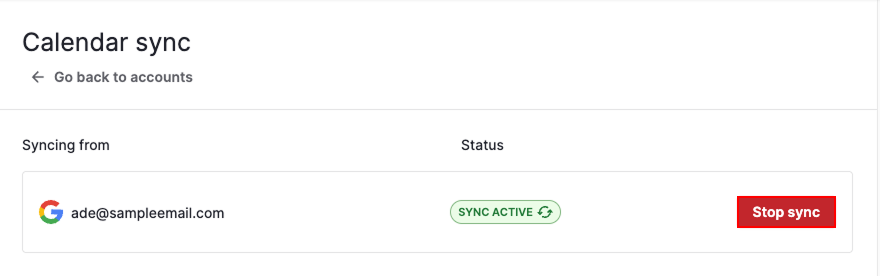
- Klicken Sie auf „Bearbeiten“ und anschließend auf „Synchronisierung stoppen“
- Klicken Sie auf „Account hinzufügen“ und führen Sie den Authentifizierungsprozess durch.
- Überprüfen und speichern Sie Ihre Synchronisierungseinstellungen.
Probleme mit Sichtbarkeit und Vertraulichkeit
Wenn Sie die vorgesehenen Aktivitäten nicht in Ihrer Aktivitäten-Listenansicht sehen, überprüfen Sie die folgenden Filter:
- Klicken Sie auf „Filter“ und wählen Sie Besitzer > Alle
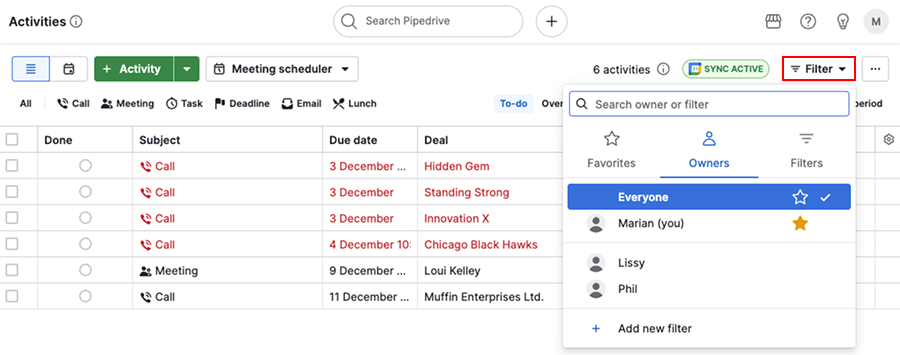
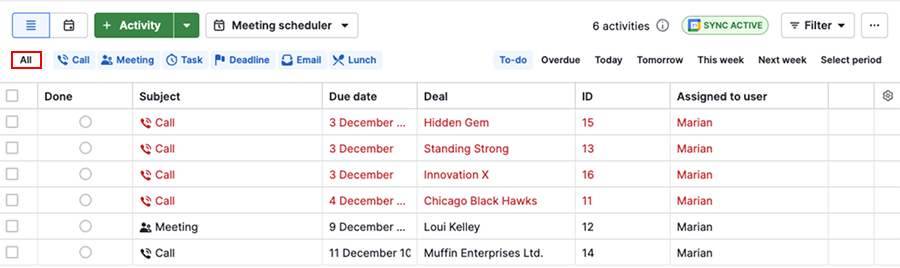
- Klicken Sie auf „Alle“, um alle Aktivitätstypen zu aktivieren.
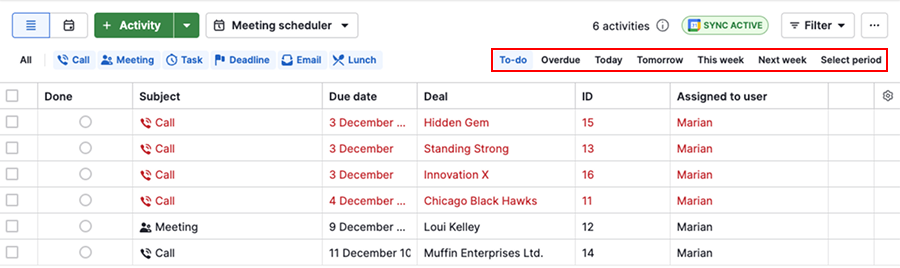
- Passen Sie den Status oder den Zeitfilter an Ihre fehlende Aktivität an
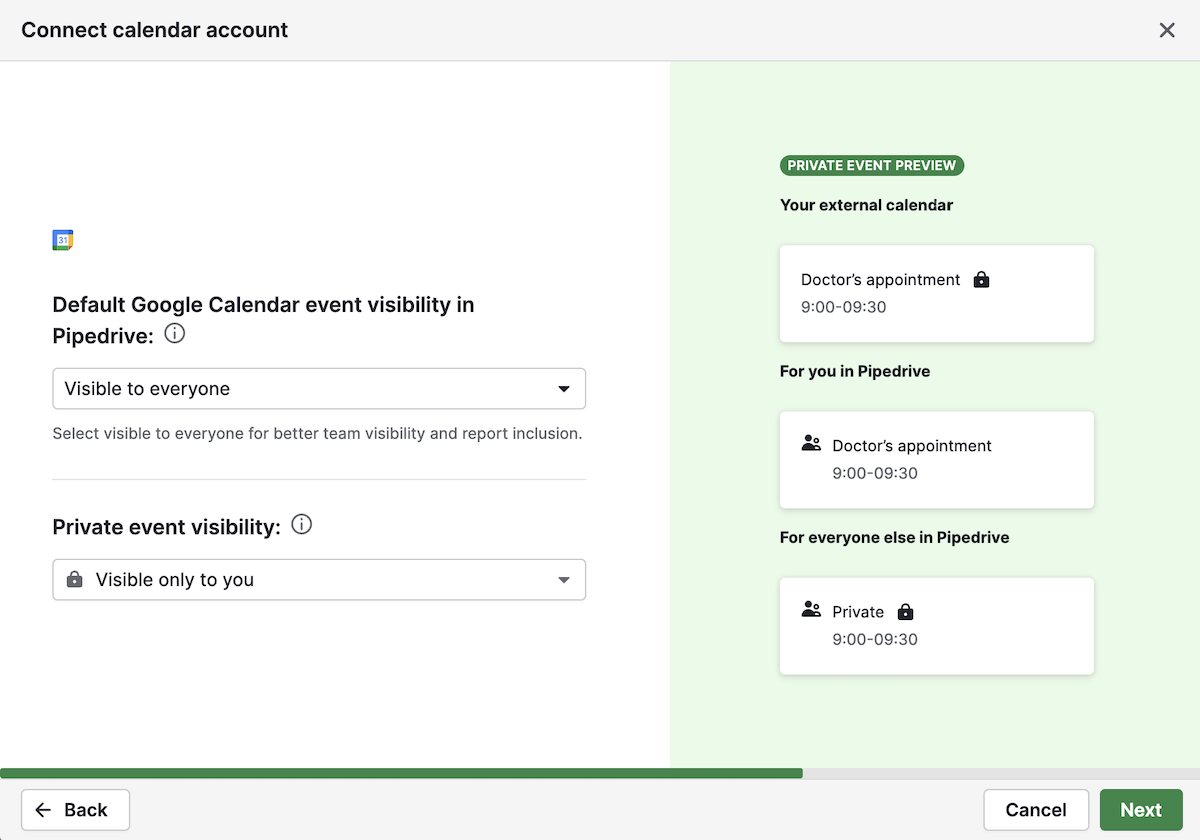
Aktivitäten werden in Pipedrive als „Privat“ angezeigt.
Eine private Aktivität bedeutet, dass Sie eine Aktivität aus dem Kalender eines anderen Nutzers anzeigen. Private Ereignisse sind nur für den Besitzer des Accounts sichtbar.
Support kontaktieren
Wenn Sie weitere Unterstützung benötigen, wenden Sie sich bitte an unser Support-Team. Außerdem finden Sie auf der Pipedrive-Statusseite Informationen zu etwaigen Störungen.
War dieser Artikel hilfreich?
Ja
Nein