Outils MCP de Pipedrive
Dans le MCP, les outils sont les actions qu’un assistant IA peut effectuer dans Pipedrive. Chaque outil est conçu pour une tâche précise, comme créer une affaire, récupérer les informations d’un contact ou mettre à jour une activité.
Lorsqu’un assistant IA se connecte à Pipedrive via MCP, il peut utiliser ces outils pour accéder aux informations et effectuer des actions en votre nom, selon les autorisations que vous lui accordez.
Les noms des outils suivent une convention cohérente :
getX (pluriel) | Récupérer une liste |
getX (singulier) | Récupérer un enregistrement précis |
addX | Créer un nouvel enregistrement |
updateX | Modifier un enregistrement existant |
searchX | Rechercher des enregistrements par mot-clé ou critère |
Outils MCP propres à Pipedrive
Activités
Outil | Action | Cas d’usage |
getActivities | Récupérer une liste d’activités | « Afficher tous les appels programmés cette semaine » |
getActivity | Récupérer une activité précise | « Afficher les détails de cette réunion en particulier » |
addActivity | Créer une nouvelle activité | « Planifier un appel de suivi avec ce contact » |
updateActivity | Modifier une activité existante | « Marquer cet appel comme terminé » ou « Le reprogrammer » |
Affaires
Outil | Action | Cas d’usage |
getDeals | Récupérer une liste d’affaires | « Afficher toutes les affaires en cours dans mon pipeline » |
getDeal | Récupérer une affaire précise | « Afficher les détails de l’affaire Acme » |
addDeal | Créer une nouvelle affaire | « Créer une affaire pour ce nouveau prospect » |
updateDeal | Modifier une affaire existante | « Déplacer cette affaire vers l’étape suivante » ou « Mettre à jour la valeur » |
searchDeals | Rechercher des affaires par mot-clé | « trouver toutes les affaires mentionnant grand compte » |
Personnes
Outil | Action |
getPersons | Récupérer une liste de contacts |
getPerson | Récupérer un contact précis |
addPerson | Créer un nouveau contact |
updatePerson | Modifier un contact existant |
searchPersons | Rechercher des contacts par nom, e-mail ou autre critère |
Organisations
Outil | Action |
getOrganizations | Récupérer une liste d’organisations |
getOrganization | Récupérer une organisation précise |
addOrganization | Créer une nouvelle organisation |
updateOrganization | Modifier une organisation existante |
searchOrganization | Rechercher des organisations par nom ou mot-clé |
Prospects
Outil | Action |
getLeads | Récupérer une liste de prospects |
getLead | Récupérer un prospect précis |
addLead | Créer un nouveau prospect |
updateLead | Modifier un prospect existant |
searchLeads | Rechercher des prospects par mot-clé ou critère |
convertLeadToDeal | Convertir un prospect en affaire |
getLeadConversionStatus | Vérifier si un prospect a été converti, et en quelle affaire |
Produits
Outil | Action |
getProducts | Récupérer une liste de produits |
getProduct | Récupérer un produit précis |
addProduct | Créer un nouveau produit |
updateProduct | Modifier un produit existant |
searchProduct | Rechercher des produits par nom ou mot-clé |
Pipeline
Outil | Action |
getStages | Récupérer toutes les étapes d’un pipeline |
getStage | Récupérer les détails d’une étape précise |
Notes
Outil | Action |
getNotes | Récupérer la liste des notes |
getNote | Récupérer les détails d’une note précise |
addNote | Ajouter une note associée à une affaire/un prospect/un contact/une organisation |
updateNote | Mettre à jour une note précise à partir de son ID |
Contexte
Si vos autorisations ne couvrent pas une partie de ces informations, l'outil ignore cette partie et renvoie le reste.
Outil | Action |
getAccountContext | Récupérer les informations du compte : votre profil utilisateur, les pipelines et leurs étapes, les champs personnalisés des affaires, des personnes, des organisations, des produits et des activités, ainsi que les autres utilisateurs de votre entreprise |
E-mails
| Outil | Action |
| getMailThreads | Récupérer une liste de fils de discussion par e-mail |
| getMailThread | Récupérer un fil de discussion par e-mail précis |
| getMailThreadMessages | Récupérer tous les messages d'un fil de discussion par e-mail |
| getMailMessage | Récupérer un e-mail précis |
| updateMailThreadDetails | Modifier les détails d'un fil de discussion par e-mail existant |
| getDealMailMessages | Récupérer les e-mails liés à une affaire |
| getPersonMailMessages | Récupérer les e-mails liés à un contact |
| getOrganizationMailMessages | Récupérer les e-mails liés à une organisation |
Cas d'usage :
- Consultez l'historique complet des e-mails liés à une affaire, une personne ou une organisation avant un appel pour savoir ce qui a été dit en dernier
- Recherchez un fil de discussion, lisez tous ses messages et résumez ce qui reste en suspens ou indiquez qui doit encore répondre
- Mettez à jour les détails d'un fil de discussion, par exemple en l'associant à une affaire ou à une personne, sans ouvrir l'onglet E-mail
Projects
| Outil | Action |
| getProjects | Récupérer une liste de projets |
| getProject | Récupérer un projet précis |
| addProject | Créer un nouveau projet |
| updateProject | Modifier un projet existant |
| searchProjects | Rechercher des projets par mot-clé ou critère |
Cas d'usage :
- Recherchez, consultez, créez et mettez à jour des projets en langage naturel. Par exemple, « Affichez tous les projets en retard » ou « Démarrez un projet pour l'affaire Acme ».
- Transformez une affaire gagnée en projet avec une seule demande
Tous les outils MCP de Pipedrive ne s’affichent pas dans mon assistant IA
À mesure que de nouveaux outils sont ajoutés au MCP de Pipedrive, vous devrez peut-être actualiser la liste des outils pour accéder aux derniers outils disponibles.
Pour actualiser la liste des outils :
- Accédez à Connectors ou Plugins (selon votre assistant IA) > Pipedrive MCP
- Ouvrez le menu déroulant « More »
- Cliquez sur « Refresh tools list »
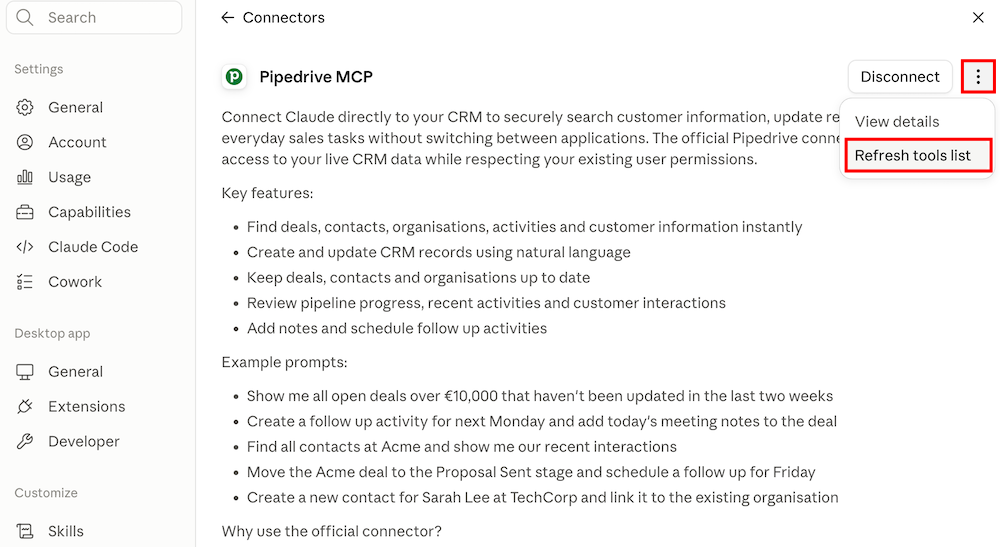
Après l’actualisation, les outils MCP de Pipedrive les plus récents seront disponibles dans votre connecteur.

Cet article a-t-il été utile ?
Oui
Non