Listenansicht: Filterung und Massenbearbeitung von Elementen
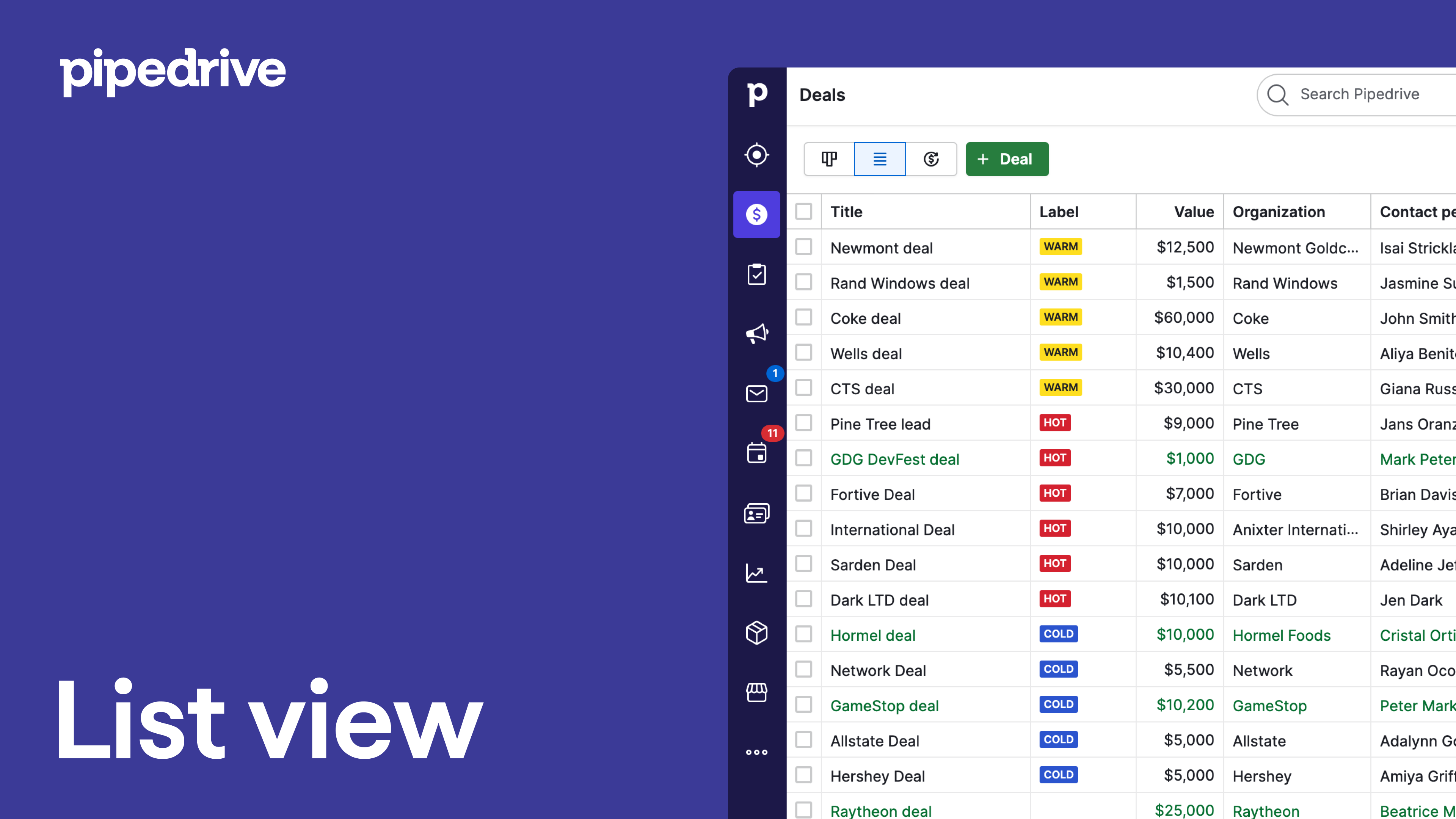
Die Listenansicht ist eine wesentliche Funktion zur Verwaltung von Daten in Pipedrive. Sie ist für Leads, Deals, Kontakte, Aktivitäten, Projekte und Produkte verfügbar und zeigt Ihre Elemente in einem tabellenähnlichen Layout an.
Hier können Sie filtern, sortieren und mehrere Einträge gleichzeitig aktualisieren.
Elemente filtern
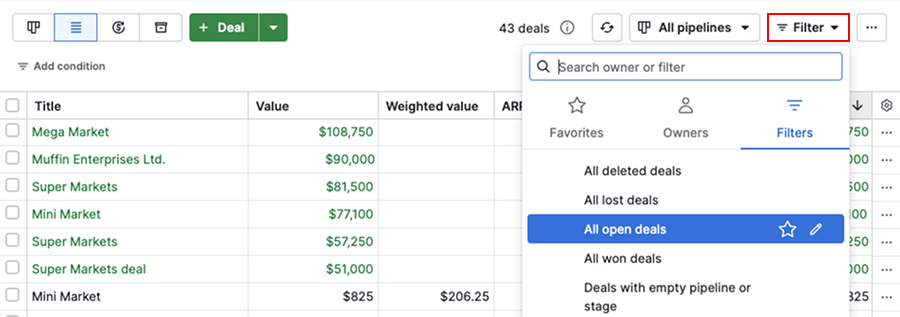
Bevor Sie Änderungen vornehmen, können Sie mithilfe von Filtern die Elemente eingrenzen, die Sie bearbeiten möchten.
Um einen Filter anzuwenden, klicken Sie oben rechts auf das Dropdown-Menü Filter und wählen Sie einen bestehenden Filter aus oder erstellen Sie einen neuen.
Verfügbare Massenaktionen und bearbeitbare Felder
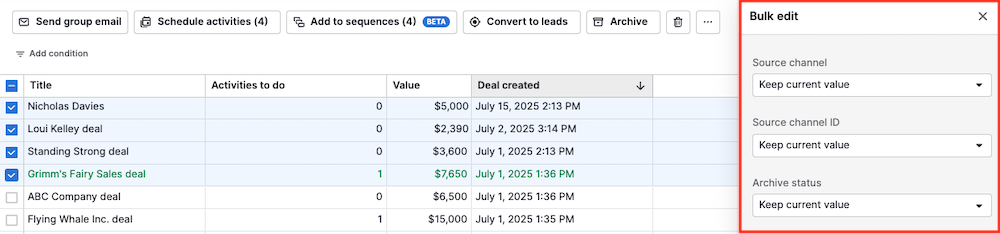
Nachdem Sie Ihre Daten gefiltert haben, können Sie mehrere Elemente gleichzeitig bearbeiten.
Die verfügbaren Massenbearbeitungsaktionen und bearbeitbaren Felder hängen vom Elementtyp in der Listenansicht ab.
| Elementtyp | Massenaktion | Bearbeitbare Felder |
|---|---|---|
| Leads | Mailinglisten versenden, Aktivitäten planen, in Deals umwandeln, zu Sequenzen hinzufügen, archivieren, löschen | Titel, Labels, Wert, Besitzer, Sichtbar für, Quellkanal, Quellkanal-ID |
| Deals | Mailinglisten versenden, Aktivitäten planen, zu Sequenzen hinzufügen, in Leads umwandeln, archivieren, löschen | Titel, Besitzer, Pipeline/Phase, Status, Erstellungszeit, Zeitpunkt gewonnen, Zeitpunkt verloren, Verlustgrund, Sichtbar für, Quellkanal, Quellkanal-ID, Archivstatus, Label, Wert, Organisation, Kontaktperson, voraussichtliches Abschlussdatum, benutzerdefinierte Felder |
| Projekte | Archivieren, Löschen | Titel, Beschreibung, Startdatum, Enddatum, Labels, Besitzer, Kontaktperson, Organisation, verknüpfte Deals, Status, Board/Phase, benutzerdefinierte Felder |
| Aktivitäten | Mailinglisten versenden, Löschen | Betreff, zugewiesener Nutzer, Typ, Status „Erledigt“, Organisation, Kontaktperson, Deal, Fälligkeitsdatum, Fälligkeitszeit, Dauer, Ort, Verfügbarkeitsstatus, Priorität |
| Kontakte (Personen) | Mailinglisten versenden, Aktivitäten planen, löschen | Name, Label, Telefonnummer, E-Mail-Adresse, Organisation, Besitzer, Sichtbarkeit für, Vorname, Nachname, Marketingstatus, Geburtstag, Stellenbezeichnung, benutzerdefinierte Felder |
| Kontakte (Organisationen) | Aktivitäten planen, Elemente anreichern, löschen | Name, Labels, Besitzer, Sichtbarkeit für, Adresse, Website, LinkedIn-Profil, Branche, Jahresumsatz, Anzahl Mitarbeiter, benutzerdefinierte Felder |
| Produkte | Zu einem Deal hinzufügen, Löschen | Name, Besitzer, Produktcode, Aktivstatus, Sichtbar für, Einheit, Steuer, Kategorie, Beschreibung, Abrechnungshäufigkeit, benutzerdefinierte Felder |
Mehrere Elemente bearbeiten
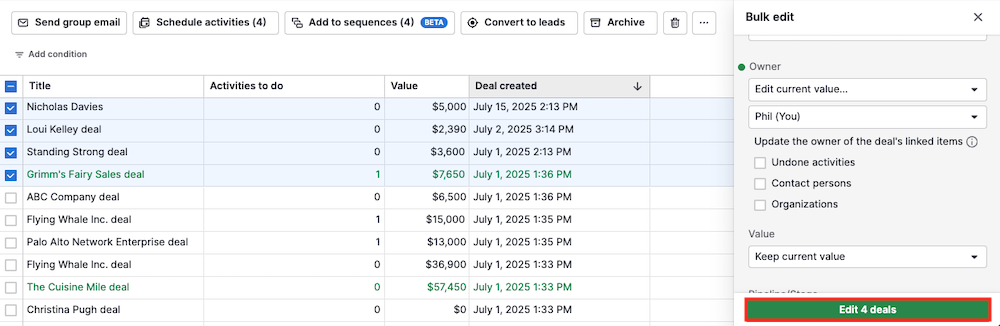
Nachdem Sie ein oder mehrere Elemente in einer beliebigen Listenansicht ausgewählt haben, öffnet sich das Massenbearbeitungs-Panel.
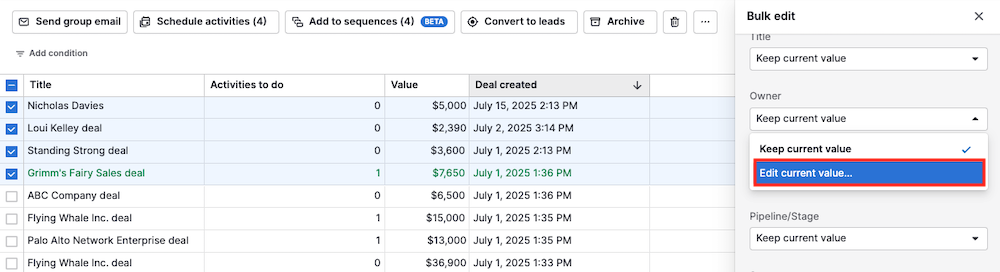
Wählen Sie im Panel ein Feld aus und klicken Sie auf „Aktuellen Wert bearbeiten“.
Wählen Sie anschließend einen neuen Wert aus und klicken Sie auf „Bearbeiten“, um die Änderungen zu bestätigen.
Automationswarnungen überprüfen
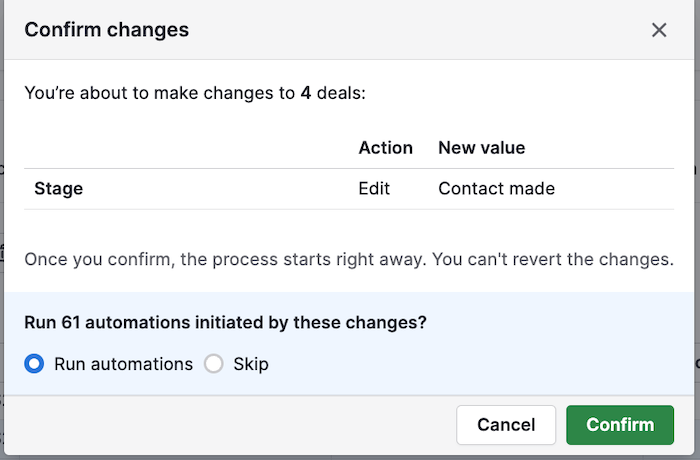
Wenn Sie Elemente in den Listenansichten bearbeiten, können Ihre Änderungen Automationen auslösen.
Um unerwartete Änderungen zu vermeiden, können Sie vor der Bestätigung wählen, ob Sie die Automation ausführen oder überspringen möchten.
Wenn Ihre Bearbeitung eine große Anzahl von Automationen auslöst, wird eine zusätzliche Warnung angezeigt, um auf die Beeinträchtigung der Performance hinzuweisen.
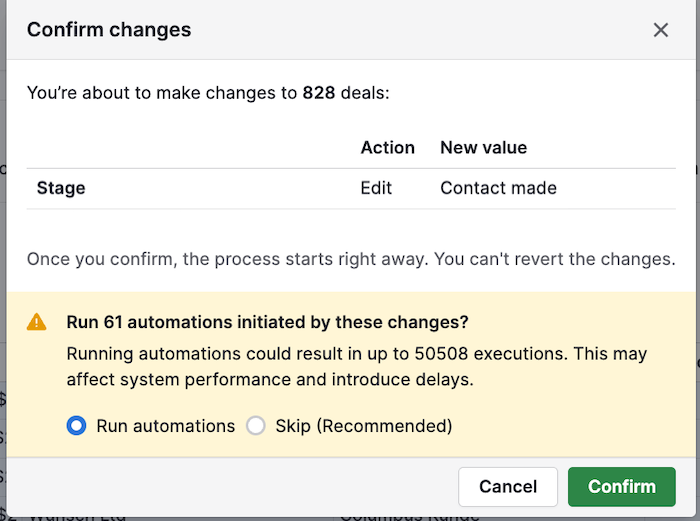
Die Option „Automationen ausführen“ ist standardmäßig ausgewählt und Änderungen können nach der Bestätigung nicht rückgängig gemacht werden.
Massenaktionen verwenden
Neben der Bearbeitung von Feldern können Sie auch Aktionen für mehrere Elemente gleichzeitig ausführen. Die verfügbaren Aktionen hängen von der Listenansicht ab und setzen voraus, dass zuvor ein oder mehrere Elemente ausgewählt wurden.
Mailinglisten senden
Sie können Mailinglisten über die Lead-, Deal-, Kontakt- oder Aktivitäts-Listenansichten versenden.
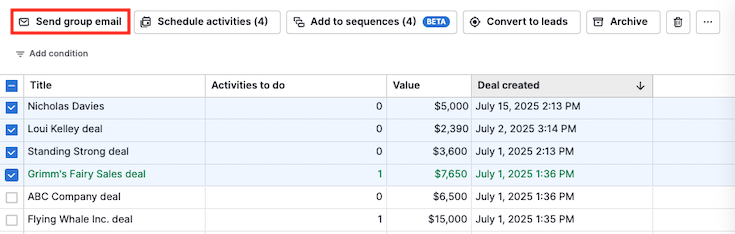
Die E-Mails werden an die E-Mail-Adresse der verknüpften Kontaktperson gesendet. Wenn kein Kontakt oder keine E-Mail-Adresse verknüpft ist, wird die E-Mail nicht versendet.
Aktivitäten planen
Sie können Aktivitäten über die Lead-Inbox-, Deal- und Kontakt-Listenansicht planen.
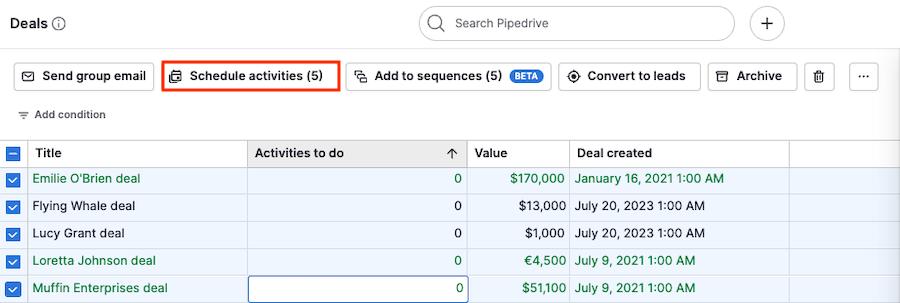
Um Aktivitäten zu planen, wählen Sie ein oder mehrere Elemente aus und klicken Sie auf „Aktivitäten planen“.
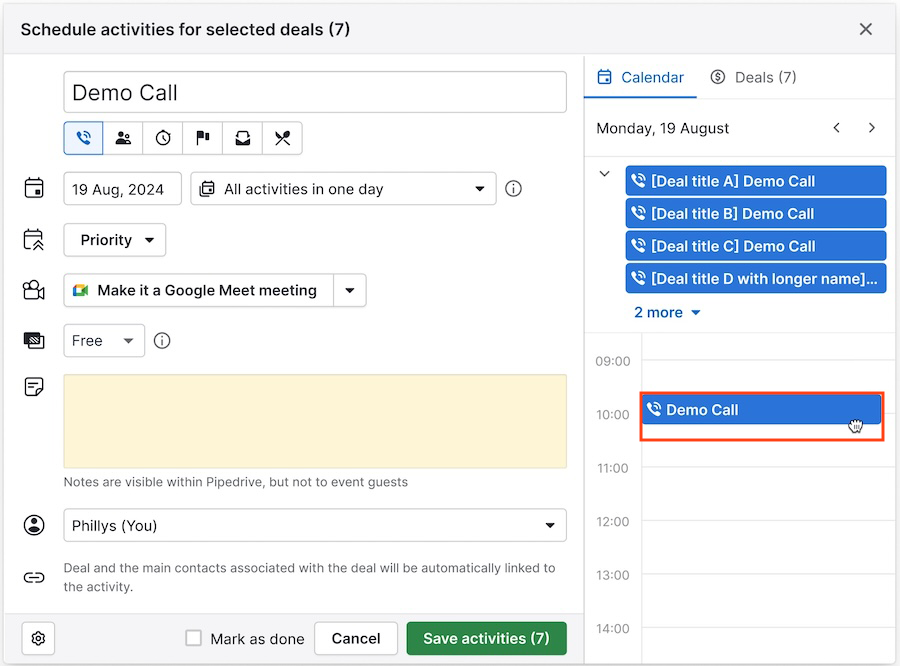
Bestimmen Sie die Einzelheiten der Aktivität in der Aktivitätsansicht und passen Sie die Zeit und Dauer an.
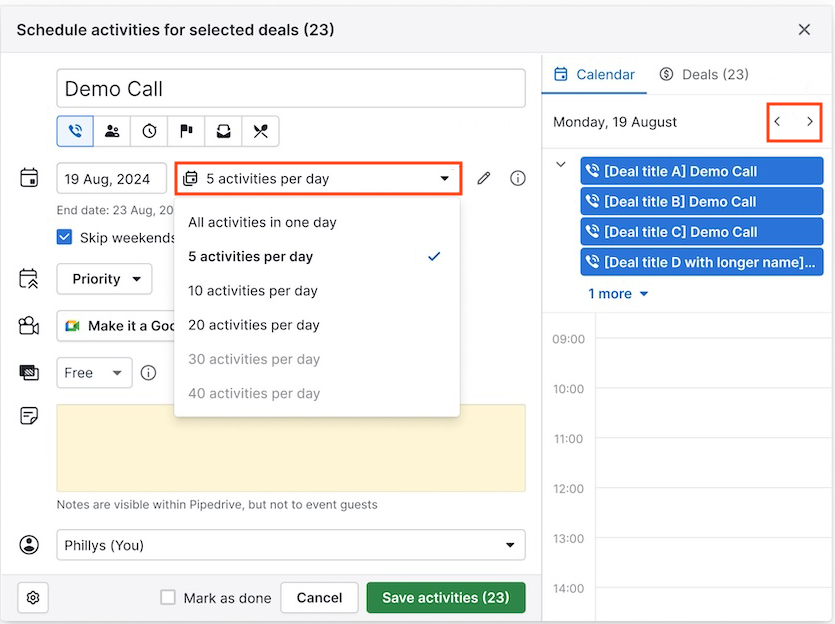
Um die Aktivitäten auf mehrere Tage zu verteilen, klicken Sie auf „Alle Aktivitäten an einem Tag“ und wählen Sie die Anzahl der Aktivitäten pro Tag aus.
Elemente zu Sequenzen hinzufügen
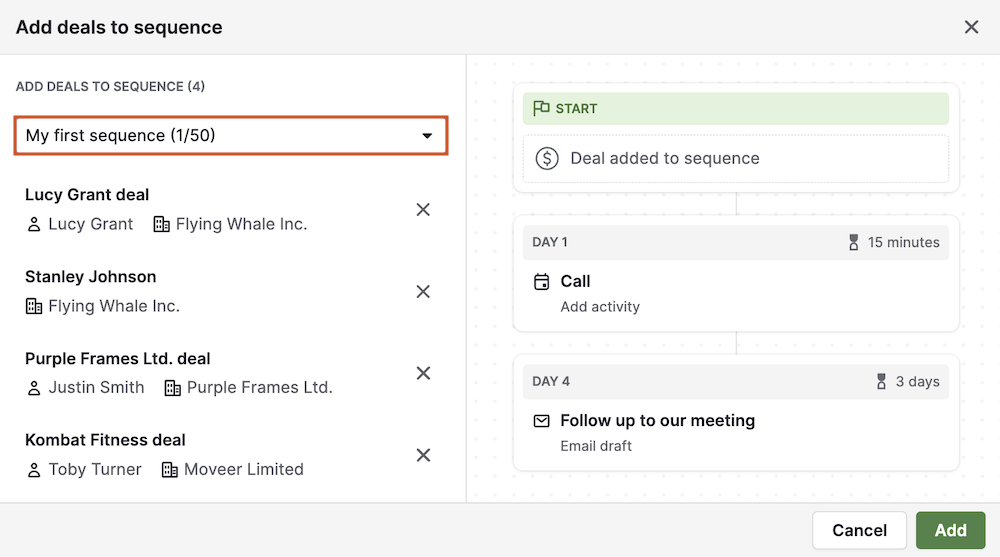
Sie können Leads über die Lead-Inbox und Deals über die Deal-Listenansicht zu Sequenzen hinzufügen.
Wählen Sie die Elemente aus und klicken Sie auf „Zur Sequenz hinzufügen“.
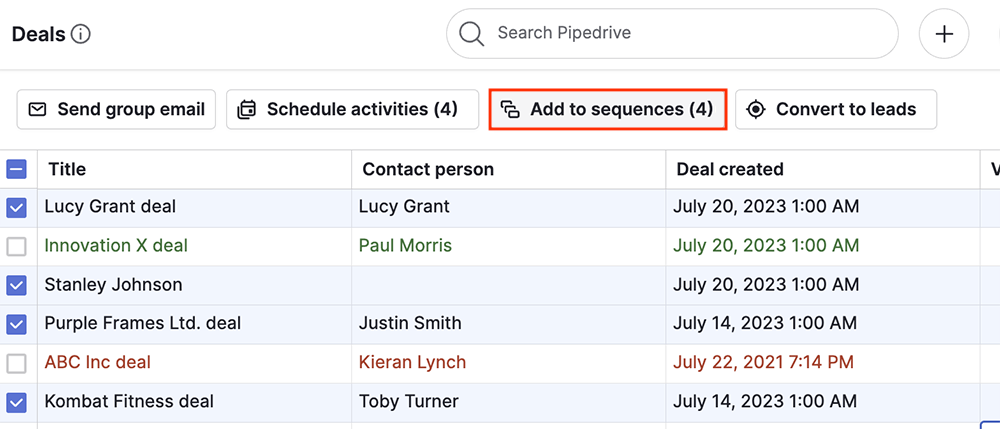
Wählen Sie die gewünschte Sequenz aus der Dropdown-Liste aus und bestätigen Sie die Auswahl.
Elemente konvertieren
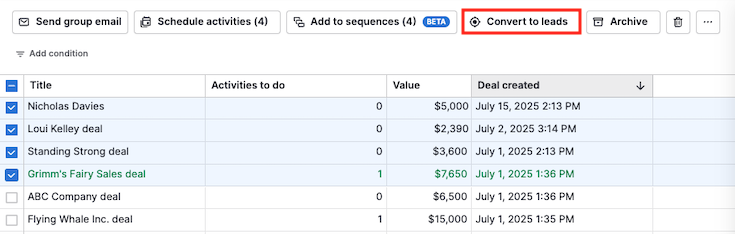
Wandeln Sie Leads in der Lead-Inbox in Deals um oder konvertieren Sie Deals über die Deal-Listenansicht in Leads.
Elemente archivieren
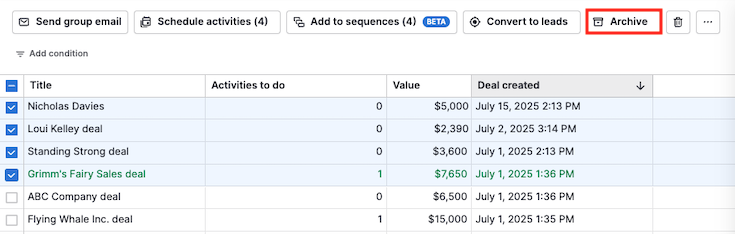
In der Lead-Inbox, der Deal-Listenansicht oder der Projekt-Listenansicht können Sie Elemente in Massenbearbeitung archivieren.
Kontakte anreichern
Sie können Kontakte in den Kontakt- und Organisations-Listenansichten anreichern.
Wählen Sie die Elemente aus, die Sie aktualisieren möchten, und klicken Sie anschließend auf „Elemente anreichern“.
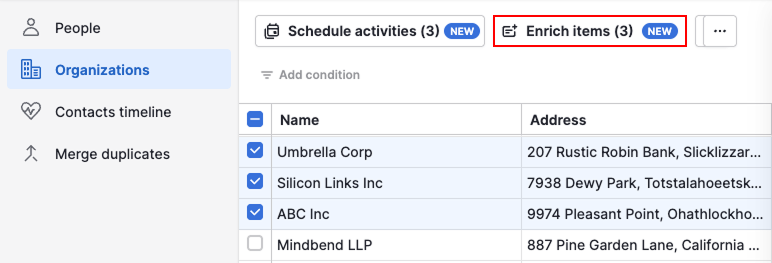
Pipedrive versucht, öffentlich verfügbar Informationen, wie beispielsweise Angaben zum Unternehmen, hinzuzufügen, um Ihre Einträge zu vervollständigen.
Produkte zu Deals hinzufügen
Wählen Sie in der Produkt-Listenansicht mehrere Produkte aus und klicken Sie auf „Zum Deal hinzufügen“, um sie zu verknüpfen.
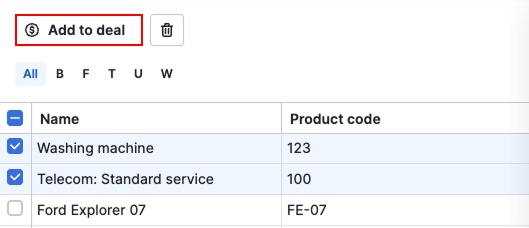
Sie können mehrere Produkte auswählen, diese jedoch nur zu jeweils einem Deal hinzufügen.
War dieser Artikel hilfreich?
Ja
Nein