See artikkel on koostatud masintõlke abil.
Üksikasjade vaate külgriba
Üksikasjade vaates asuv külgriba kuvab teabe, mille olete lisanud oma tehingule, kontaktisikule või organisatsioonile. See võimaldab teil korraldada, kuidas teie andmed kuvatakse, ning redigeerida andmeid massiliselt konkreetsetes jaotistes.
Kui kasutate oma töövoos mitut Marketplace'i rakendust, võimaldab meie App Panels funktsioon lisada konkreetseid rakendusi külgribale.

Külgriba jaotiste kohandamine
Üksikasjade vaate külgriba paigutust saate kohandada, ümberjärjestades või peites konkreetseid külgriba jaotisi.
Alustamiseks avage Pipedrive'is üksuse (nt tehingu, kontaktisiku või organisatsiooni) üksikasjade vaade. Seejärel klõpsake paremas ülanurgas nuppu “...” ja valige „Haldage külgriba jaotisi”.
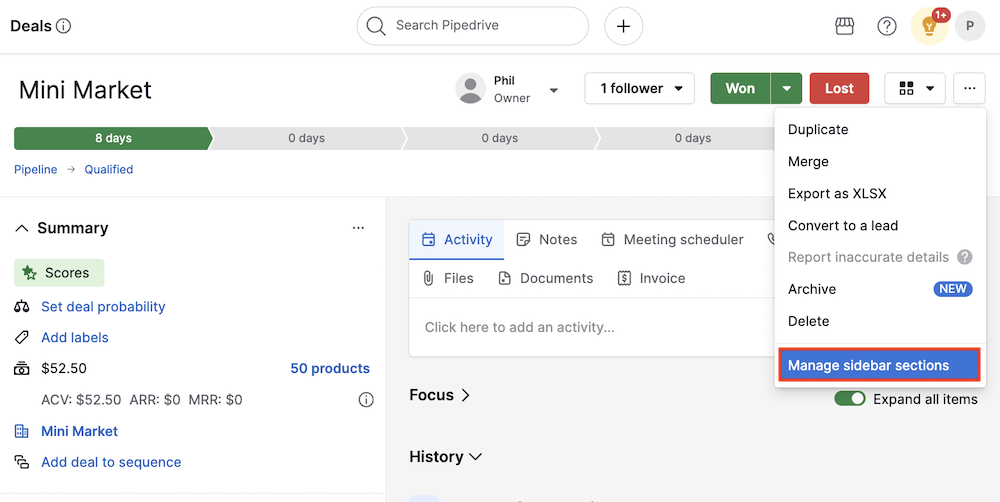
Siin saate kohandada, mida soovite oma külgribal näha:
-
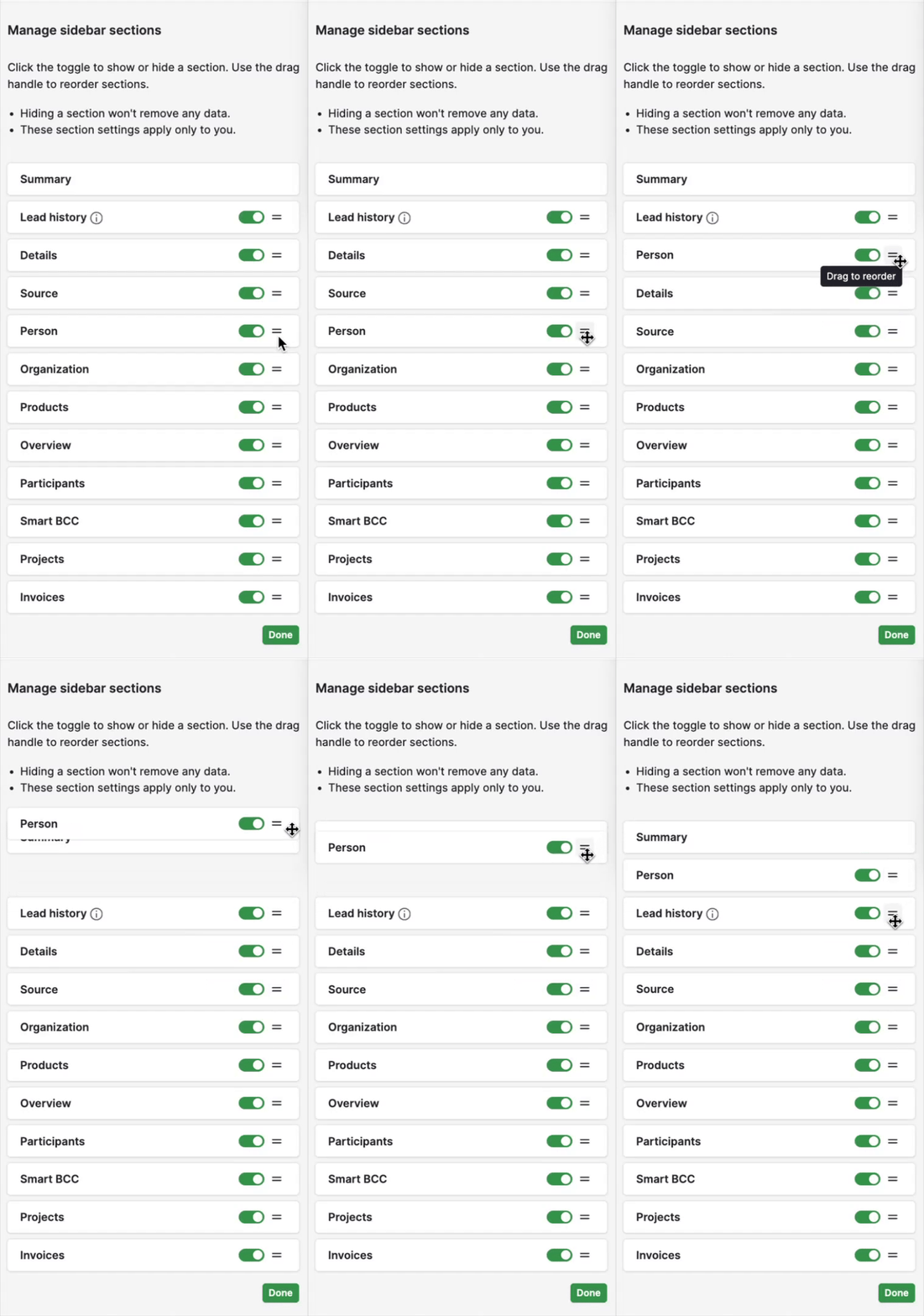
Jaotise peitmiseks või kuvamiseks klõpsake jaotise nime kõrval oleval lülitil.
-
Jaotiste ümberjärjestamiseks klõpsake ja hoidke all lohistuskäepidet (kahe joonega ikoon) ja lohistage jaotis soovitud kohta.
Külgriba andmete redigeerimine
Mitme teabe korraga värskendamiseks klõpsake jaotise päises olevale pliiatsiikoonile.
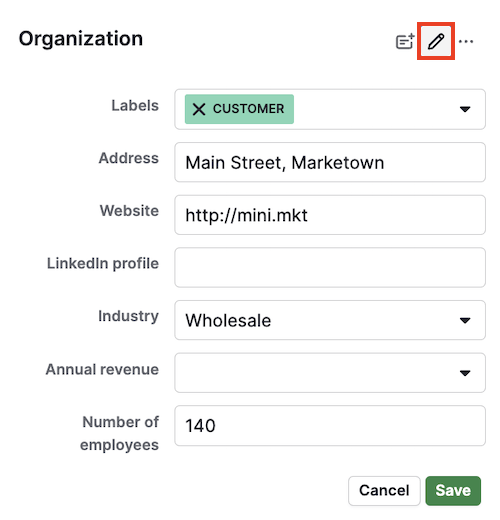
See võimaldab teil redigeerida iga selles külgriba jaotises oleva välja väärtust. Kui olete muudatustega lõpetanud, klõpsake muudatuste salvestamiseks nuppu „Salvesta”.
Külgriba väljade kohandamine
Üksikasjavaatest saate otse hallata, milliseid andmevälju soovite igas külgriba jaotises näha — sealhulgas vaikimisi ja kohandatud välju.
Redigeerimise alustamiseks klõpsake nuppu “...” (veel toiminguid) ja valige jaotise päise paremal „Kohanda välju”.

Redigeerimisrežiimis saate:
-
Lisa uusi kohandatud välju, klõpsates „+ Kohandatud väli”
-
Muuda olemasolevate redigeeritavate väljade atribuute, klõpsates pliiatsiikooni

Kui olete soovitud muudatused teinud, klõpsake oma muudatuste lõpetamiseks nuppu „Tehtud”.
Vaate eelistuste kohandamine
Selleks, et hoida külgriba puhtana ja igapäevatöö jaoks asjakohasena, saate kiiresti kohandada, kuidas teile oluline teave kuvatakse.
Jaotiste laiendamine ja kokkupakkimine
Saate jaotise laiendada, et näha kõiki välju, või kokkupakkida, et neid peita.
Selleks klõpsake jaotise pealkirja kõrval olevale nooleikoonile või pealkirjale endale, et jaotist kuvada või peita.
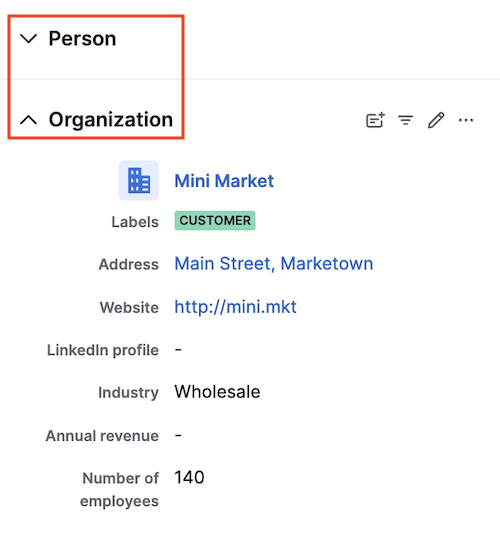
Alla suunatud nool tähistab peidetud jaotist, mida saate laiendada, üles suunatud nool aga tähistab laiendatud jaotist, mida saate peita.
Näita või peida tühje välju
Saate ka peita väljad, millel pole andmeid, et vähendada segadust, klõpsates külgriba paremas ülanurgas olevale ikoonile „Näita ainult täidetud välju” (kolm joont, mis moodustavad tagurpidi kolmnurga).
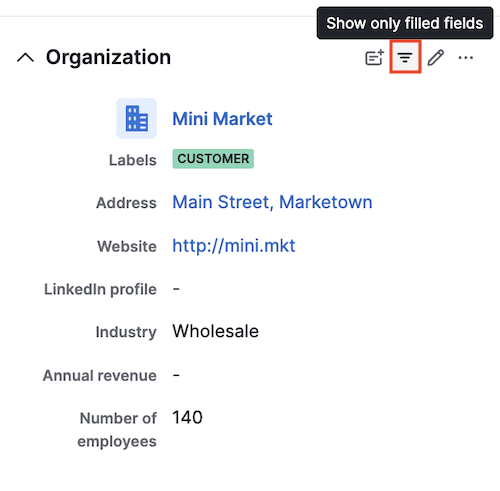
Pärast seda peidetakse kõik kasutamata väljad ja ikooni silt muutub „Näita kõiki välju”.
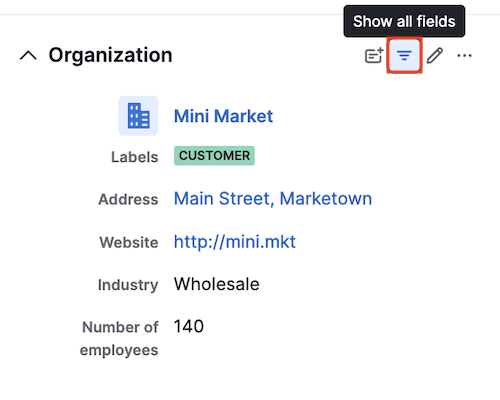
Ikoonile võib igal ajal uuesti klõpsata, et peidetud väljad uuesti kuvada.
Kas see artikkel oli abiks?
Jah
Ei