このテキストは機械翻訳ツールを使用して英語から翻訳されており、人間の編集者によって校正されていません。機械は不正確または不明確な要素を生成した可能性があり、その場合には編集者が記事をレビュー次第、修正されます。
この記事は機械翻訳を使用して作成されました。
Google Driveと同期中
BF
最終更新日:2025年3月11日
注意: あなたの取引や連絡先にアップロードされた添付ファイルやファイルはGoogle Driveに保存できますが、メールの添付ファイルはGoogle Driveに保存されません。これらはPipedriveの独自のストレージシステムにホストされています。
このGoogle Drive同期を使用することで、Pipedriveにアップロードされた添付ファイルやファイルの保存場所としてGoogle Driveを使用できます。
また、Pipedrive内で新しいGoogleドキュメントを作成し、Google Driveから既存のものをPipedriveのアイテム(取引、人物、組織)にリンクすることもできます。
なぜGoogle Driveを使用するのか?
- アクセスのしやすさ: Google Driveの同期が有効になっている場合、すべてのファイルはGoogle Driveに保存され、Pipedriveインターフェースを通じてアクセスできます。
- 効率性: 同じファイルをPipedriveで複数回リンクできるため、常に最新のバージョンのドキュメントが添付されます。
- 簡単なインライン編集: アップロードされたファイルはGoogle Docsに変換でき、ファイルをダウンロードして別のソフトウェアで開くことなく、表示および編集できます。
- 簡単なインライン作成: 新しいGoogle Docをインラインで生成できます。
Google ドライブとの同期
ファイルを Google ドライブと同期するには:
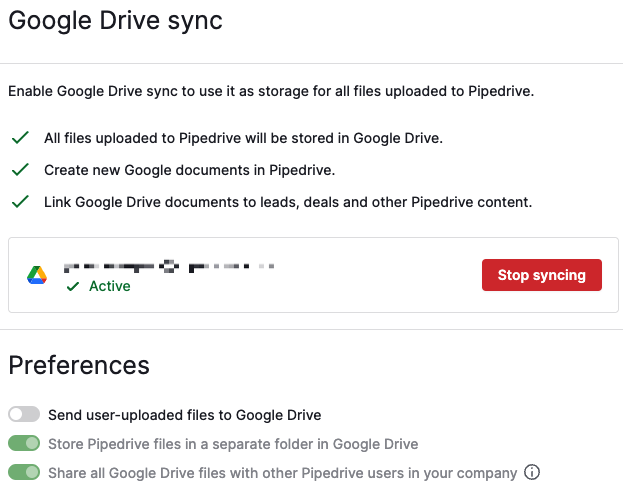
- 個人設定 (右上隅の名前をクリック) > Google ドライブ に移動して同期オプションにアクセスします
- “今すぐ接続”を選択して Google ドライブアカウントを接続します
- “許可”を選択して同期機能を有効にします
- Pipedrive ファイルを Google ドライブの別のフォルダーに保存するかどうかを選択します
- 会社の他の Pipedrive ユーザーとすべての Google ドライブファイルを共有するかどうかを選択します
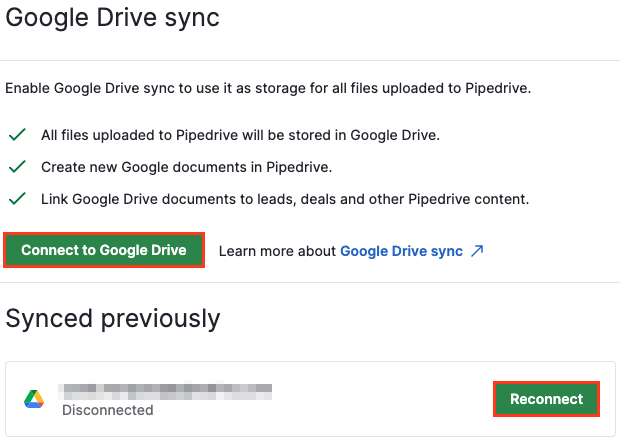
トラブルシューティングのために同期を停止する必要がある場合や、別のアカウントに接続する場合は、”同期を停止”をクリックします。次に、別の Google ドライブアカウントに接続するオプションまたは前のアカウントに再接続するオプションが表示されます。
注意:ファイルをアップロードする際、“共有” オプションにより、会社のすべての Pipedrive メンバーがデフォルトで Pipedrive に添付されたすべてのファイルに対して読み書きアクセスを持つことができます。
Google ドライブで以下のプライバシー設定を使用できます:- 表示のみ:すべての Pipedrive ユーザーは、“表示可能”または“コメント可能”に設定されている場合、ファイルを表示できますが編集はできません。“コメント可能” に設定すると、他のユーザーがファイルにコメントを残すことができます。
- プライベート:特定のファイルを取引に添付してプライベートまたは読み取り専用に保つことができますが、Google 内で共有権限を編集する必要があります。ファイルは Pipedrive のファイルキューに表示されますが、他の人はそれを開くことができません。
新しいファイルの追加
注意: Google Driveからインポートされたり、Google Driveに保存されたドキュメントは、PipedriveではなくGoogle Driveに保存されます。ファイルがGoogle Driveから削除されると、Pipedriveからも削除されます。
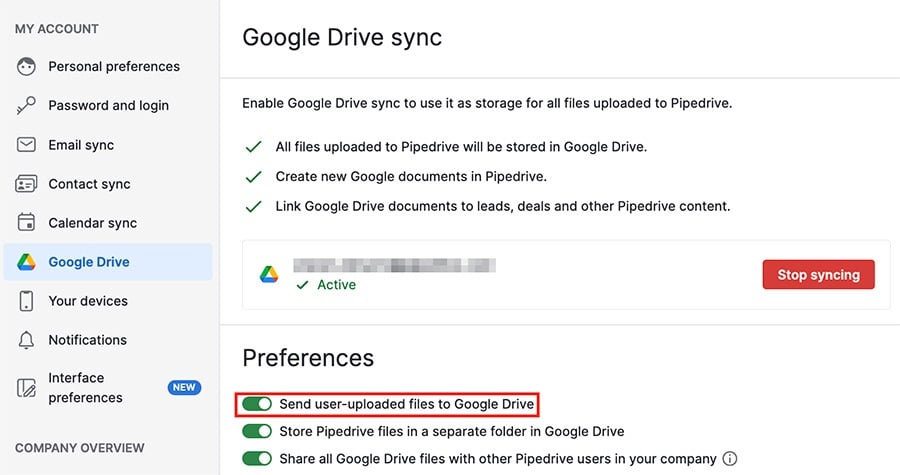
同期されたDriveアカウントからファイルをアップロードする前に、設定に移動し、「ユーザーがアップロードしたファイルをGoogle Driveに送信する」が「オン」になっていることを確認してください。
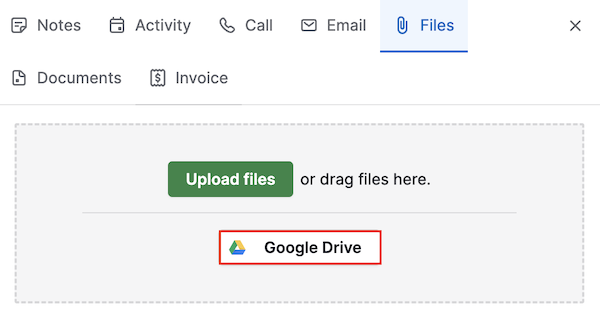
次に、あなたの取引、組織、または人の連絡先の詳細ビューのファイルをアップロードタブに移動します。Google Driveの同期を有効にする前にあった「コンピュータからアップロード」オプションだけでなく、いくつかのオプションが表示されることがわかります:
- コンピュータから選択: コンピュータから直接ファイルをアップロードし、Pipedrive内にファイルを保存し、Google Driveに移行します。
- Google Driveからインポート: すでにGoogle Driveにあるファイルを追加します。ファイルの名前を入力し始め、見つかったらそれを選択します。
Google Driveを通じてファイルを作成または追加した場合、ファイルをクリックしてPipedriveから直接表示または編集することができ、他のPipedriveユーザーがPipedriveから直接あなたのファイルを表示または編集できるようにすることもできます。
この記事は役に立ちましたか?
はい
いいえ