이 문서는 기계 번역을 사용하여 작성되었습니다.
상세보기 사이드바
상세보기의 사이드바에는 거래, 고객 또는 조직에 추가한 정보가 표시됩니다. 데이터가 표시되는 방식을 구성하고 특정 섹션 내에서 데이터를 일괄 편집할 수 있습니다.
워크플로에서 여러 Marketplace 앱을 사용하는 경우, 앱 패널 기능을 통해 특정 앱을 사이드바에 추가할 수 있습니다.

사이드바 섹션 사용자 지정
특정 사이드바 섹션을 재정렬하거나 숨겨서 상세보기 사이드바의 레이아웃을 사용자 지정할 수 있습니다.
먼저 Pipedrive에서 항목(예: 거래, 고객 또는 조직)의 상세보기를 엽니다. 그런 다음 오른쪽 상단의 “...” 버튼을 클릭하고 “사이드바 섹션 관리”를 선택합니다.
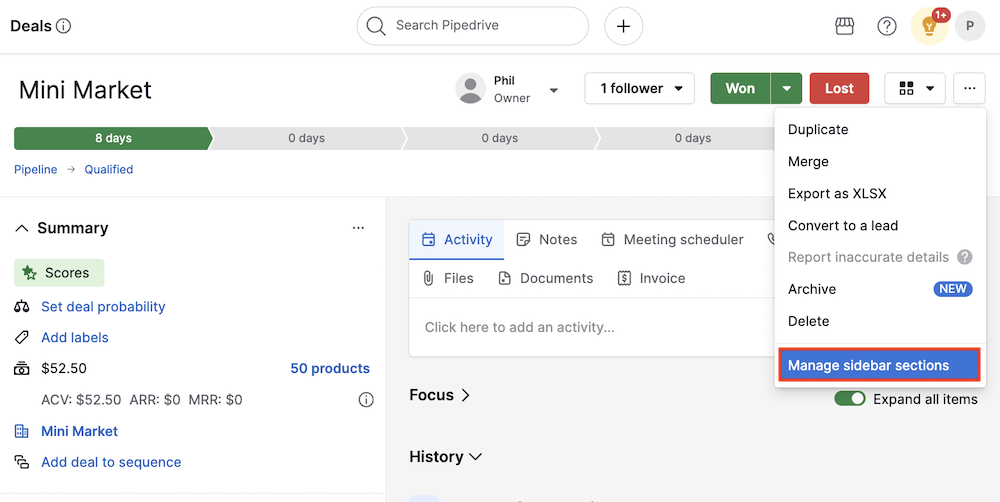
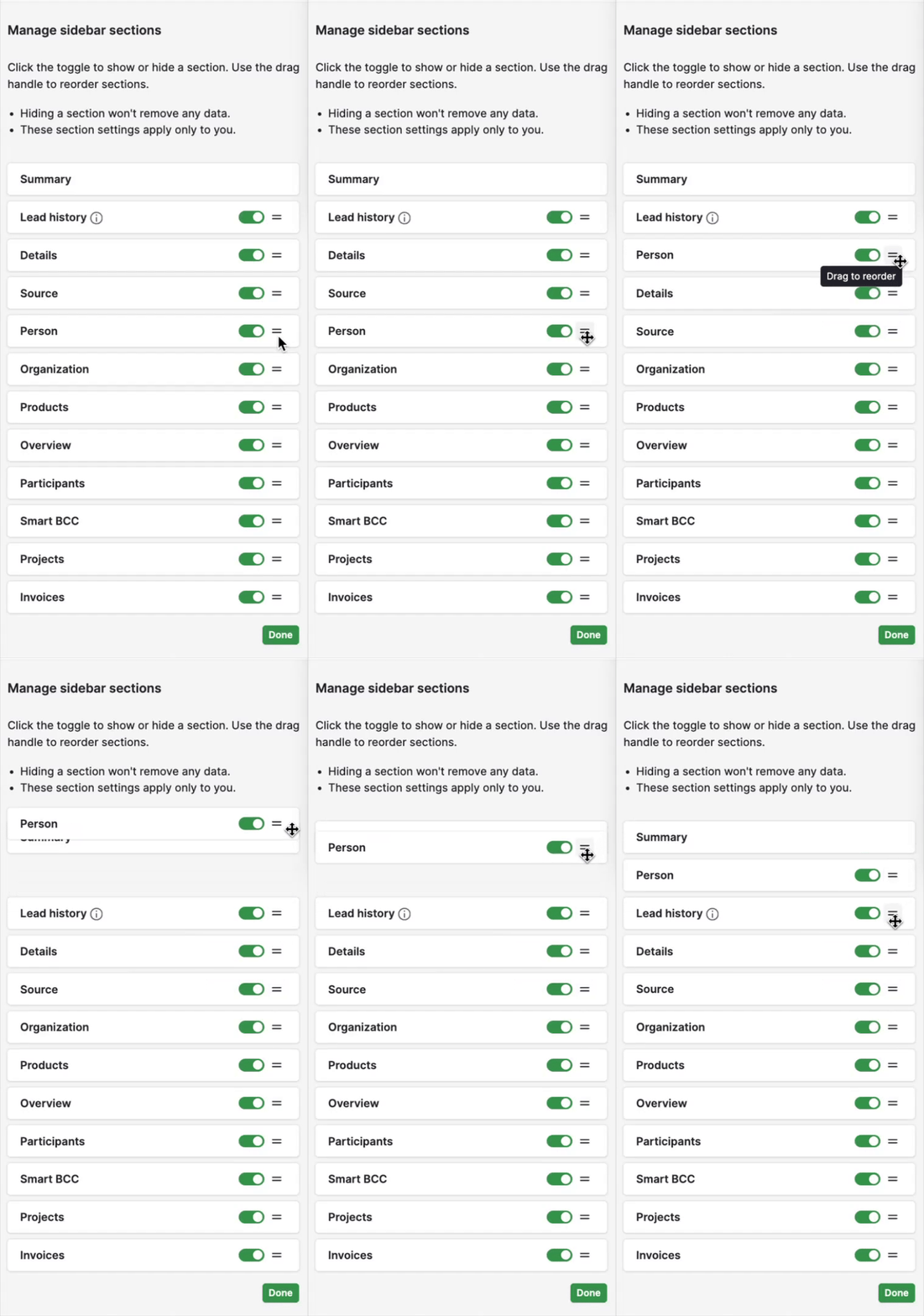
여기서 사이드바에 표시할 항목을 사용자 지정할 수 있습니다:
-
섹션을 숨기려면 또는 표시하려면, 섹션 이름 옆에 있는 토글 스위치를 클릭하세요.
-
섹션을 재정렬하려면 드래그 핸들(두 줄 아이콘)을 클릭한 상태로 섹션을 원하는 위치로 끌어 이동하세요.
사이드바 필드 편집하기
여러 정보를 한 번에 업데이트하려면 섹션 헤더의 연필 아이콘을 클릭하세요.
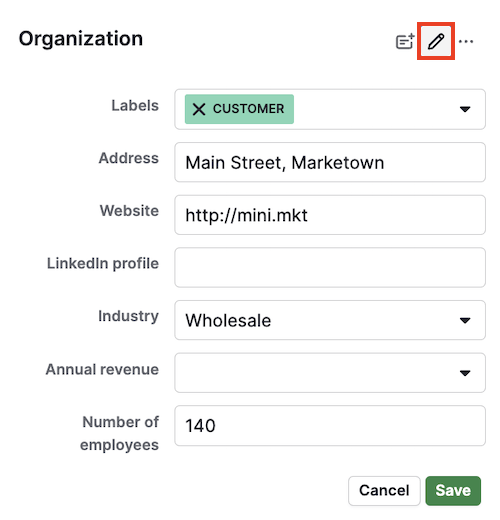
그러면 사이드바 섹션의 모든 필드를 편집할 수 있게 됩니다. 변경을 완료한 후 편집을 마무리하려면 “저장”을 클릭하세요.
사이드바 필드 편집하기
상세보기에서 기본 필드와 사용자 정의 필드를 포함하여 각 사이드바 섹션에 표시할 데이터 필드를 직접 관리할 수 있습니다.
편집을 시작하려면 섹션 헤더 오른쪽의 “...” (더 보기)를 클릭하고 “필드 사용자 지정”을 선택하세요.

편집 모드에서는 다음을 수행할 수 있습니다:
-
추가: “+ 사용자 정의 필드”를 클릭하여 새 사용자 정의 필드를 추가합니다.
-
편집: 연필 아이콘을 클릭하여 기존 편집 가능한 필드의 속성을 수정합니다.

원하는 변경을 완료한 후 편집을 마무리하려면 “완료” 버튼을 클릭하세요.
보기 설정 조정
사이드바를 깔끔하고 일상 업무에 관련성 있게 유지하려면 자신에게 관련된 정보를 표시하는 방식을 빠르게 조정할 수 있습니다.
섹션 확장 및 축소
섹션을 확장하여 모든 필드를 표시하거나 축소하여 숨길 수 있습니다.
이를 위해 섹션 제목 옆의 화살표 아이콘이나 제목 자체를 클릭하여 섹션 표시/숨기기를 전환하세요.
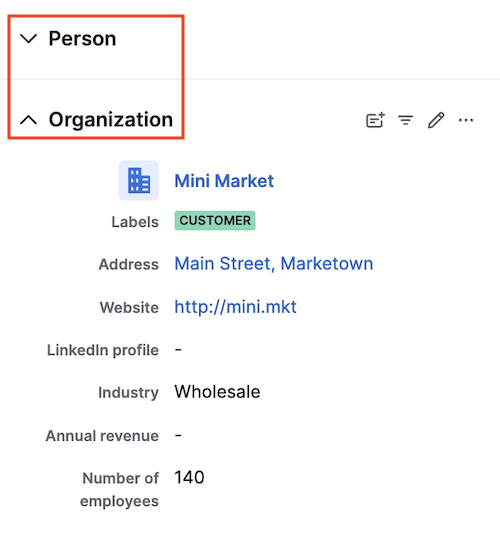
아래쪽 화살표는 확장할 수 있는 숨겨진 섹션을, 위쪽 화살표는 숨길 수 있는 확장된 섹션을 나타냅니다.
빈 필드 표시하기
사이드바 오른쪽 상단의 “채워진 필드만 표시” 아이콘(세 줄로 된 역삼각형)을 클릭하면 데이터가 없는 필드를 숨겨 혼란을 줄일 수 있습니다.
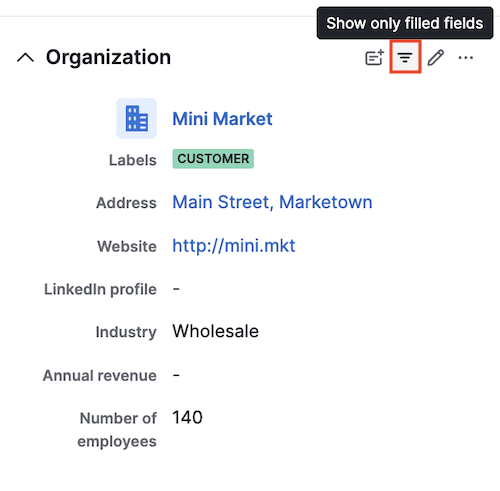
그 후 모든 사용되지 않은 필드가 숨겨지고 아이콘 레이블이 “모든 필드 표시”로 바뀝니다.
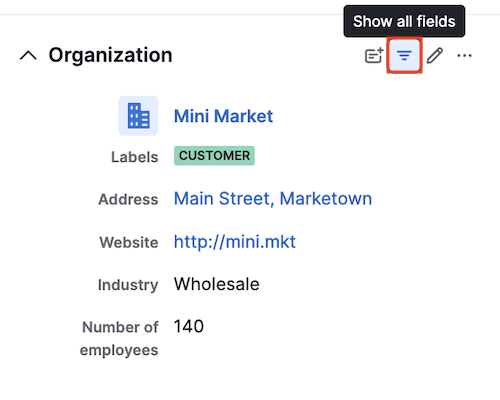
언제든지 아이콘을 다시 클릭하여 숨겨진 필드를 표시할 수 있습니다.
이 문서가 도움이 되었습니까?
예
아니요