Šis raksts tika izveidots, izmantojot mašīntulkošanu.
Detalizēta skata sānjosla
Detalizētā skata sānjoslā tiek rādīta informācija, ko esat pievienojis savam darījumam, personai vai organizācijai. Tas ļauj jums organizēt, kā tiek rādīti jūsu dati, un masveidā rediģēt datus noteiktās sadaļās.
Ja savā darba plūsmā izmantojat vairākas Marketplace lietotnes, mūsu App Panels funkcija ļauj pievienot konkrētas lietotnes sānjoslai.

Sānjoslas sadaļu pielāgošana
Jūs varat pielāgot detalizētā skata sānjoslas izkārtojumu, pārkārtojot vai paslēpjot konkrētas sānjoslas sadaļas.
Sāciet, atverot vienuma detalizēto skatu (piemēram, darījuma, personas vai organizācijas) Pipedrive. Pēc tam noklikšķiniet uz augšējā labajā stūrī esošās pogas "..." un izvēlieties "Pārvaldīt sānjoslas sadaļas."
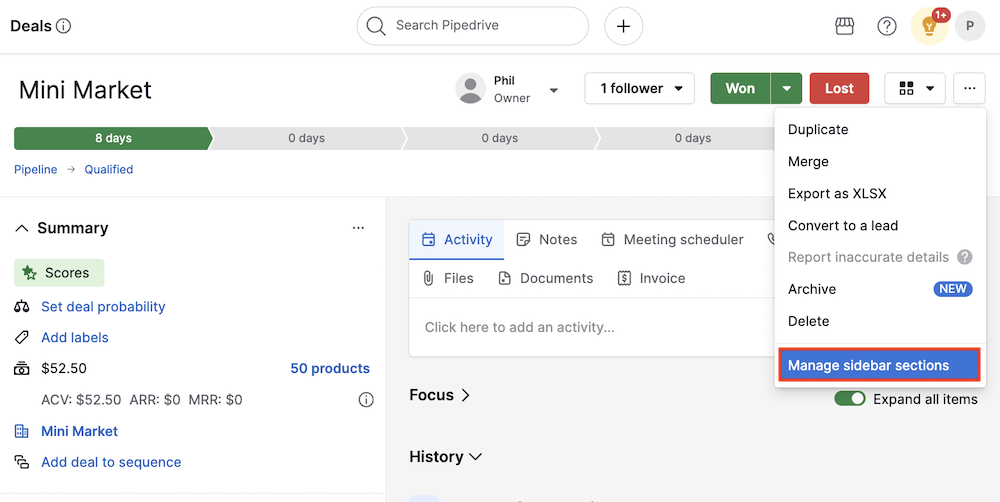
Šeit varat pielāgot, ko vēlaties redzēt savā sānjoslā:
-
Lai paslēptu vai parādītu sadaļu, noklikšķiniet uz blakus sadaļas nosaukumam esošā slēdža.
-
Lai pārrindotu sadaļas, noklikšķiniet un turiet vilkšanas rokturi (ikonā ar divām līnijām) un velciet sadaļu uz vēlamo vietu.
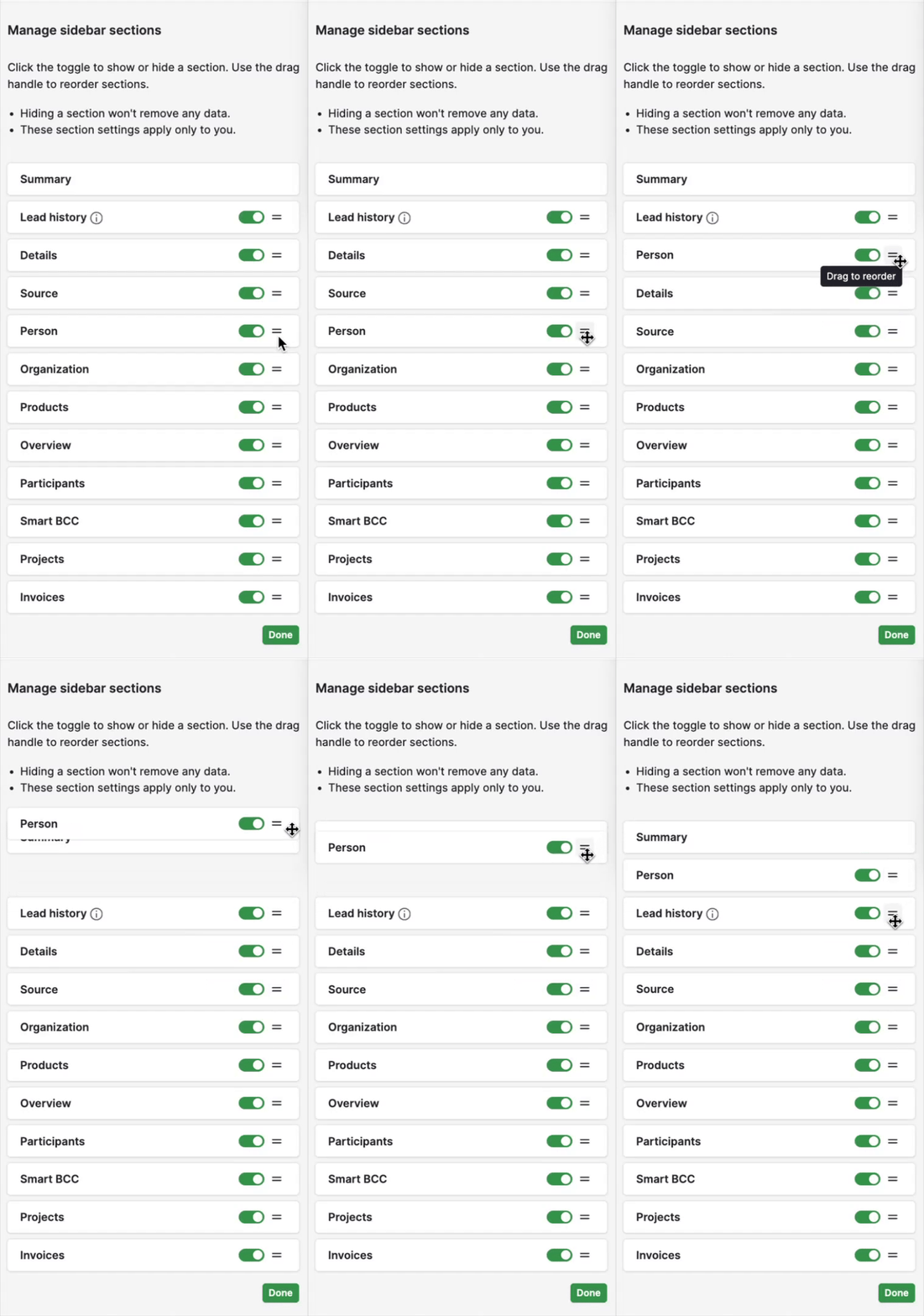
Sānjoslas datu rediģēšana
Lai vienlaikus atjauninātu vairākas informācijas vienības, noklikšķiniet uz sadaļas galvenes zīmuļa ikonas.
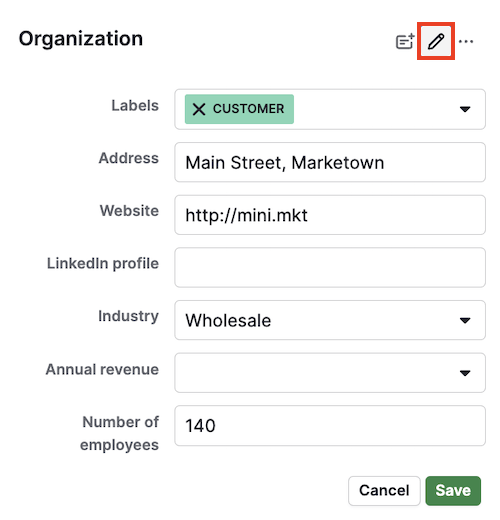
Tas ļauj rediģēt katra lauka vērtību tajā sānjoslas sadaļā. Kad pabeigsiet izmaiņas, noklikšķiniet uz "Saglabāt", lai pabeigtu rediģēšanu.
Sānjoslas lauku pielāgošana
Jūs varat pārvaldīt, kuri datu lauki jāiekļauj katrā sānjoslas sadaļā tieši no detalizētā skata, ieskaitot noklusējuma un pielāgotos laukus.
Lai sāktu rediģēšanu, noklikšķiniet uz "..." (vairāk darbību) un sadaļas galvenes labajā pusē izvēlieties "Pielāgot laukus".

Rediģēšanas režīmā varat:
-
Pievienot jaunus pielāgotus laukus, noklikšķinot uz "+ Pielāgots lauks"
-
Rediģēt esošo rediģējamo lauku īpašības, noklikšķinot uz zīmuļa ikonas

Kad esat veicis vēlamās izmaiņas, noklikšķiniet uz pogas "Gatavs", lai pabeigtu rediģēšanu.
Skata preferenču pielāgošana
Lai saglabātu sānjoslu kārtīgu un atbilstošu jūsu ikdienas darbam, jūs varat ātri pielāgot, kā tiek rādīta jums svarīgā informācija.
Sadaļu izvēršana un sakļaušana
Jūs varat izvērst sadaļu, lai parādītu visus laukus, vai sakļaut to, lai tos paslēptu.
Lai to izdarītu, noklikšķiniet uz blakus sadaļas nosaukumam esošās bultiņas ikonas vai uz paša nosaukuma, lai pārslēgtu sadaļas rādīšanu/paslēpšanu.
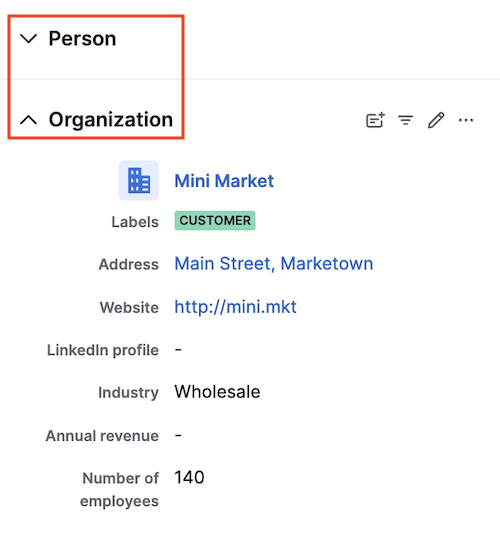
Uz leju vērsta bultiņa norāda uz paslēptu sadaļu, ko varat izvērst, savukārt uz augšu vērsta bultiņa norāda uz izvērstu sadaļu, ko varat sakļaut.
Rādīt vai paslēpt tukšus laukus
Lai samazinātu haosu, jūs varat paslēpt laukus bez datiem, noklikšķinot uz sānjoslas augšējā labajā stūrī esošās ikonas "Rādīt tikai aizpildītos laukus" (trīs līnijas, kas veido apgrieztu trijstūri).
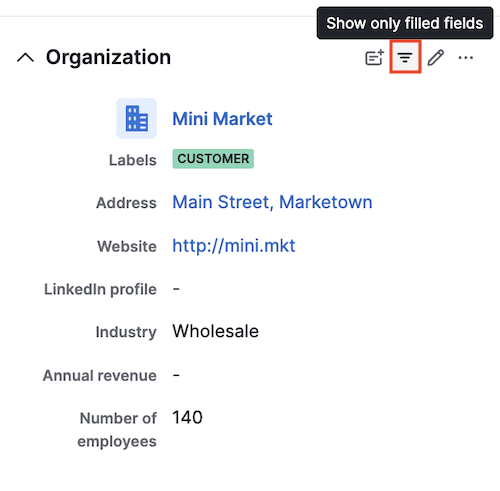
Pēc tam visi neizmantotie lauki tiks paslēpti un ikonas nosaukums mainīsies uz "Rādīt visus laukus".
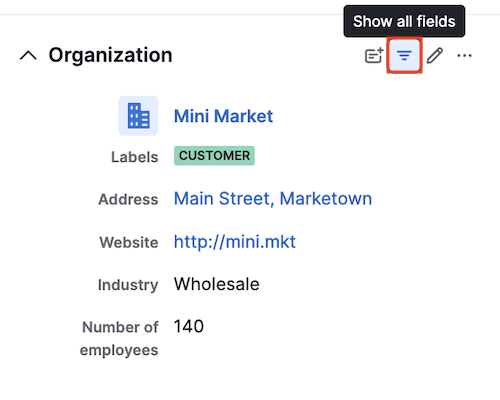
Jebkurā laikā varat vēlreiz noklikšķināt uz ikonas, lai parādītu paslēptos laukus.
Vai šis raksts bija noderīgs?
Jā
Nē