Questo articolo è stato prodotto utilizzando la traduzione automatica.
Aggiungi email come attività
Invia email da Sales Inbox o dalle viste di dettaglio e aggiungile automaticamente come attività.
aggiungere le email come attività ti aiuta a ridurre le lacune nei rapporti e a monitorare con maggiore precisione l'impegno del tuo team nel report sulle prestazioni delle attività, senza creare attività separate per ogni email che invii.
Perché aggiungere le email come attività
In Pipedrive, attività rappresentano azioni programmate o completate, come chiamate, riunioni, attività e email. Ti aiutano a pianificare i prossimi passi, restare organizzato e gestire i follow-up in modo coerente.
per monitorare i tuoi sforzi, crea un report sulle prestazioni delle attività, che fornisce visibilità su:
- quante attività hai completato
- come il carico di lavoro è stato distribuito tra i membri del tuo team
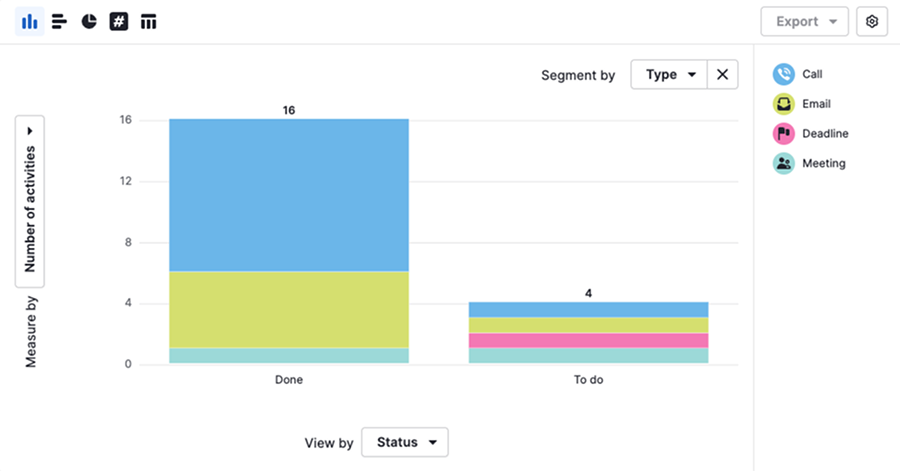
inviare email è una delle attività più comuni nelle vendite, ma se non le aggiungi come attività, non verranno conteggiate come lavoro svolto nel tuo report sulle attività.
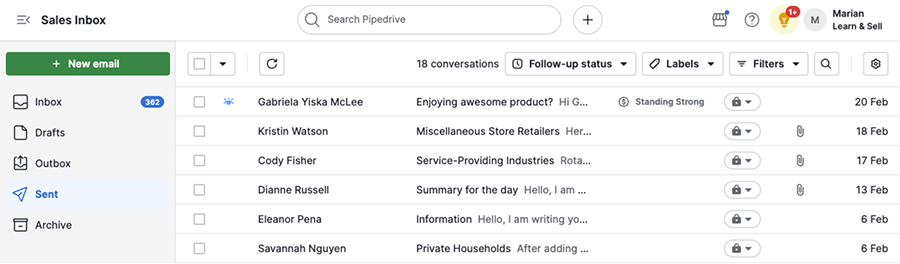
per fare in modo che il tuo impegno sia riflesso in Pipedrive:
- abilita l'opzione per aggiungere l'email come attività prima di inviarla
- Invia l'email da Pipedrive
in questo modo, la tua comunicazione via email è visibile nella Sales Inbox e viene conteggiata come attività completata nei tuoi report.
Come aggiungere un'email come attività
Puoi abilitare questa opzione per impostazione predefinita nelle impostazioni di sincronizzazione email o regolarla durante la composizione dell'email.
aggiungi le email come attività per impostazione predefinita
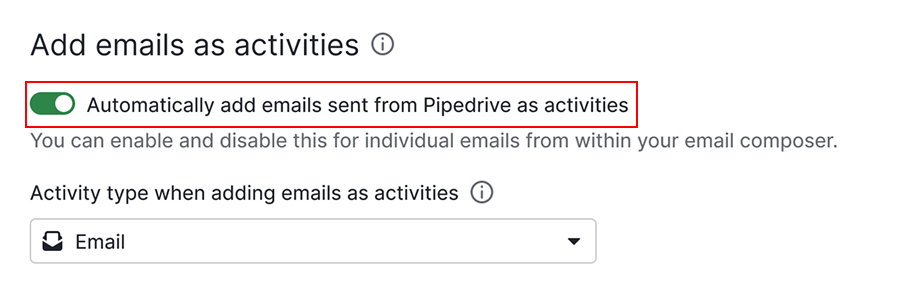
Per aggiungere automaticamente le email come attività, apri il menu dell'account in alto a destra dello schermo e vai su Preferenze personali > Sincronizzazione email > Generale.
Abilita “Aggiungi automaticamente le email inviate da Pipedrive come attività”.
Poi scegli il tipo di attività da usare quando aggiungi le email come attività. I tipi di attività disponibili dipendono dalle impostazioni dell'azienda.
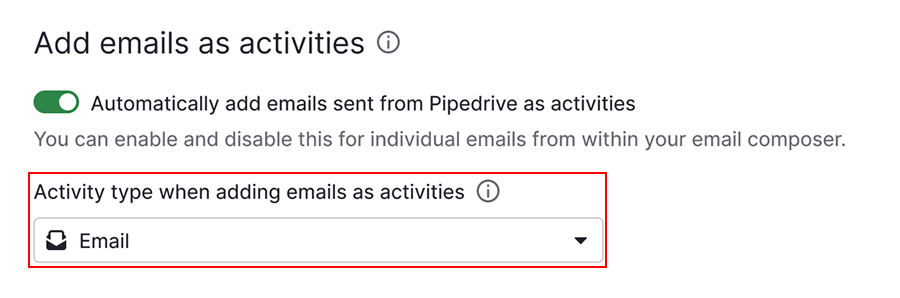
Una volta seguiti i passaggi sopraelencati, ogni email inviata da Pipedrive verrà aggiunta come attività completata.
Da Sales Inbox
Fai clic su “+ Nuova email” o rispondi a una conversazione esistente. Scrivi l'email come al solito, quindi abilita “Aggiungi questa email come attività” nel compositore di email.
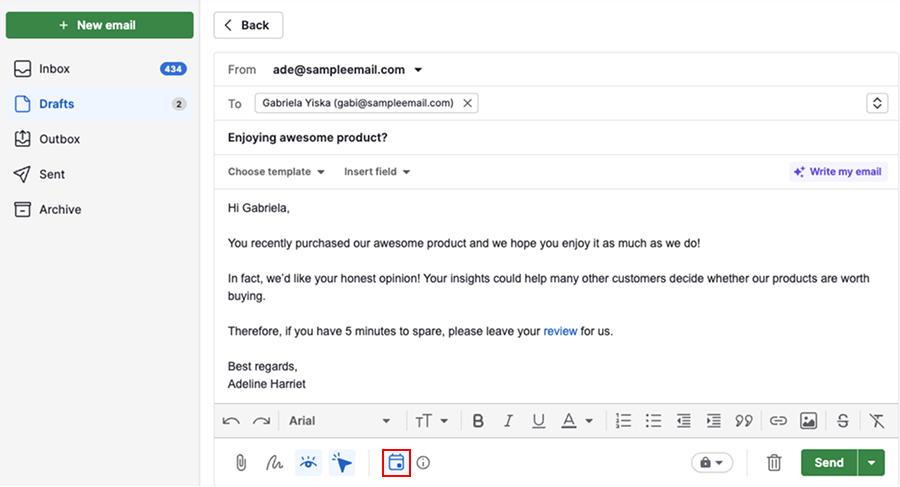
Fai clic su “Invia”.
Dalla vista di dettaglio
Apri la vista dei dettagli di un affare, lead, progetto, contatto o organizzazione, quindi fai clic su “Email” per aprire il compositore.
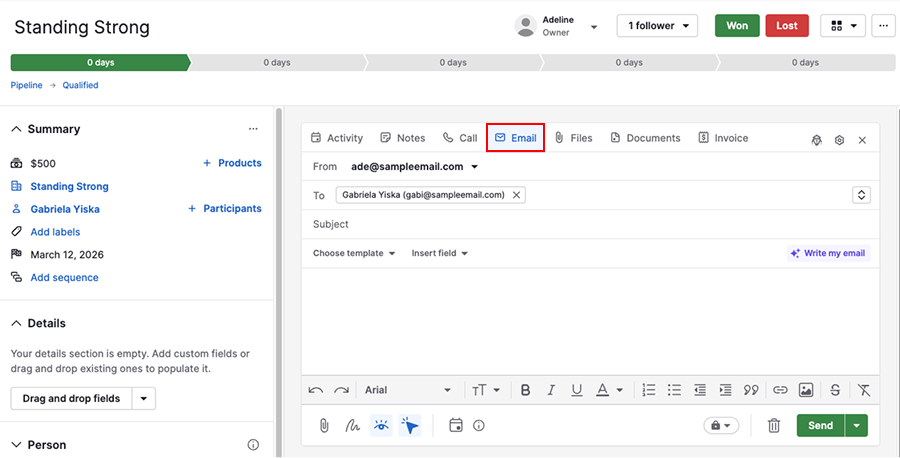
Una volta composto il tuo messaggio, abilita “Aggiungi questa email come attività”.
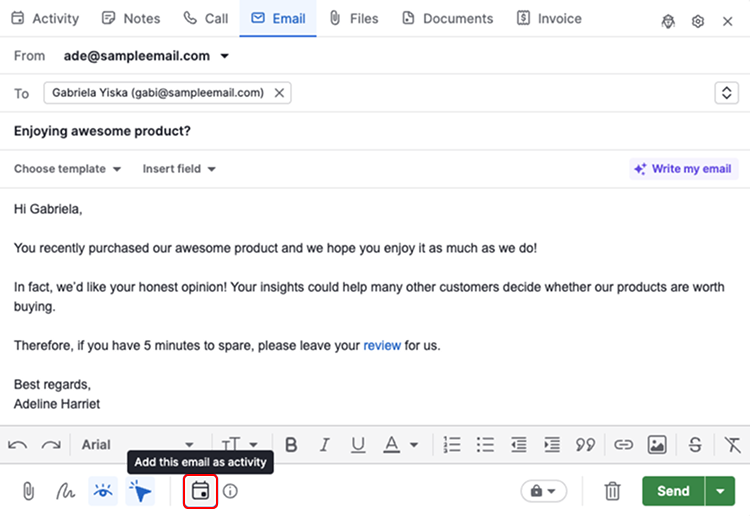
Fai clic su “Invia”.
Cosa succede dopo l'invio dell'email
Quando trasformi le email in attività completate, registri sia la comunicazione sia l'impegno.
Non appena clicchi “Invia”, Pipedrive crea automaticamente un'attività e-mail.
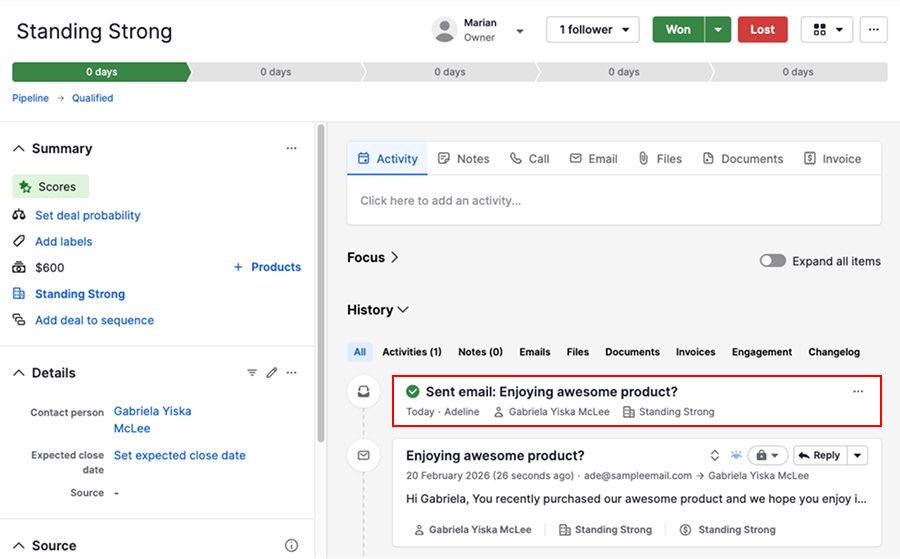
L'attività è contrassegnata come completata e collegata agli stessi elementi della conversazione e-mail.
Questo mantiene allineata la cronologia delle comunicazioni e delle attività, così i tuoi report riflettono l'intera portata del tuo lavoro.
Come aggiungere attività per le email inviate al di fuori di Pipedrive
Se utilizzi Smart Bcc o invii email da Gmail, Outlook o un altro provider, quelle email non verranno aggiunte automaticamente come attività in Pipedrive.
Per creare attività in blocco per queste email, vai a Sales Inbox e apri la cartella Inviati.
Seleziona una o più conversazioni e fai clic su “Aggiungi attività”.
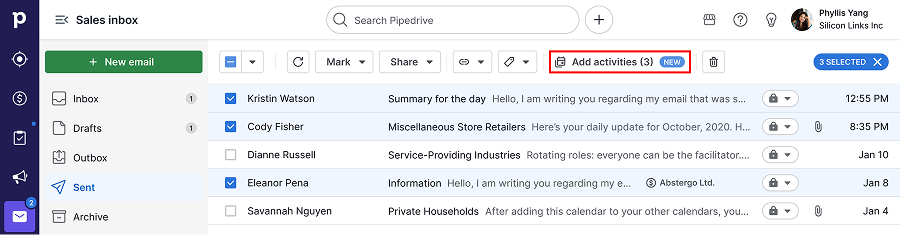
Questo garantisce che i tuoi rapporti sulle prestazioni delle attività riflettano accuratamente la tua attività email, anche per le email che non sono state inviate originariamente da Pipedrive.
Report sulle email
Per ottenere una visione chiara sia dei tuoi sforzi di vendita che del volume di comunicazione email, utilizza due rapporti separati. La tabella seguente spiega quando usare ciascuno.
Report delle performance delle attività vs. report delle performance delle email
| Report delle performance delle attività | Report delle performance delle email | |
|---|---|---|
| Obiettivo principale | Impegno di vendita tracciato tramite attività completate | Volume delle comunicazioni email |
| Quali email sono incluse? | Attività email | Email inviate e ricevute |
| Cosa ti mostra |
|
|
| Ideale per | Valutare l'impegno, coaching delle performance e collegare il volume di attività ai risultati | Comprendere il coinvolgimento via email e il volume complessivo di comunicazione |
| Punto chiave | Se “Aggiungi come attività” è disabilitato, l'impegno via email non apparirà in questo report | Questo report mostra la comunicazione, ma non sostituisce le viste di coaching basate sulle attività |
Utilizzando entrambi i tipi di rapporti, puoi comprendere non solo quante email ha inviato il tuo team, ma anche quanta energia ha investito nelle attività di contatto.
Questo articolo è stato utile?
Sì
No