この記事は機械翻訳を使用して作成されました。
メールをアクティビティとして追加する
Sales Inbox または詳細ビューからメールを送信すると、それらを自動的にアクティビティとして追加できます。
電子メールをアクティビティとして追加することで、アクティビティのパフォーマンスレポートでチームの努力をより正確に追跡し、報告のギャップを減らせます。これにより、送信する各メールごとに個別のアクティビティを作成する必要がありません。
メールを活動として追加する理由
Pipedriveでは、活動は、通話、ミーティング、タスク、メールなどの予定されたまたは完了したアクションを表します。これらは次のステップを計画し、整理を維持し、継続的にフォローアップするのに役立ちます。 次のステップを計画し整理しながら、効果的にフォローアップできます。
作業を追跡するために、アクティビティのパフォーマンスレポートを作成しましょう。それにより次の点が可視化されます。
- 完了したアクティビティの数
- チーム全体における作業負荷の分配状況
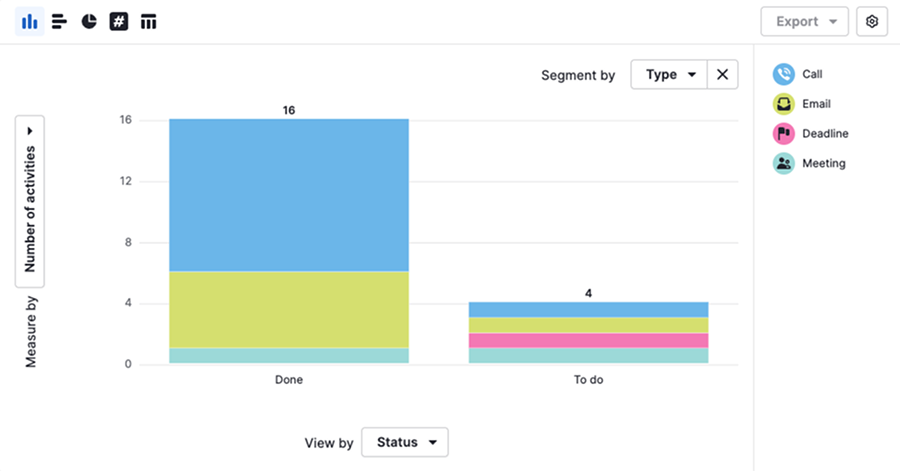
電子メールの送信は営業で最も一般的なアクティビティの1つですが、アクティビティとして追加しない限り、それはアクティビティレポートでの作業としてカウントされません。
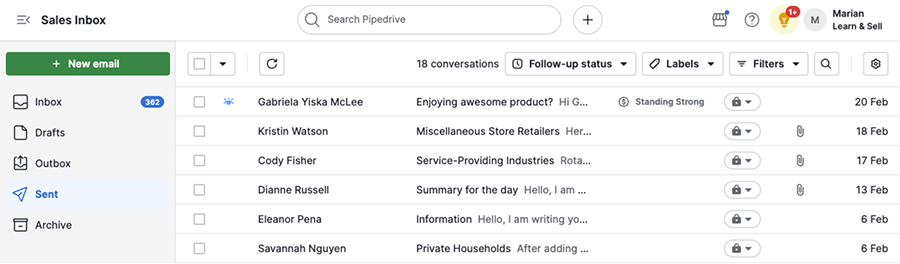
Pipedriveにおける努力を確実に反映させるために:
- 送信前にメールをアクティビティとして追加するオプションを有効にしてください。
- Pipedriveからメールを送信する
このようにすることで、メールのコミュニケーションはSales Inboxに表示され、レポートでは完了したアクティビティとしてカウントされます。
メールをアクティビティとして追加する方法
このオプションはメール同期設定でデフォルトで有効にするか、メール作成時に個別に設定できます。
デフォルトでメールをアクティビティとして追加
自動的にメールをアクティビティとして追加するには、画面右上のアカウントメニューを開き、個人設定 > メール同期 > 全般 に移動します。
「Pipedriveから送信したメールを自動的にアクティビティとして追加する」 を有効にします。
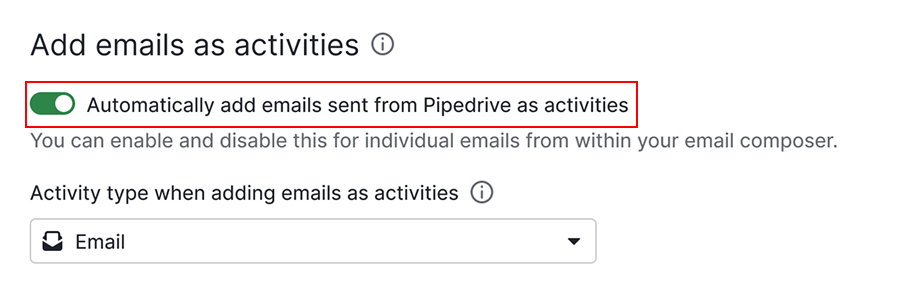
次に、電子メールをアクティビティとして追加する際に使用するアクティビティの種類を選択します。 次に、メールをアクティビティとして追加する際に使用するアクティビティタイプを選択します。利用可能なアクティビティタイプは、あなたの会社設定によって異なります。
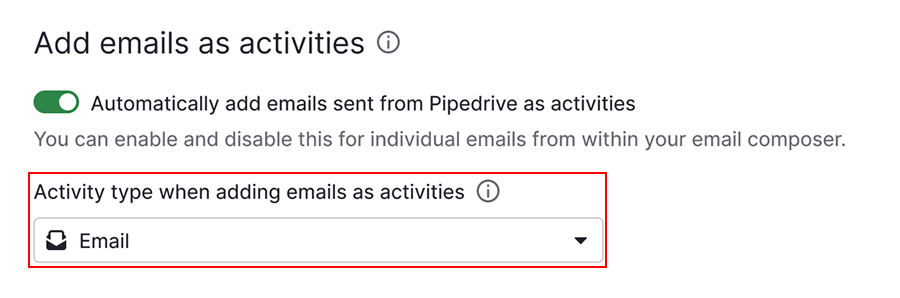
上記のステップに従っていただくことで、Pipedriveから送信するすべてのメールが完了済みのアクティビティとして追加されます。
Sales Inbox から
「+ 新しいメール」をクリックするか既存の会話に返信します。通常どおりメールを作成し、メール作成画面で「このメールをアクティビティとして追加」を有効にします。 普段通りにメールを書くとき、電子メール作成ツールで「このメールをアクティビティとして追加」を有効にします。
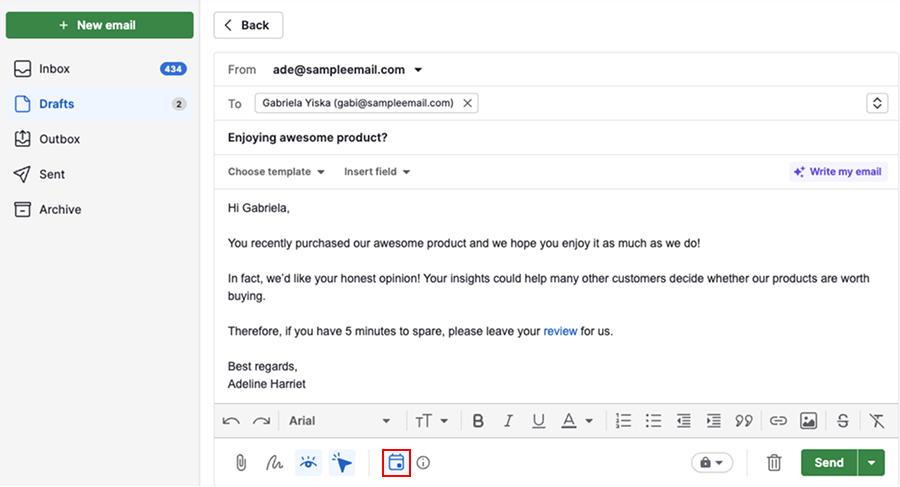
「送信」をクリックします。
詳細ビューから
取引、リード、プロジェクト、連絡先、または組織の詳細ビューを開き、「メール」をクリックして作成画面を開きます。
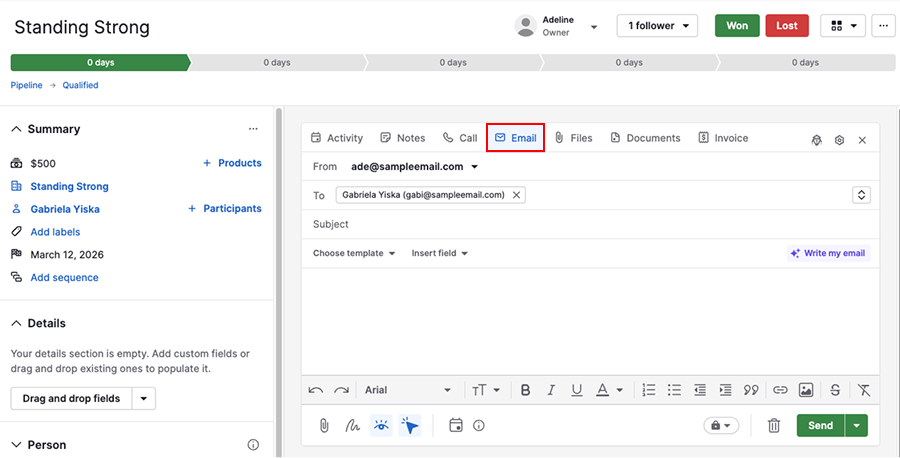
メッセージを作成したら、「このメールをアクティビティとして追加」を有効にします。
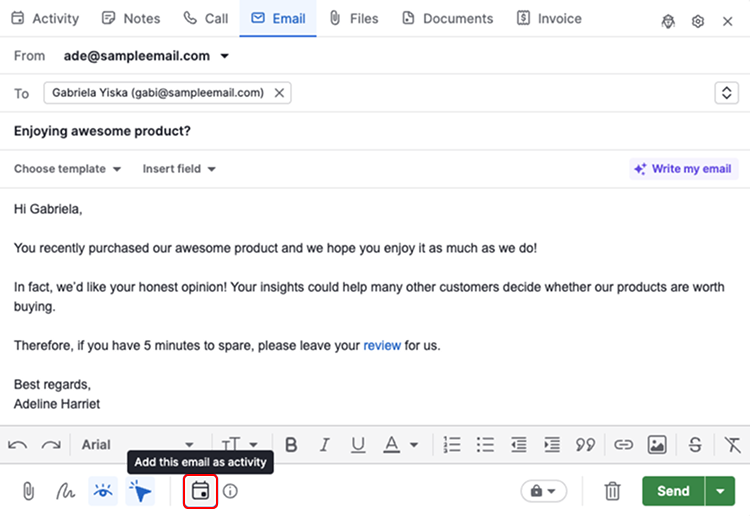
「送信」をクリックします。
メールを送信した後に何が起こるか
メールを完了済みのアクティビティにすると、コミュニケーションと作業の両方が記録されます。
「送信」をクリックすると、Pipedriveは自動的にメールアクティビティを作成します。
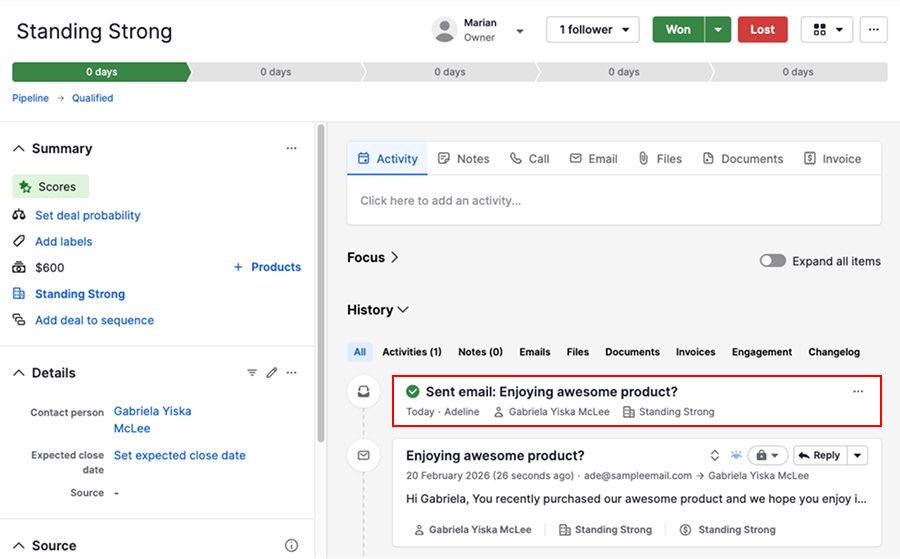
そのアクティビティは完了済みとしてマークされ、メールのやり取りと同じ項目に関連付けられます。
これにより、コミュニケーション履歴とアクティビティ履歴が一致し、レポートに作業の全体像が反映されます。
Pipedrive外で送信されたメールにアクティビティを追加する方法
Smart Bccを使う、またはGmail、Outlookやその他のプロバイダーからメールを送信する場合、それらのメールはPipedriveのアクティビティとして自動的に追加されません。
これらのメールに対してまとめてアクティビティを作成するには、Sales Inboxに移動し、送信フォルダを開いてください。
1つまたは複数の会話を選択し、「アクティビティを追加」をクリックします。
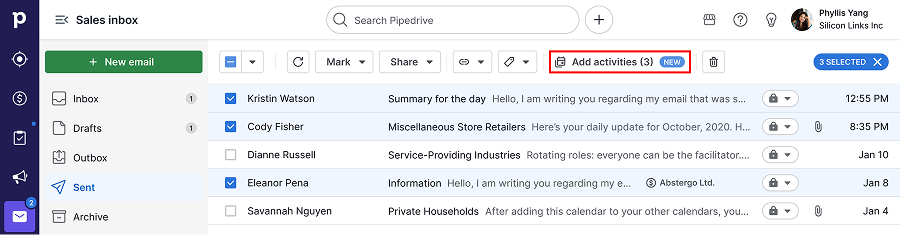
これにより、Pipedrive以外から送信されたメールも含めて、アクティビティのパフォーマンスレポートがメールアクティビティを正確に反映することが保障されます。
メールに関するレポート
販売努力とメールコミュニケーションの量を明確に把握するには、2つの異なるレポートを使用してください。 この下の表はそれぞれをいつ使うかを説明しています。
アクティビティ実績レポートとメール実績レポートの比較 メール実績レポート
| アクティビティ実績レポート | メール実績レポート | |
|---|---|---|
| 主な焦点 | 完了したアクティビティで追跡される営業の取り組み | メールのやり取り量 |
| どのメールが含まれますか? | メールアクティビティ | 送受信されたメール |
| 表示内容 |
|
|
| 最適な用途 | 取り組みのレビュー、コーチングのパフォーマンス評価、アクティビティ量を成果に結び付ける用途に最適 | メールのエンゲージメントと全体的なコミュニケーション量の把握に最適 |
| 重要なポイント | もし “Add as activity” が無効になっていると、このレポートにはメールの取り組みが表示されません | このレポートはコミュニケーションの状況を示しますが、アクティビティベースのコーチングビューの代替にはなりません |
両方のレポートを使用すれば、貴社のチームが送信したメールの数だけではなく、アウトリーチにどれだけの労力が投資されたかを理解することができます。
この記事は役に立ちましたか?
はい
いいえ