この記事は機械翻訳を使用して作成されました。
更新に基づく自動化トリガー
どの更新が自動化を起動するかを選択することで、イベントベースのオートメーションをより正確に設定できます。
アイテムの更新をトリガーイベントとして使用する場合、監視する特定のフィールドを選択できます。選択したフィールドが更新され、その更新が自動化の条件に一致すると、自動化が実行されます。 選択したフィールドが更新され、それがオートメーション条件に一致するとオートメーションが実行されます。
更新トリガーの設定方法
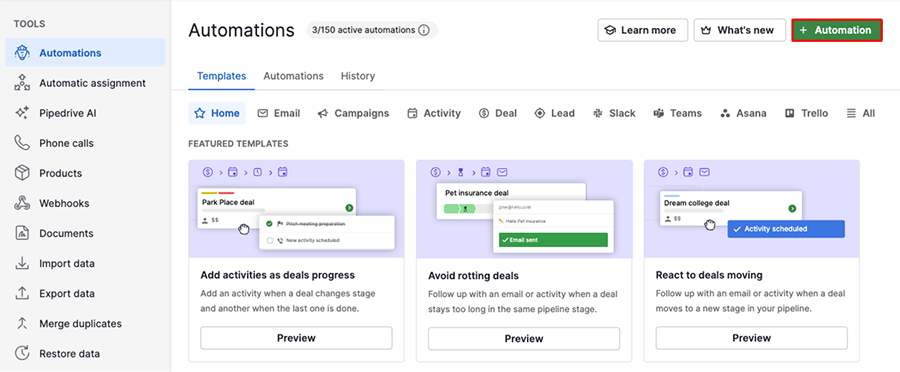
右上の角にある アカウントメニュー を開き、ツールとアプリ > 自動化 に移動して、“+オートメーション” をクリックします。
「イベントトリガー」 を選択し、自動化を起動する項目を選びます。活動、取引、リード、組織、人物、または プロジェクト を選択できます。 アクティビティ、取引、リード、組織、人物、またはプロジェクトを選択できます。
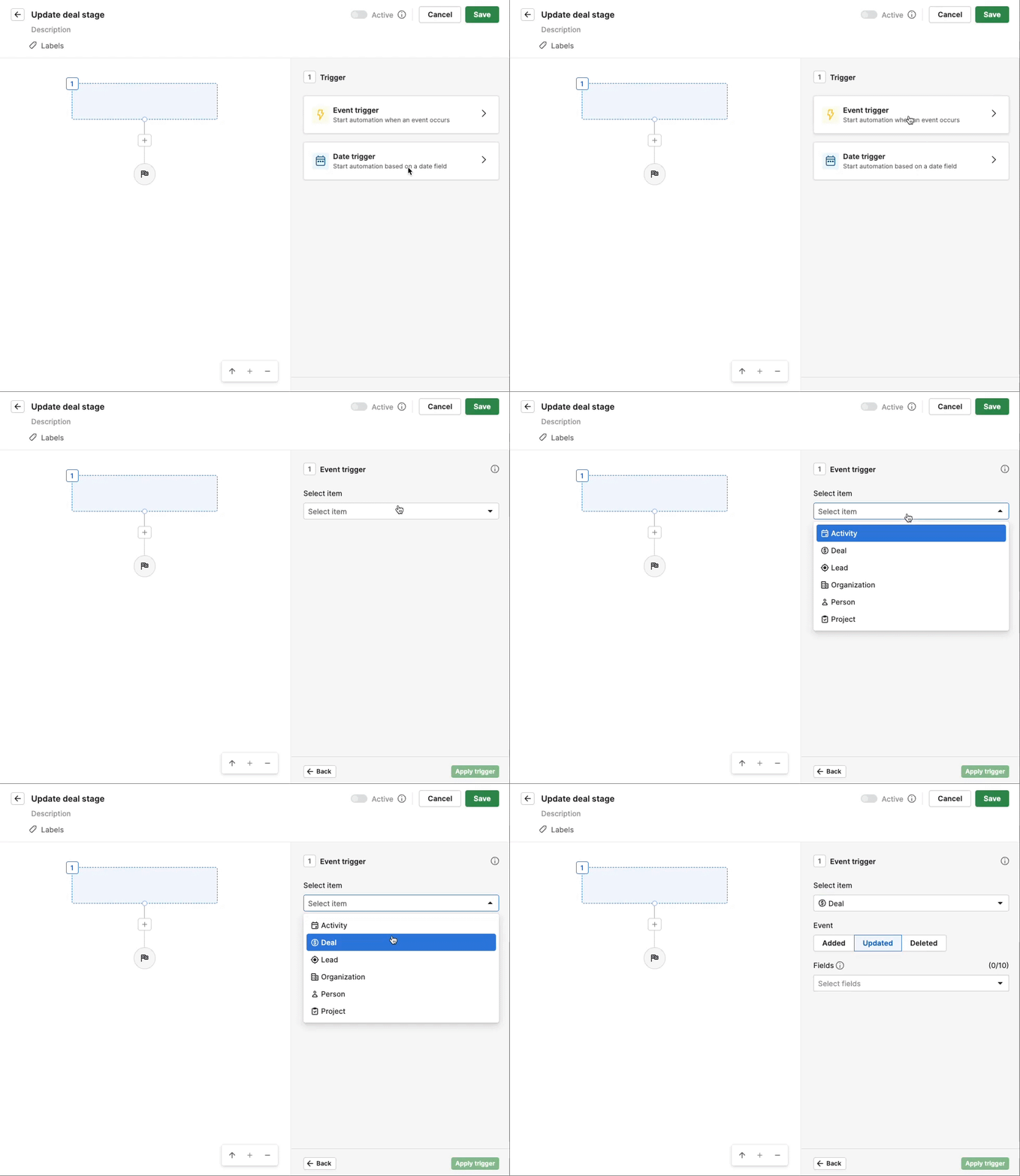
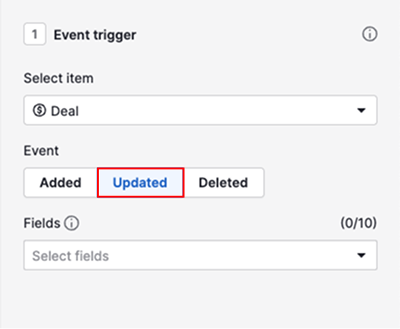
トリガーのイベントを「更新」に設定します。
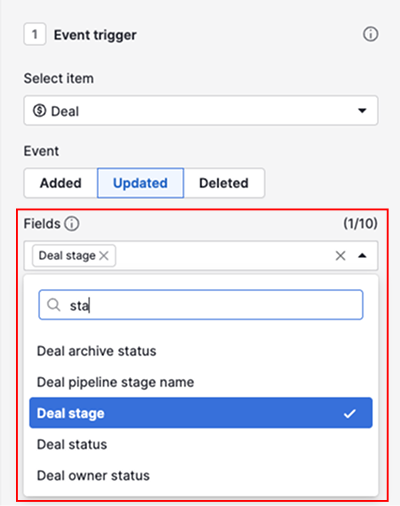
変更を監視するフィールドを選択します。最大10個まで選択できます。 最大で10件のフィールドを選択できます。
「トリガーを適用」 をクリック。
フィールドの更新ごとに自動化を実行したくない場合は、トリガーの後に条件を追加して、満たすべき条件を定義します。例えば、取引のステージフィールドを監視している場合は、ステージ名を指定する条件を追加します。 例えば、取引ステージフィールドを監視する場合、取引ステージ名を指定する条件を追加してください。
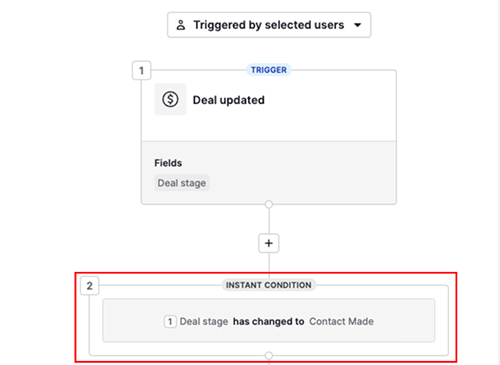
一度 保存し 有効化すれば、自動化の準備が整います。
実行後
どのフィールドが自動化をトリガーしたか確認するには、履歴タブを開き、一覧から自動化を選択します。

最初の トリガー ステップをクリックします。
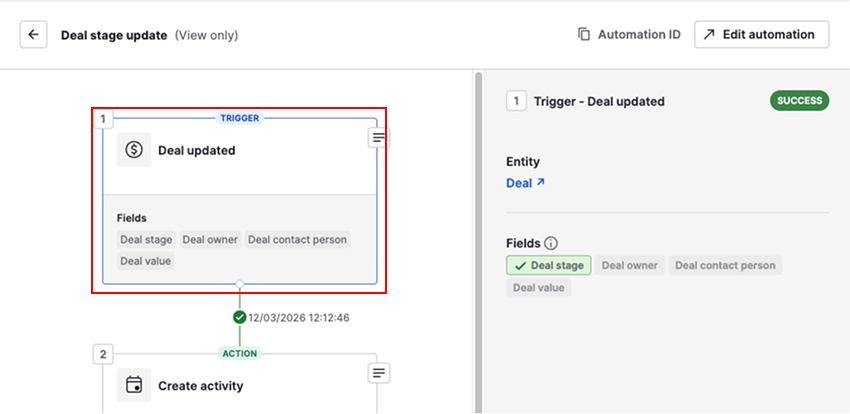
緑色でハイライトされたフィールドが自動化をトリガーしました。
既存の自動化を更新する
ツールとアプリ > 自動化 に移動し、自動化タブを開きます。
トリガーが更新イベントを選択されたフィールドなしで使用している場合、更新するよう警告が表示されます。
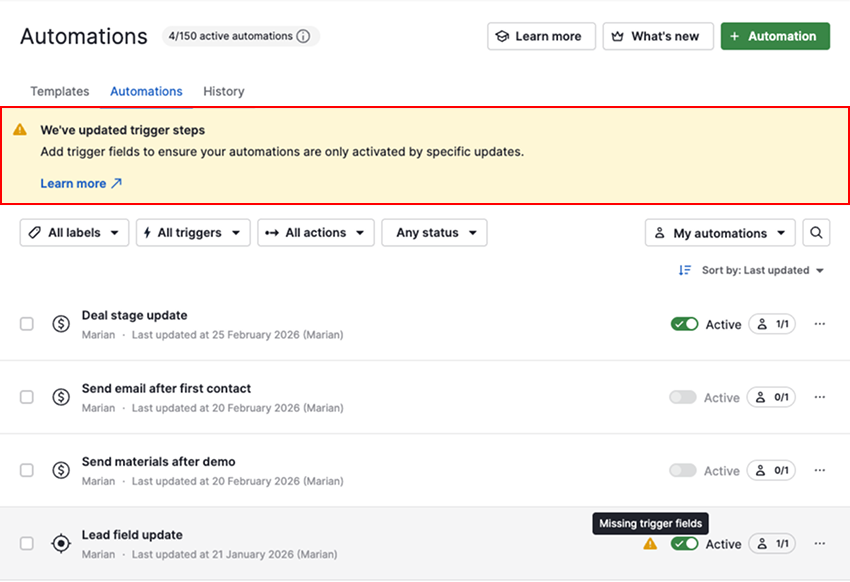
トリガー設定を更新する方法
一覧から更新が必要な自動化を選択し、「編集」をクリックします。
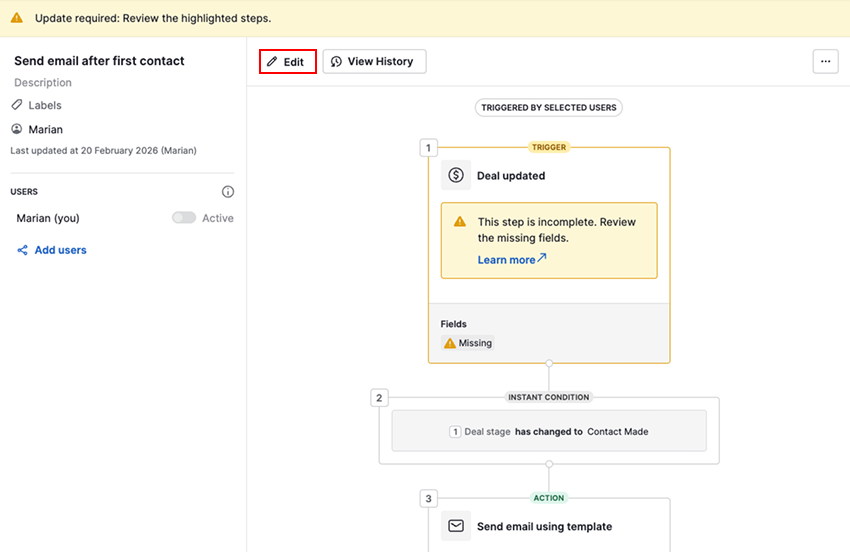
最初のトリガーステップをクリックして、イベントトリガーの詳細を表示します。
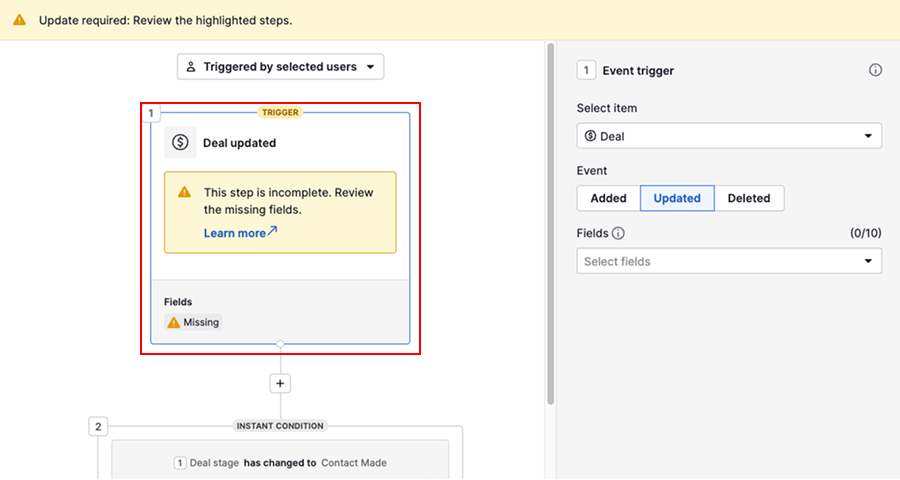
<strong>フィールドセクションで、変更を監視したいフィールドを選択します。
トリガーを適用し、続く既存の条件を確認して、ロジックが正しいことを確認してください。
自動化を保存すると警告は消えます。
この記事は役に立ちましたか?
はい
いいえ