この記事は機械翻訳を使用して作成されました。
自動化: conditions
自動化を作成する際は、適切な条件を選ぶことが、自動化が正しく実行されるかどうかを左右します。 条件は、トリガーが実行されるために満たす必要があるフィルターとして機能します。
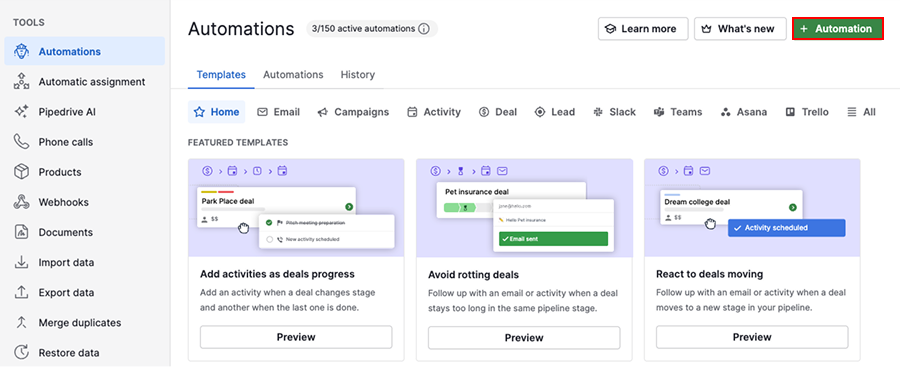
自動化の作成を開始するには、アカウントメニューを開き、ツールとアプリ > 自動化に移動して、「+ 自動化」をクリックします。
適切な条件タイプを選ぶ
トリガーを設定してアイテムを選択したら、自動化を実行するタイミングを制御する条件を定義できます。
条件タイプを理解する
自動化の条件は、次の2種類に分けられます。
| 条件タイプ | 意味 | 例 |
|---|---|---|
| 受動的条件 | 状態を示します。 変更やアクションは必要ありません。 | 「取引の作成者 が次と等しい 自分」 |
| アクティブ | フィールドの変更や更新を条件とします。 | 「人物ラベル が次に変更された コールド」 |
条件タイプがトリガーに合っていない場合(たとえば、更新に対して受動的条件だけを使用している場合)、自動化が実行されないことがあります。
実際には次のように使い分けます:
- 該当するアイテムを絞り込むには、受動的条件を使用します
- 自動化が変更をきっかけに動作する場合は、能動的条件を使用します
この違いは、自動化を設定したり、自動化のトラブルシューティングを行ったりする際に重要です。
よく使われる条件とその使い方
違いを理解したら、次は用途に合った条件を選びます。
| 条件 | 条件タイプ | 動作内容 | 例 |
に変更された | アクティブ | フィールドが特定の値に変更されるとトリガーされます | 「取引ステージ に変更された提案」 |
変更された | アクティブ | フィールドが何らかの値に変更されるとトリガーされます | 「取引ステージ 変更された。」 |
は | 受動的条件 | フィールドが現在、特定の値を持っているかどうかを確認します。 更新に使う場合は、能動的条件と組み合わせてください。 | 「取引ステージ は提案」 および 「取引の所有者 が変更された」 |
を含む | 受動的条件 | フィールド内のテキストに一致するかどうかを確認します | 「人物名 を含むビジネス」 |
空でない | 受動的条件 | フィールドに何らかの値があるかどうかを確認します | 「組織の住所 空でない。 |
所有者/割り当てられたユーザーは | 受動的条件 | アイテムが誰に割り当てられているかを確認します | 「活動 割り当てられたユーザー はユーザーA」 |
作成者は | 受動的条件 | 現在の所有者ではなく、元の作成者を指します | 「組織 作成者 はユーザーB」 |
フィルターが一致する | 能動的条件 | アイテムがフィルターの条件に該当した時点でトリガーされます | 「人物 フィルターが一致する 人物ラベルは冷たい」 |
例:取引ステージの変更をトリガーにする場合
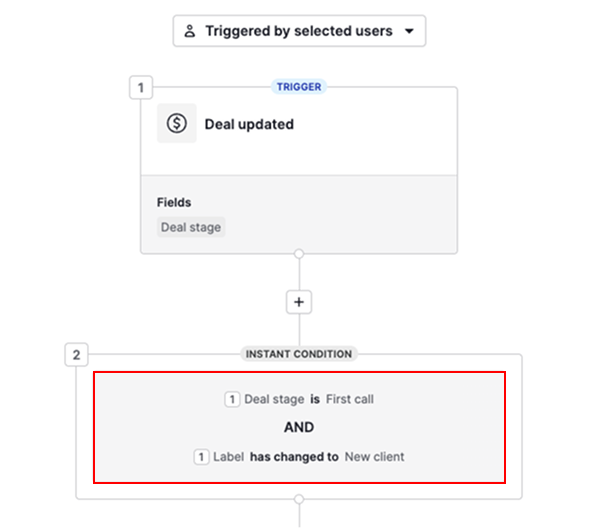
取引がステージ間を移動したときに自動化をトリガーするには:
- 特定のステージを指定する場合は、取引ステージ が次に変更されたを使用します
- 任意の変更を対象にする場合は、取引ステージ が変更されたを使用します
取引ステージ が次と等しいを使用する場合は、自動化が確実にトリガーされるよう、能動的条件を追加してください。
if/else 条件で分岐を追加する
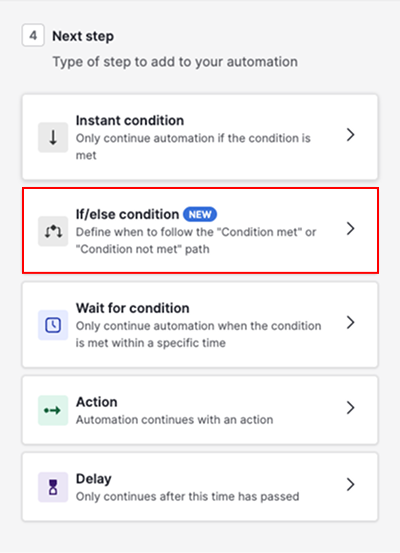
標準の条件に加えて、if/else 条件を使用すると、自動化に分岐ロジックを設定できます。
これにより、条件を満たすかどうかに応じて、自動化は異なるパスに進みます。
例:
「メールに返信があった場合、フォローアップ活動を追加 – そうでなければ、フォローアップメールを送信します。」
if/else 条件を追加する
自動化メニューで、次のステップ > If/else 条件を選択します。
次に:
- 条件を満たすの下に条件を定義します(このパスは、条件が
trueの場合に実行されます) - 条件を満たさないの下に代替の分岐を定義します(このパスは、条件が
falseの場合に実行されます) - 「条件を適用」をクリックします

追加されたら、どちらのパスでも自動化を続けて構築できます。
既存の自動化に if/else 条件を追加する
既存のワークフローに if/else 条件を挿入することもできます。
追加する際には:
-
既存のステップを、条件が満たされたパスまたは条件が満たされていないパスのどちらに移動するかを選択します
-
「条件を適用」をクリックすると、ステップは自動的に移動します

if/else 条件を削除する
if/else 条件を削除するには:
-
条件にカーソルを合わせて、ゴミ箱アイコンをクリックします
-
削除するパス(条件が満たされたまたは条件が満たされていない)を選択します
-
そのパス内のすべてのステップが削除されます
-
残りのステップは1つの直線的なパスに再接続されます

この記事は役に立ちましたか?
はい
いいえ