이 텍스트는 기계 번역 도구를 사용하여 영어를 번역한 것이며, 인간 편집자의 교정을 거치지 않았습니다. 부정확하거나 불분명한 요소가 포함될 수 있으며, 그러한 경우, 편집자가 문서를 검토하는 즉시 수정됩니다.
이 문서는 기계 번역을 사용하여 작성되었습니다.
리스트 보기에서 나의 활동을 어떻게 필터링할 수 있나요?
BF
최근 업데이트: 2026년 9월 3일
참고: 이 기사에서 필터 도구와 사용 방법에 대해 자세히 알아볼 수 있습니다.
Pipedrive를 사용하는 중에 활동을 관리하고 완료하는 것은 중요한 부분입니다. 필터를 사용하면 더 쉽게 할 수 있습니다.
활동 유형별 필터링
참고: 활동 유형 아이콘이 파란색이면 해당 유형이 필터링됩니다. 아이콘이 회색이면 해당 유형이 필터링되지 않습니다.
리스트 보기의 왼쪽 상단에서 해당 항목을 클릭하여 기본 또는 사용자 정의 활동 유형을 필터링할 수 있습니다.
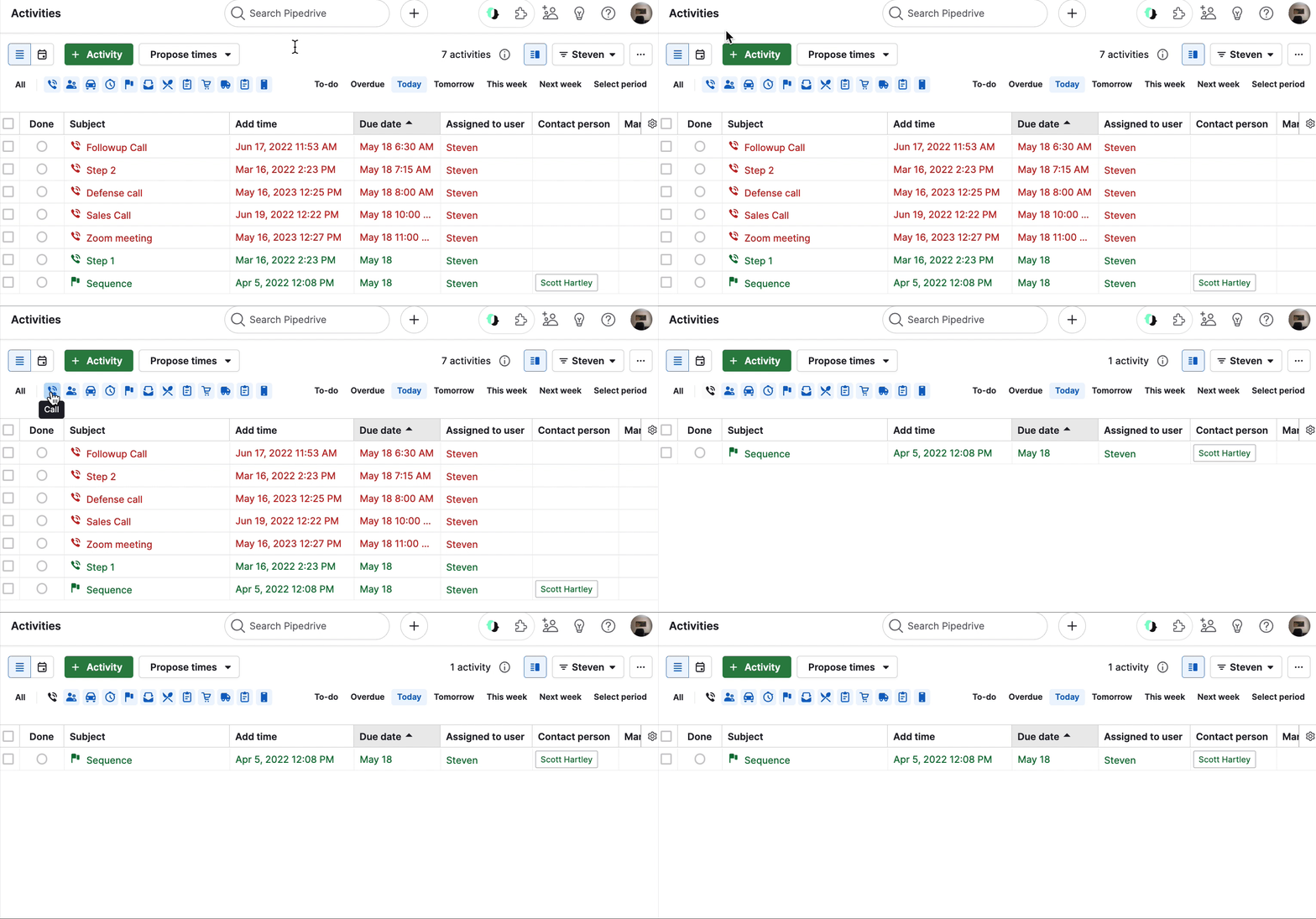
모든 활동 유형 필터를 추가하거나 제거하려면 "모두"를 선택할 수 있습니다. 단일 활동 유형으로 필터링하려면 "모두"를 선택하여 모든 활동 유형을 필터링한 다음 원하는 활동 유형을 선택하세요.
Note: You must be an admin user or a regular user with the assigned permission to create custom activity types.
소유자에 의한 필터링
참고: “Everyone” 필터는 계정에 소속된 모든 사용자가 소유한 활동을 표시하며, 가시성 설정으로 차단된 활동은 제외됩니다.
활동을 소유자별로 필터링하려면 목록 보기의 오른쪽 상단에 있는 필터 드롭다운을 클릭한 다음 “Owners”를 선택합니다.
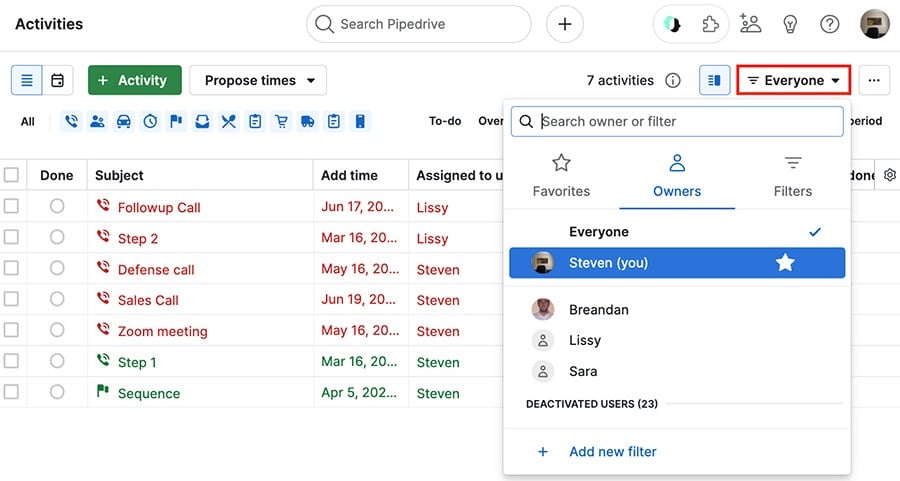
그런 다음 목록에서 나열된 사용자 중에서 원하는 사용자를 선택하여 필터에 사용할 수 있습니다.
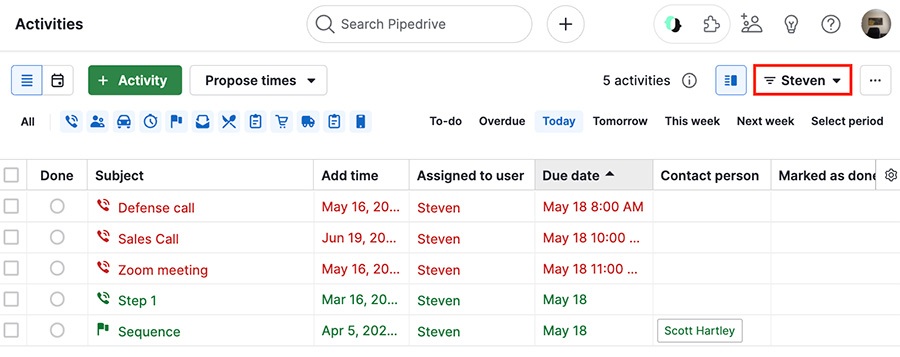
참고: 연결된 거래 또는 연락처에 가시성 권한이 없으면 연결된 활동도 보이지 않습니다.
마감일에 따라 필터링
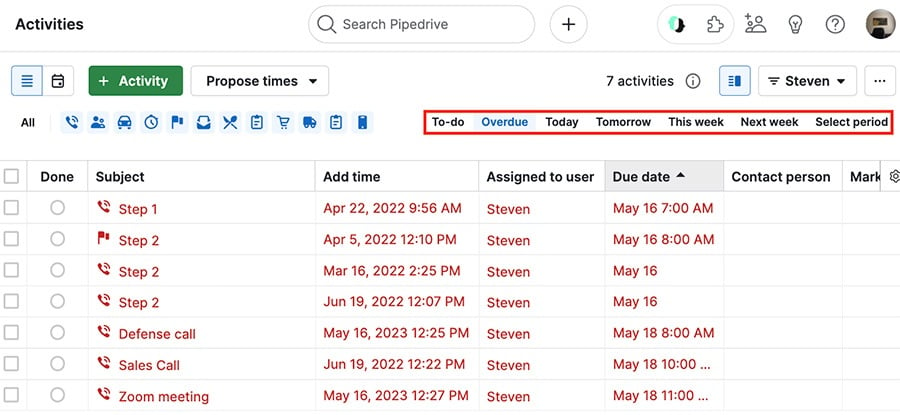
활동 목록 보기의 오른쪽에 “기간 선택”을 사용하여 고정된 시간 범위 또는 사용자 정의 날짜 범위로 필터링할 수 있습니다.
Note: You can learn how to filter for activities that you’ve already marked as done using this guide.
이 문서가 도움이 되었습니까?
예
아니요