Šis raksts tika izveidots, izmantojot mašīntulkošanu.
Redzamības un atļauju pārskats
Uzziniet, kā kontrolēt, ko lietotāji var redzēt un darīt jūsu kontā, izmantojot redzamības grupas, vienumu redzamību un atļauju komplektus.
Atšķirība starp redzamību un atļaujām
Pipedrive piekļuves kontrole ir sadalīta divās galvenajās daļās:
Redzamības grupas – nosaka, ko lietotāji var redzēt
Atļauju kopas – nosaka, ko lietotāji var darīt
Piemēram, lietotājs var redzēt darījumu, bet nevar to rediģēt vai dzēst.
Atļauju kopas
Atļauju kopas nosaka, kādas darbības lietotāji var veikt.
Kur pārvaldīt atļauju kopas
Dodieties uz Pārvaldīt lietotājus > Atļauju kopas.
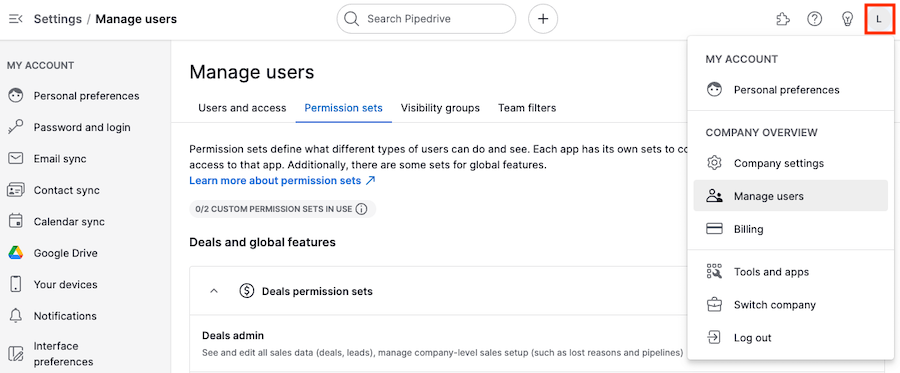
Atļauju kopu veidi
Administrators – pilnīga piekļuve (nav rediģējama)
Parasts – rediģējama
Pielāgota – pielāgota jūsu vajadzībām
Ko nosaka atļaujas
Atļaujas nosaka, ko lietotāji var darīt visā kontā, piemēram:
Izveidot, rediģēt vai dzēst vienumus
Importēt un eksportēt datus
Mainīt redzamību
Skatīt pārskatus un statistiku
Atļauju kopu rediģēšana
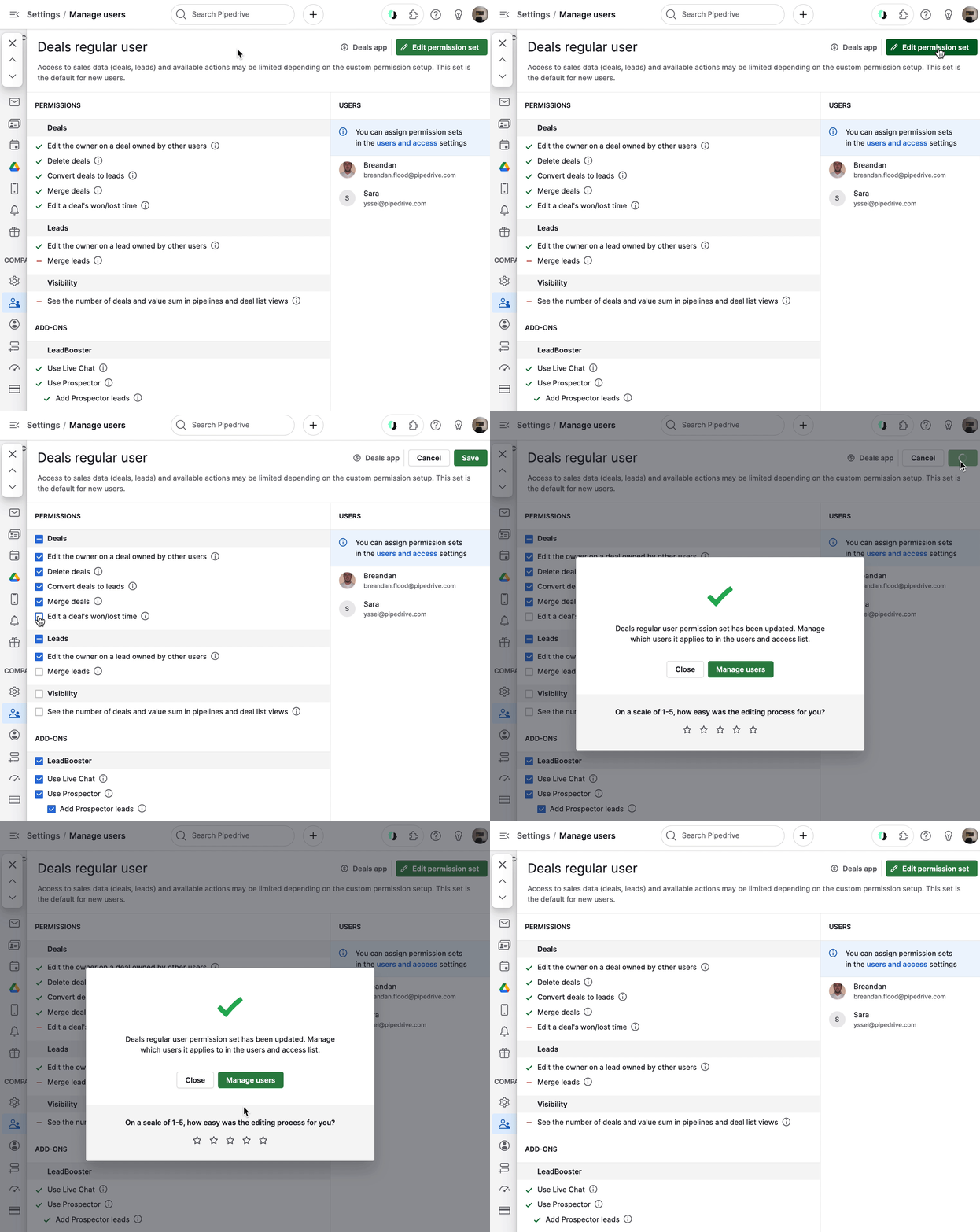
Atveriet atļauju kopu
Noklikšķiniet “...” > “Rediģēt”
Atjauniniet atļaujas un noklikšķiniet “Saglabāt”
Plāna ierobežojumi
Lite un Growth: nav pielāgotu kopu
Premium: divas pielāgotas kopas
Ultimate: neierobežots pielāgoto kopu skaits
Īpašumtiesības un piekļuve
Katram vienumam ir īpašnieks.
Īpašnieki vienmēr var skatīt un rediģēt savus vienumus
Īpašumtiesības var atjaunināt detaļu vai saraksta skatā
Uzvarētie vai zaudētie darījumi tiek attiecināti uz darījumu īpašniekiem
Redzamības grupas
Redzamības grupas nosaka, pie kuriem datiem lietotāji var piekļūt visā jūsu kontā.
Kur konfigurēt redzamības grupas
Dodieties uz Iestatījumi > Lietotāju pārvaldība > Redzamības grupas.
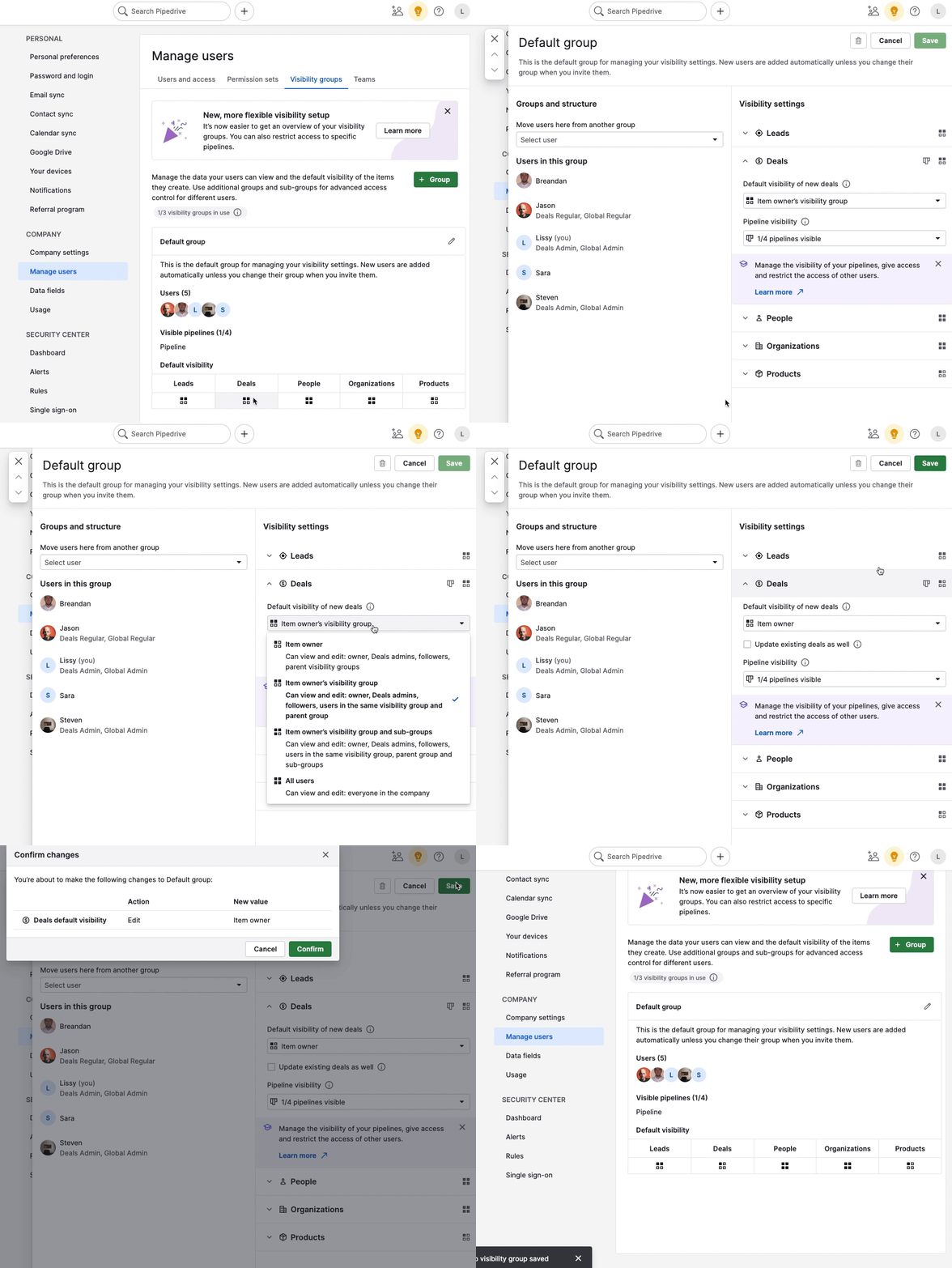
Kā darbojas redzamības grupas
Katram lietotājam tiek piešķirta viena redzamības grupa.
Lietotājs var piederēt tikai vienai grupai vienlaikus
Redzamības noteikumi attiecas uz ierakstiem, atskaitēm un informācijas paneļiem
Redzamības opcijas pēc plāna
Lite un Growth plāni
Vienuma īpašnieks – redzams īpašniekam, sekotājiem, administratoriem un vecāku redzamības grupai
Visi lietotāji – redzams visiem uzņēmumā
Šajos plānos ir viena noklusējuma redzamības grupa.
Premium un Ultimate plāni
Jūs varat izveidot vairākas redzamības grupas un apakšgrupas, lai nodrošinātu precīzāku piekļuvi.
Pieejamās opcijas:
Vienuma īpašnieks
Vienuma īpašnieka redzamības grupa
Vienuma īpašnieka redzamības grupa un apakšgrupas
Visi lietotāji
Lietotāju un piltuvju pārvaldība
Piešķirt lietotājus grupai redzamības iestatījumos
Noņemt lietotājus, izmantojot “X” (tie atgriežas noklusējuma grupā)
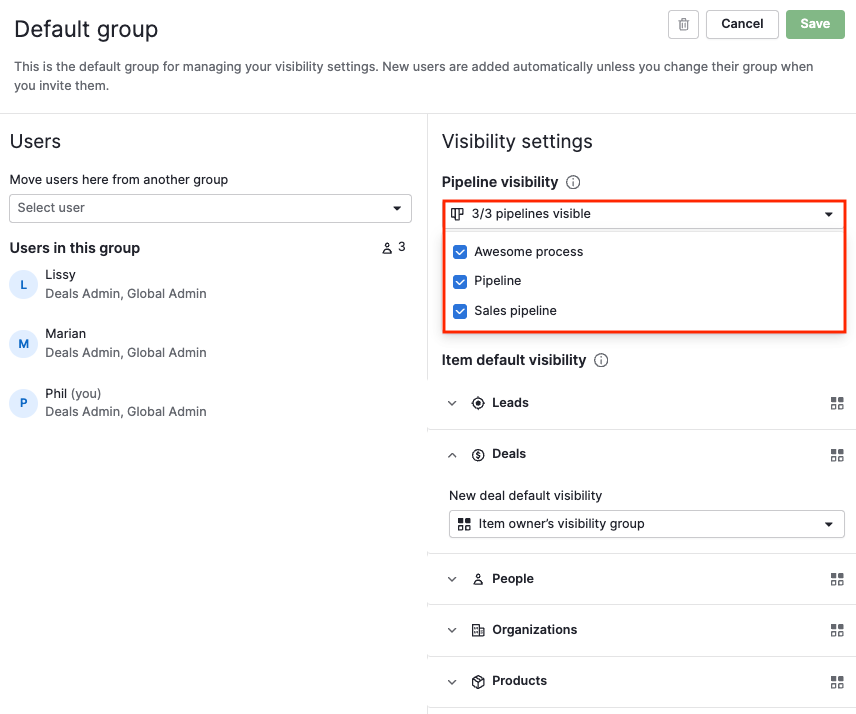
Jūs varat arī kontrolēt piltuvju redzamību:
Piltuves ir redzamas pēc noklusējuma
Paslēptās piltuves un ar tām saistītie darījumi netiks rādīti ierobežotajiem lietotājiem
Ieskatu redzamība
Ieskati sekos tiem pašiem redzamības noteikumiem kā ieraksti.
Ieskatiem nav atsevišķu redzamības iestatījumu
Piekļuve balstās uz redzamību darījumiem, potenciālajiem klientiem, kontaktpersonām, organizācijām un produktiem
Tas nozīmē:
Lietotāji redz tikai datus par ierakstiem, kam viņiem ir piekļuve
Diagrammas un apkopotie dati paliek redzami, taču ierobežotie ieraksti tiek paslēpti
Administratoru lietotāji nav ierobežoti ar šiem noteikumiem
Administratora piekļuve
Dažiem lietotājiem vienmēr ir pilna piekļuve, neatkarīgi no redzamības grupas iestatījumiem:
Lietotājiem ar darījumu administratora tiesībām ir pieeja visiem darījumiem un potenciālajiem klientiem, neatkarīgi no redzamības grupas vai iestatījuma “Redzams”.
Globālie administratori var redzēt visus ierakstus
Vienumu redzamība
Katram ierakstam (darījumam, potenciālajam klientam, personai, organizācijai vai produktam) ir iestatījums „Redzams kam”.
Tas ļauj nepieciešamības gadījumā pārrakstīt redzamību konkrētiem ierakstiem.
Kā mainīt vienuma redzamību
Izmantojiet redzamības grupas plašai kontrolei, detaļskatu atsevišķiem ierakstiem un saraksta skatu masveida atjauninājumiem.
Izvēlieties metodi atkarībā no tā, cik ierakstu vēlaties atjaunināt.
Noklusējuma redzamība (redzamības grupas)
Izmantojiet to, ja vēlaties iestādīt vai atjaunināt redzamības noteikumus daudziem ierakstiem vienlaikus, vai definēt noklusējumu jauniem ierakstiem.
Dodieties uz Iestatījumi > Lietotāju pārvaldība > Redzamības grupas, lai iestatītu redzamību jauniem vai esošiem ierakstiem.
Detaļskats (atsevišķs ieraksts)
Izmantojiet to, ja vēlaties mainīt konkrēta ieraksta redzamību.
Atveriet ierakstu

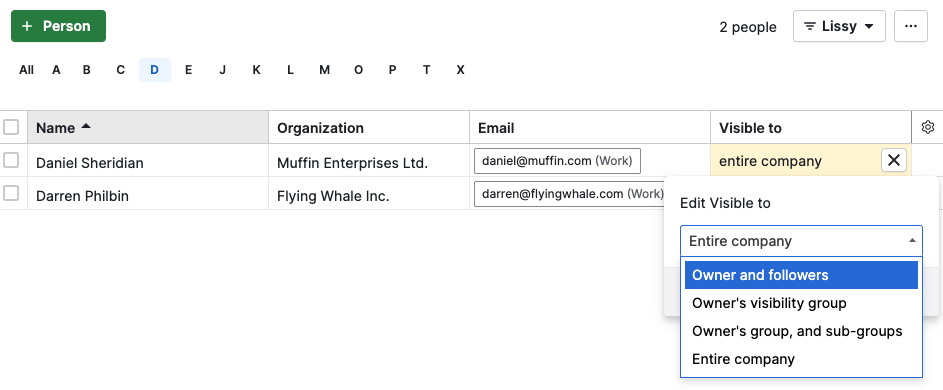
Saraksta skats (viens vai vairāki ieraksti)
Izmantojiet to, ja vēlaties ātri atjaunināt vienu vai vairākus ierakstus sarakstā.
Pievienojiet kolonnu „Redzams kam”
Rediģējiet vienu ierakstu, izmantojot zīmuļa ikonu

Vai šis raksts bija noderīgs?
Jā
Nē