Denna artikel har producerats med hjälp av maskinöversättning.
Lägg till e-postmeddelanden som aktiviteter
Skicka e-post från Sales Inbox eller detaljvyer och lägg till dem automatiskt som aktiviteter.
Genom att lägga till e-postmeddelanden som aktiviteter kan du minska rapporteringsluckor och spåra ditt teams ansträngningar mer exakt i aktivitetsrapporten, utan att skapa separata aktiviteter för varje e-post du skickar.
Varför lägga till e-post som aktiviteter
I Pipedrive representerar aktiviteter schemalagda eller avslutade åtgärder, såsom samtal, möten, uppgifter och e-post. De hjälper dig att planera nästa steg, hålla dig organiserad och konsekvent följa upp.
För att spåra dina insatser, skapa en rapport om aktiviteters prestation, som ger insyn i:
- Hur många aktiviteter du har slutfört
- Hur arbetsbelastningen har fördelats i ditt team
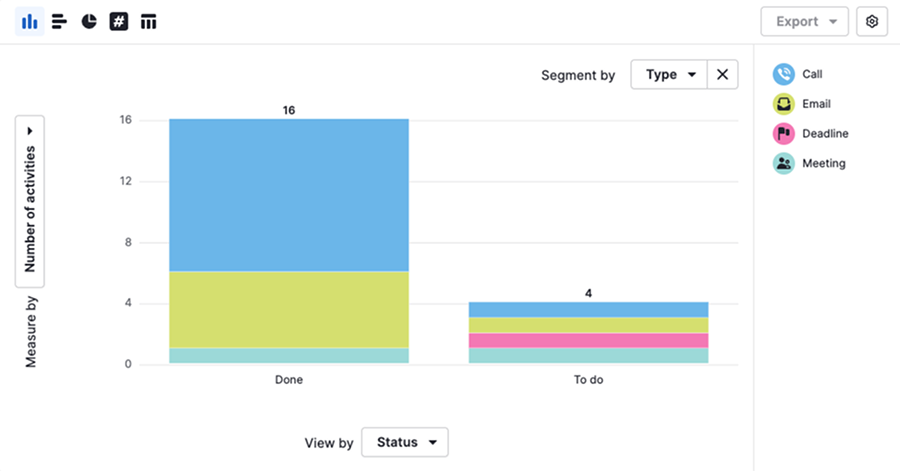
Skicka e-post är en av de vanligaste aktiviteterna inom försäljning, men om du inte lägger till dem som aktiviteter kommer de inte att räknas som utfört arbete i din aktivitetsrapport.
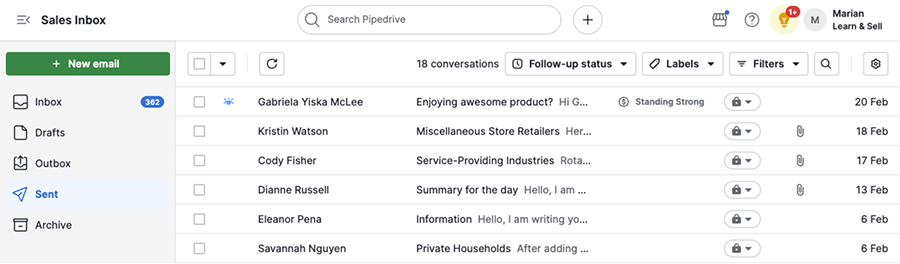
För att säkerställa att din insats återspeglas i Pipedrive:
- Aktivera alternativet att lägga till ett e-postmeddelande som en aktivitet innan du skickar det
- Skicka e-post från Pipedrive
På så sätt är din e-postkommunikation synlig i Sales Inbox och räknas som en slutförd aktivitet i dina rapporter.
Hur du lägger till ett e‑postmeddelande som en aktivitet
Du kan aktivera detta som standard i dina inställningar för e‑postsynkronisering eller ändra det när du skriver e‑postmeddelandet.
Lägg till e-postmeddelanden som aktiviteter som standard
För att automatiskt lägga till e-post som aktiviteter, öppna kontomenyn uppe till höger på din skärm och gå till Personliga inställningar > E-postsynkronisering > Allmänt.
Aktivera “Lägg automatiskt till e‑post som skickas från Pipedrive som aktiviteter”.
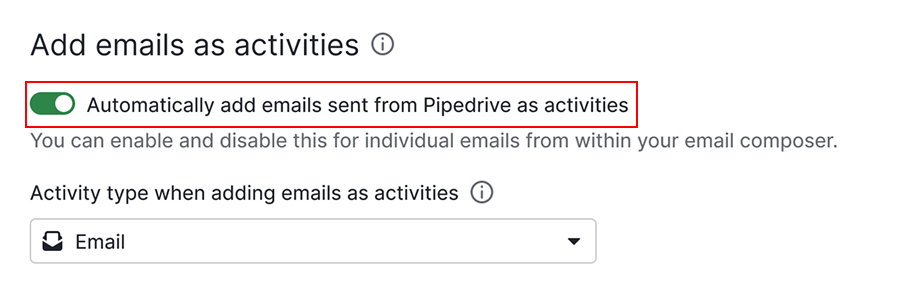
Välj sedan aktivitetstyp att använda när du lägger till e-postmeddelanden som aktiviteter. Tillgängliga aktivitetstyper beror på dina företagsinställningar.
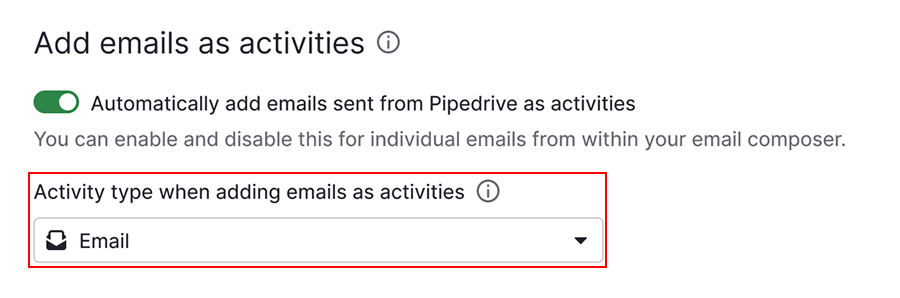
När du har följt stegen ovan, kommer varje e-post du skickar från Pipedrive också att läggas till som en slutförd aktivitet.
Från Sales Inbox
Klicka på “+ Nytt e-postmeddelande” eller svara på en befintlig konversation. Skriv ditt e-postmeddelande som vanligt och aktivera sedan “Lägg till detta e-postmeddelande som aktivitet” i e-posteditorn.
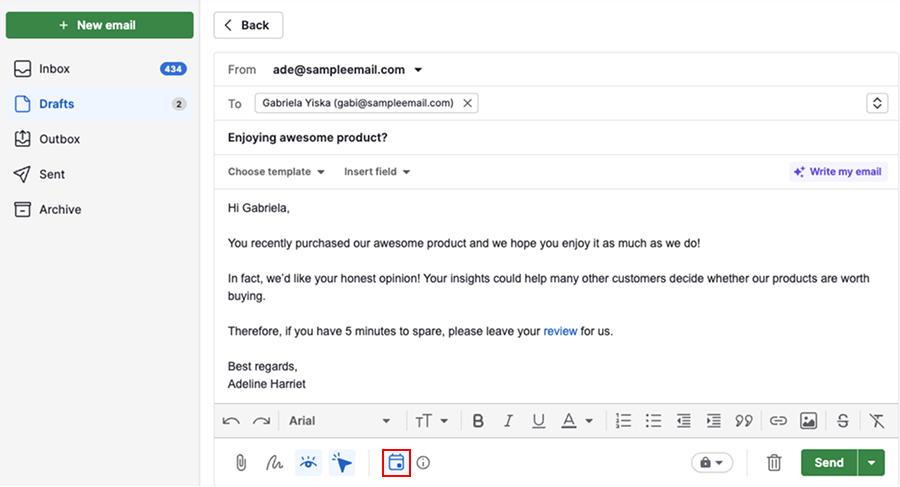
Klicka på “Skicka”.
Från detaljvyn
Öppna detaljvyn för en affär, lead, projekt, kontakt eller organisation, och klicka sedan på “E‑post” för att öppna skrivfönstret.
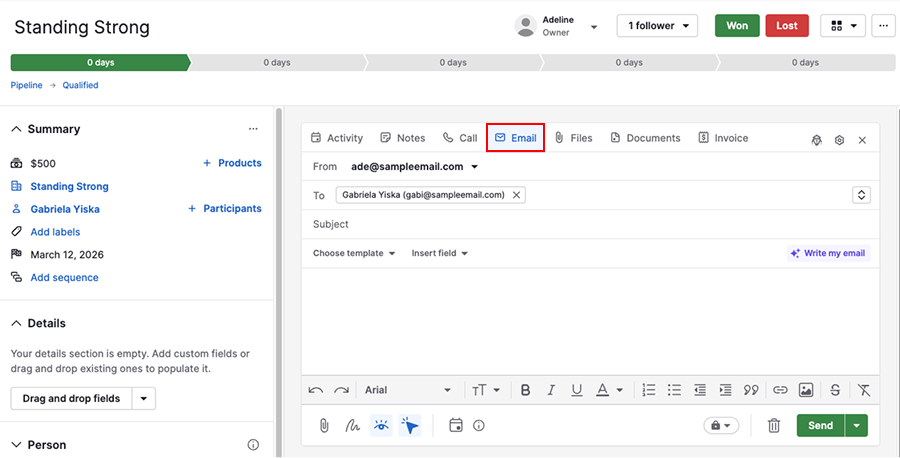
När du har skrivit ditt meddelande, aktivera “Lägg till detta e-postmeddelande som aktivitet”.
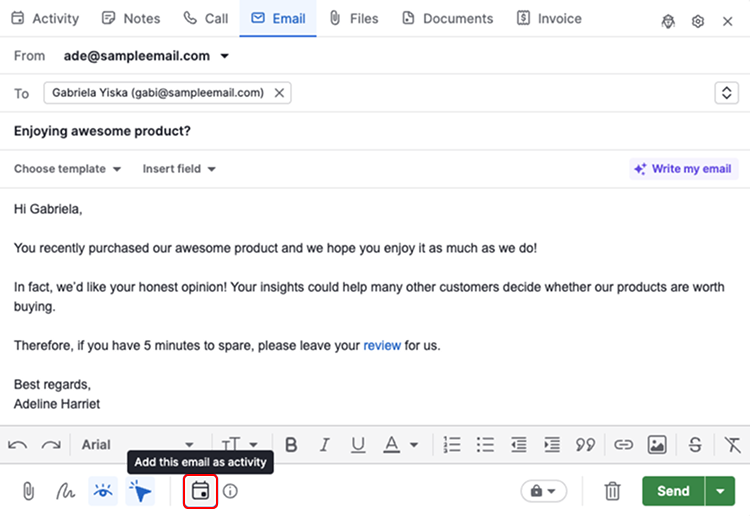
Klicka på “Skicka”.
Vad händer efter att du skickat e-postmeddelandet
När du omvandlar e-postmeddelanden till färdiga aktiviteter fångar du både kommunikationen och arbetsinsatsen.
Så snart du klickar på “Skicka”, Pipedrive automatiskt skapar en e-postaktivitet.
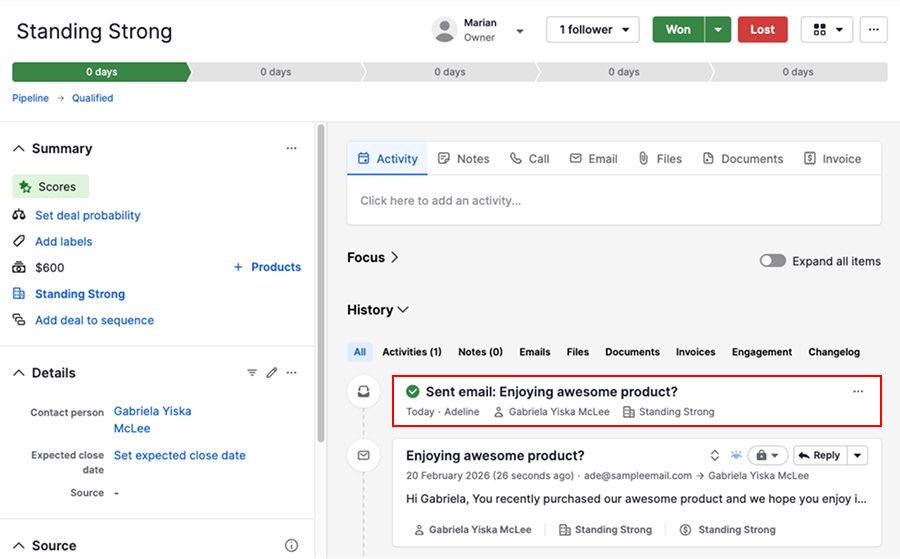
Aktiviteten markeras som slutförd och kopplas till samma objekt som e-postkonversationen.
Detta håller din kommunikationshistorik och aktivitetslogg synkade, så att dina rapporter återspeglar hela omfattningen av ditt arbete.
Hur du lägger till aktiviteter för e-post som skickats utanför Pipedrive
Om du använder Smart Bcc eller skickar e-post från Gmail, Outlook eller annan leverantör, läggs dessa e-postmeddelanden inte automatiskt till som aktiviteter i Pipedrive.
För att skapa aktiviteter i större mängd för dessa e-postmeddelanden, gå till Sales Inbox och öppna mappen Skickat.
Markera en eller flera konversationer och klicka på “Lägg till aktivitet”.
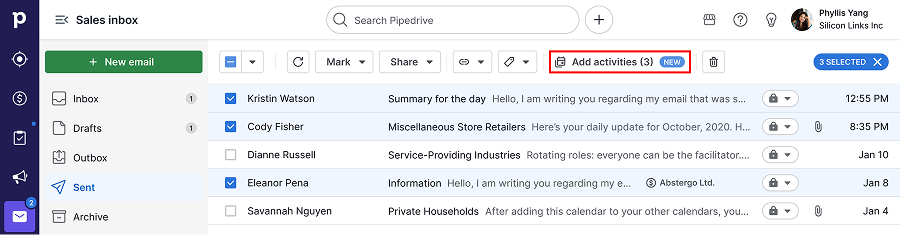
Detta säkerställer att dina aktivitetsrapporter korrekt återspeglar din e-postaktivitet, även för e-postmeddelanden som inte ursprungligen skickades från Pipedrive.
Rapportering om e-post
Använd två separata rapporter för att få en tydlig bild av både dina försäljningsansträngningar och volymen av e-kommunikation. Tabellen nedan förklarar när man ska använda respektive rapport.
Rapport om aktivitetsresultat vs. rapport om e-postprestanda
| Rapport om aktiviteters prestation | Rapport om e-postprestanda | |
|---|---|---|
| Huvudsakligt fokus | Försäljningsinsats som spåras genom slutförda aktiviteter | E-postkommunikationens volym |
| Vilka e-postmeddelanden ingår? | E-postaktiviteter | Skickade och mottagna e-postmeddelanden |
| Vad den visar dig |
|
|
| Bäst för | Att granska insats, coacha prestation och koppla aktivitetsvolym till resultat | Att förstå e-postengagemang och den totala kommunikationsvolymen |
| Huvudpoäng | Om “Add as activity” är inaktiverat visas inte e-postinsatsen i den här rapporten | Denna rapport visar kommunikation, men ersätter inte vyer för aktivitetsbaserad coaching |
Att använda båda rapporttyperna hjälper dig att förstå inte bara hur många e-postmeddelanden ditt team har skickat, utan också hur mycket insats ditt team har investerat i uppsökande arbete.
Var den här artikeln till någon hjälp?
Ja
Nej