Bu makale, Makine Çevirisi kullanılarak üretilmiştir.
Görünürlük ve izinler özeti
Görünürlük grupları, öğe görünürlüğü ve izin setleri kullanarak kullanıcıların hesabınızda neleri görebileceğini ve neleri yapabileceğini nasıl kontrol edeceğinizi öğrenin.
Görünürlük ile izinler arasındaki fark
Pipedrive'de erişim kontrolü iki ana kısma ayrılır:
Görünürlük grupları – kullanıcıların neleri görebileceğini tanımlar
İzin setleri – kullanıcıların neler yapabileceğini tanımlar
Örneğin, bir kullanıcı bir anlaşmayı görebilir ancak düzenleyemez veya silemez.
İzin setleri
İzin setleri kullanıcıların hangi işlemleri gerçekleştirebileceğini kontrol eder.
İzin setleri nereden yönetilir
Şuraya gidin: Kullanıcıları Yönet > İzin setleri.
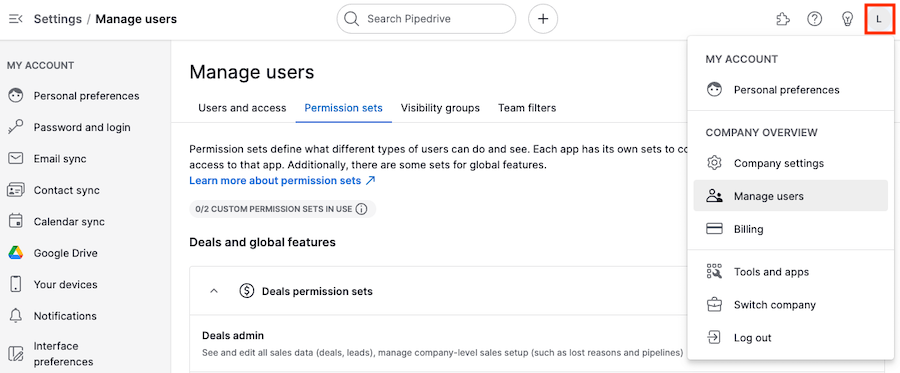
İzin seti türleri
Admin – tam erişim (düzenlenemez)
Regular – düzenlenebilir
Custom – ihtiyaçlarınıza göre özelleştirilmiş
İzinler neleri kontrol eder?
İzinler, kullanıcıların hesap genelinde hangi işlemleri gerçekleştirebileceklerini belirler, örneğin:
Öğeleri oluşturma, düzenleme veya silme
Veri içe aktarma ve dışa aktarma
Görünürlüğü değiştirme
Raporları ve istatistikleri görüntüleme
İzin setlerini düzenleme
Bir izin seti açın
“...” > “Düzenle” öğesine tıklayın
İzinleri güncelleyin ve “Kaydet”'e tıklayın
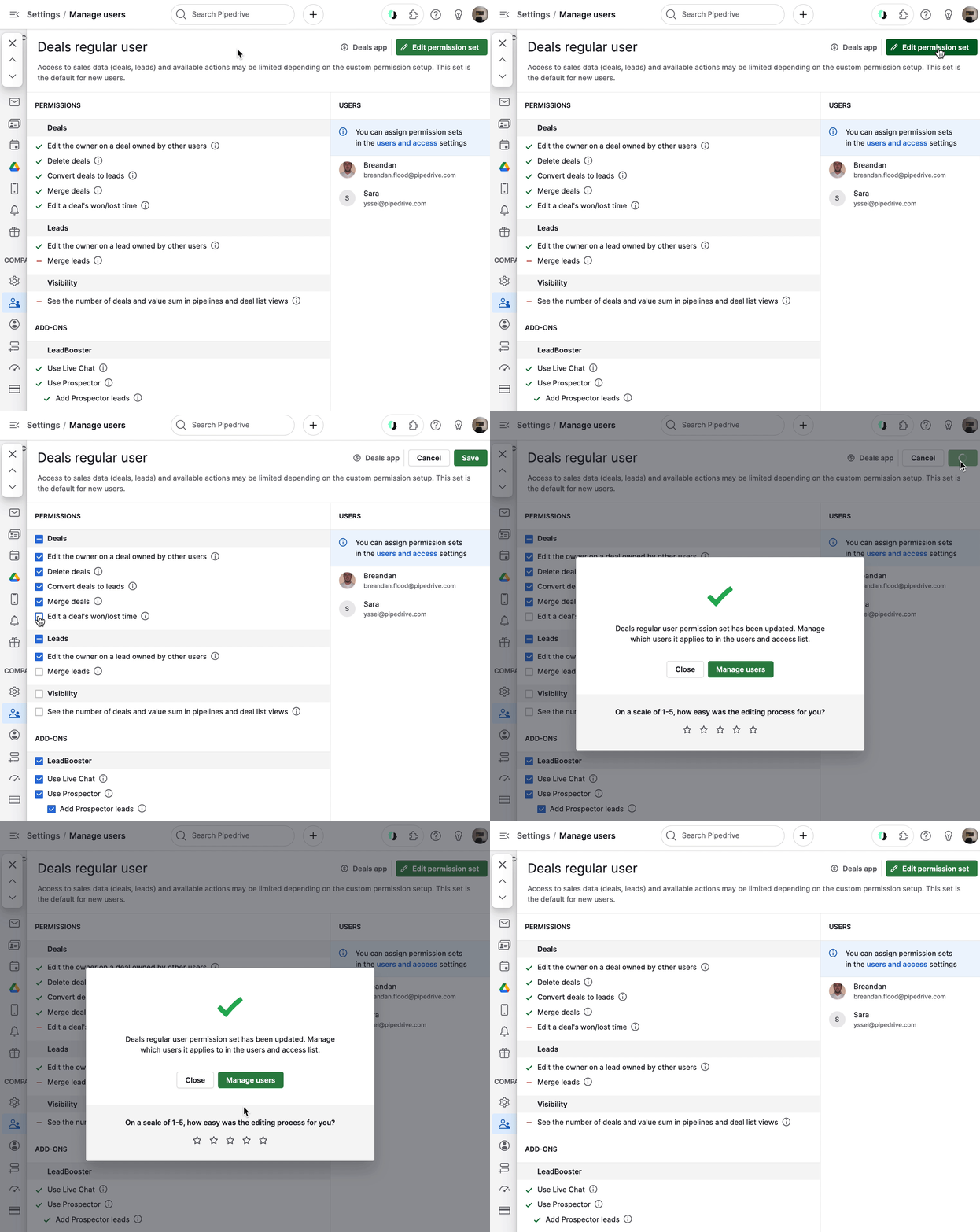
Plan sınırlamaları
Lite ve Growth: özel izin seti yok
Premium: iki özel izin seti
Ultimate: sınırsız özel izin seti
Sahiplik ve erişim
Her öğenin bir sahibi vardır.
Sahipler her zaman kendi öğelerini görüntüleyebilir ve düzenleyebilir
Sahiplik, detay veya liste görünümünde güncellenebilir
Anlaşma sahipleri, kazanılan veya kaybedilen anlaşmalar için hak sahibi olarak sayılır
Görünürlük grupları
Görünürlük grupları, kullanıcıların hesap genelinde hangi verilere erişebileceğini kontrol eder.
Görünürlük grupları nereden yapılandırılır
Şuraya gidin Ayarlar > Kullanıcıları Yönet > Görünürlük grupları.
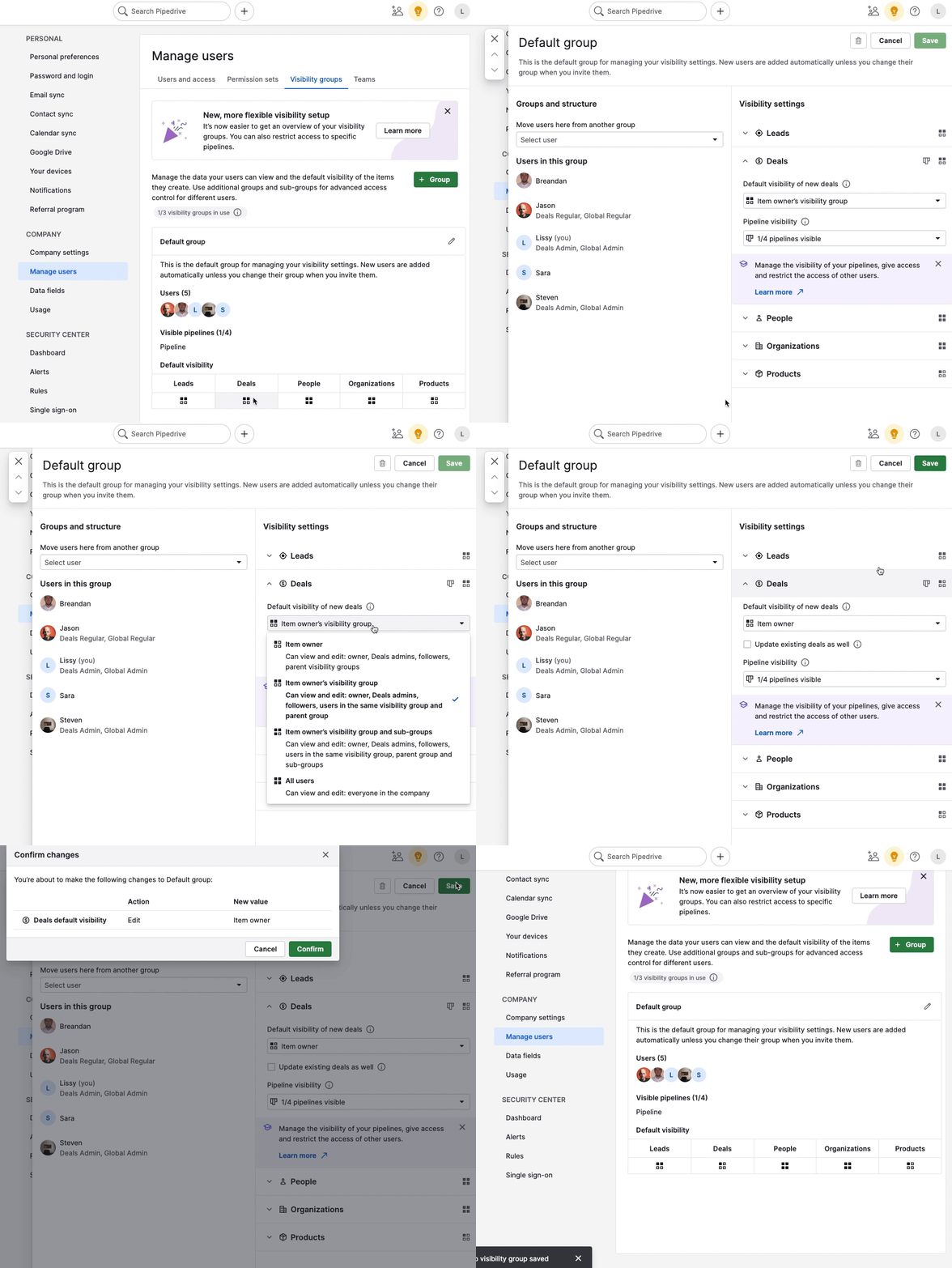
Görünürlük grupları nasıl çalışır
Her kullanıcı bir görünürlük grubuna atanır.
Bir kullanıcı aynı anda yalnızca bir gruba ait olabilir
Görünürlük kuralları öğeler, raporlar ve panolar genelinde uygulanır
Plana göre görünürlük seçenekleri
Lite ve Growth planları
Öğe sahibi – sahibi, takipçileri, yöneticiler ve üst görünürlük grubu tarafından görünür
Tüm kullanıcılar – şirketteki herkes tarafından görünür
Bu planlar bir varsayılan görünürlük grubunu içerir.
Premium ve Ultimate planları
Daha ayrıntılı erişim için birden çok görünürlük grubu ve alt grup oluşturabilirsiniz.
Mevcut seçenekler:
Öğe sahibi
Öğe sahibinin görünürlük grubu
Öğe sahibinin görünürlük grubu ve alt grupları
Tüm kullanıcılar
Kullanıcılar ve satış hunilerini yönetme
Kullanıcıları görünürlük ayarlarından bir gruba atayın
Kullanıcıları “X” ile kaldırın (varsayılan gruba dönerler)
Ayrıca satış hunisi görünürlüğünü kontrol edebilirsiniz:
Satış hunileri varsayılan olarak görünür
Gizli huniler ve içlerindeki fırsatlar kısıtlı kullanıcılar için görünmez
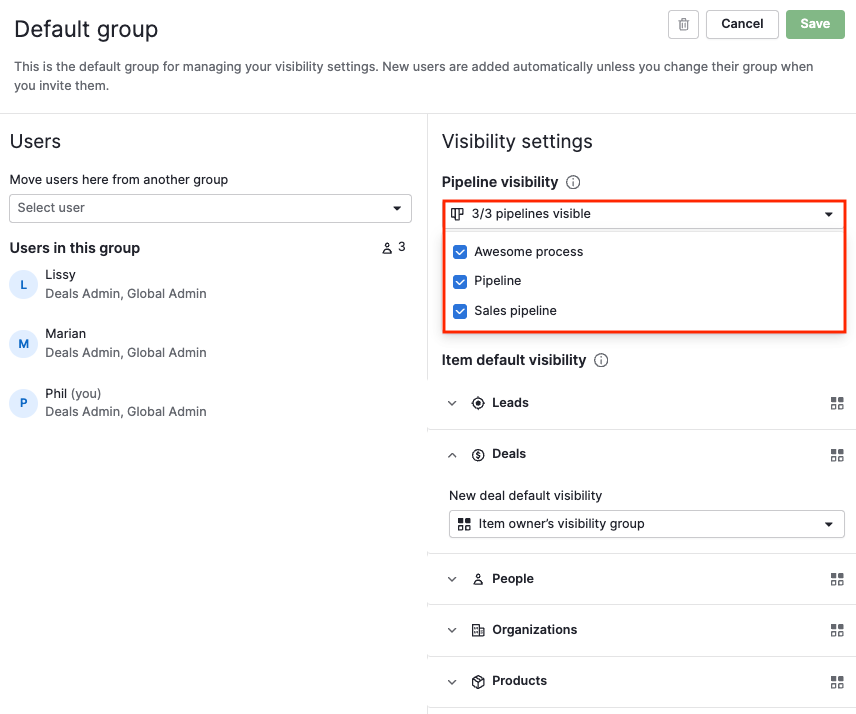
Insights görünürlüğü
Insights, öğelerle aynı görünürlük kurallarına uyacaktır.
Insights için ayrı bir görünürlük ayarı yoktur
Erişim, fırsatlar, potansiyel müşteriler, kişiler, kuruluşlar ve ürünler için tanımlanan görünürlüğe dayalıdır
Bu şu anlama gelir:
Kullanıcılar yalnızca erişimleri olan öğelere ait verileri görür
Grafikler ve toplulaştırılmış veriler görünür kalır, ancak kısıtlı kayıtlar gizlenir
Yönetici kullanıcılar bu kurallarla kısıtlanmaz
Yönetici erişimi
Bazı kullanıcılar, görünürlük grubu ayarlarına bakılmaksızın her zaman tam görünürlüğe sahiptir:
Anlaşma yönetici izinlerine sahip kullanıcılar, görünürlük grubuna veya “Görünür” ayarlarına bakılmaksızın tüm fırsatları ve potansiyel müşterileri görüntüleyebilir.
Genel yöneticiler tüm öğeleri görebilir
Öğe görünürlüğü
Her öğenin (fırsat, potansiyel, kişi, kuruluş veya ürün) bir “Kime görünür” ayarı vardır.
Bu, gerektiğinde belirli öğelerin görünürlüğünü geçersiz kılmanızı sağlar.
Öğe görünürlüğü nasıl değiştirilir
Genel kontrol için görünürlük gruplarını, tek öğeler için detay görünümünü ve toplu güncellemeler için liste görünümünü kullanın.
Güncellemek istediğiniz öğe sayısına göre yöntemi seçin.
Varsayılan görünürlük (görünürlük grupları)
Bunu, birçok öğe için görünürlük kurallarını aynı anda ayarlamak veya güncellemek istediğinizde ya da yeni öğeler için varsayılan tanımlamak istediğinizde kullanın.
Yeni veya mevcut öğelerin görünürlüğünü ayarlamak için Ayarlar > Kullanıcıları Yönet > Görünürlük grupları bölümüne gidin.
Detay görünümü (tek öğe)
Bunu, belirli bir öğenin görünürlüğünü değiştirmek istediğinizde kullanın.
Öğeyi açın

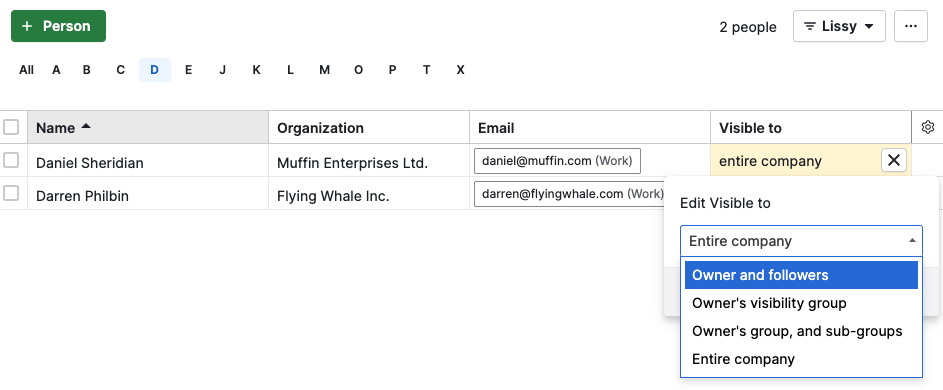
Liste görünümü (tek veya birden çok öğe)
Listede bir veya daha fazla öğeyi hızla güncellemek istediğinizde bunu kullanın.
“Kime görünür” sütununu ekleyin
Bir öğeyi düzenlemek için kalem simgesini kullanın

Bu makale faydalı oldu mu?
Evet
Hayır