Цю статтю створено з використанням машинного перекладу.
Додати електронні листи як дії
Надсилайте електронні листи з Sales Inbox або з детальних переглядів та автоматично додавайте їх як активності.
Додавання листів як завдань допомагає зменшити прогалини в звітуванні та точніше відстежувати зусилля вашої команди у звіті про ефективність дій, без створення окремих завдань для кожного електронного листа, який ви відправляєте.
Чому додавати електронні листи як дії
У Pipedrive діяльності представляють заплановані або виконані дії, такі як дзвінки, зустрічі, завдання та електронні листи. Вони допомагають планувати наступні кроки, залишатися організованими та регулярно контролювати виконання.
Щоб відстежувати ваші зусилля, створіть звіт про ефективність дій, який надає інформацію про:
- Скільки завдань ви виконали
- Як розподіляється навантаження між вашою командою
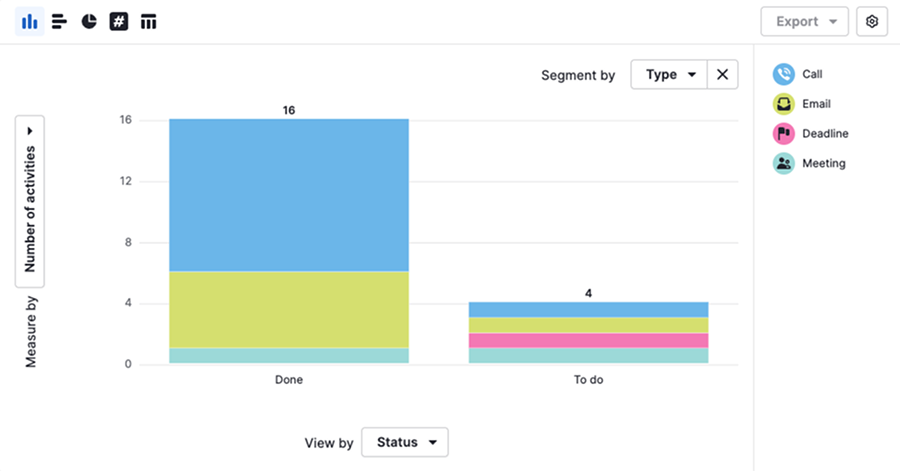
Надсилання листів є однією з найпоширеніших задач у продажах, але якщо ви не додаєте їх як завдання, вони не будуть враховані як виконана робота у вашому звіті про завдання.
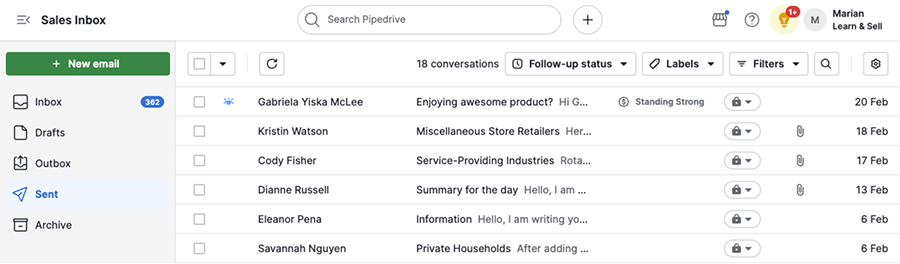
Щоб ваші зусилля відображалися у Pipedrive:
- Увімкніть опцію додавання листа як завдання перед відправленням
- Надішліть лист із Pipedrive
Таким чином ваша електронна переписка буде видимою у Sales Inbox і зарахована як виконане завдання у ваших звітах.
Як додати електронну пошту як активність
Ви можете ввімкнути цю опцію за замовчуванням у налаштуваннях синхронізації електронної пошти або змінити її під час складання листа.
Додавати електронні листи як завдання за замовчуванням
Щоб автоматично додавати електронні листи як активності, відкрийте меню облікового запису у верхньому правому куті вашого екрану та перейдіть до Особисті налаштування > Синхронізація електронної пошти > Загальні.
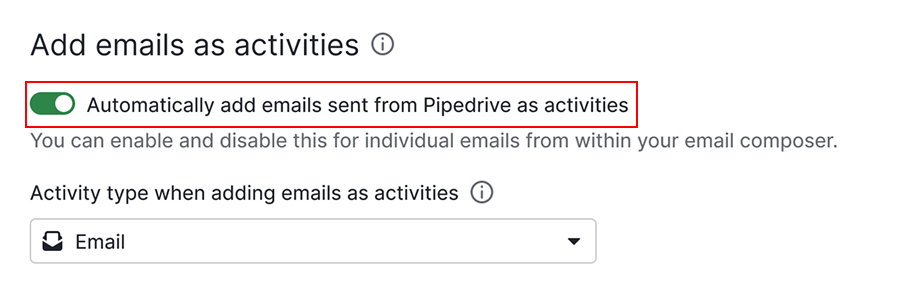
Увімкніть “Автоматично додавати електронні листи, надіслані з Pipedrive, як активності”.
Потім виберіть тип діяльності, яку бажаєте застосувати при додаванні електронних листів як діяльностей. Доступні типи діяльності залежать від налаштувань компанії.
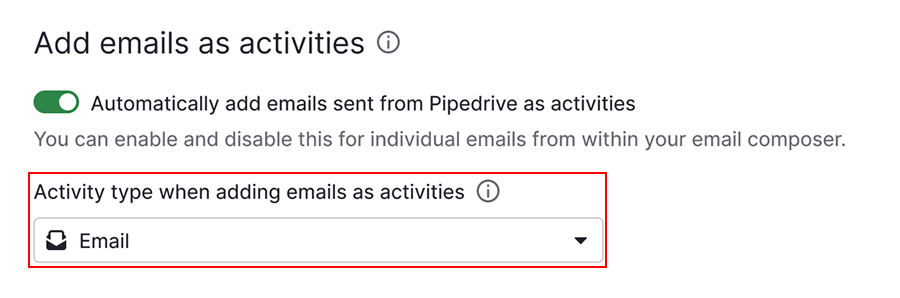
Після виконання вищезгаданих кроків кожний електронний лист, який ви надсилаєте з Pipedrive, також буде додаватися як виконане завдання.
Зі Sales Inbox
Натисніть “+ Новий електронний лист” або відповідайте на існуючу розмову. Напишіть ваш електронний лист, як завжди, потім увімкніть “Додати цей електронний лист як діяльність” у вікні написання.
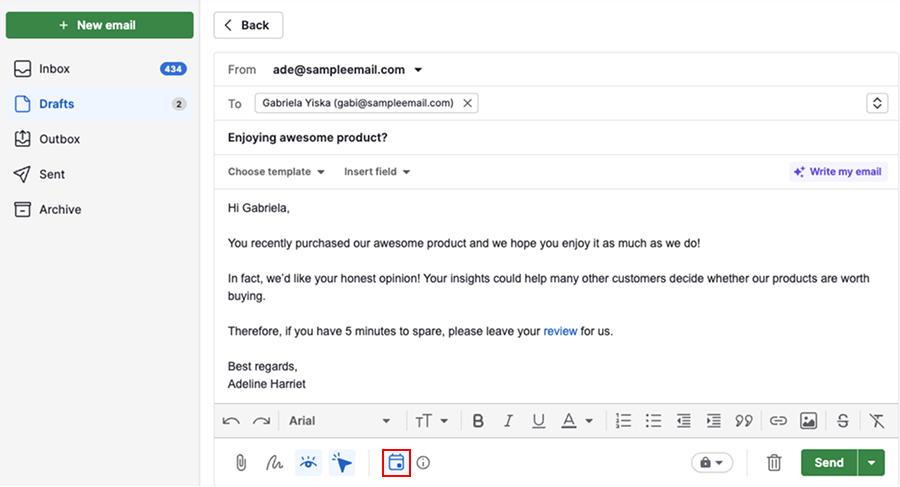
Натисніть “Надіслати”.
З детального перегляду
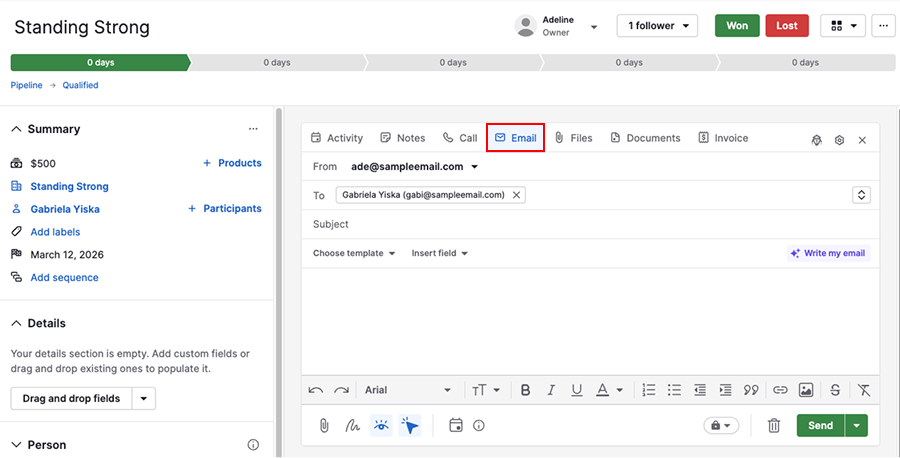
Відкрийте детальний перегляд угоди, ліда, проєкту, контакту або організації, потім натисніть “Електронна пошта”, щоб відкрити вікно складання.
Після складання повідомлення увімкніть «Додати цей лист як активність».
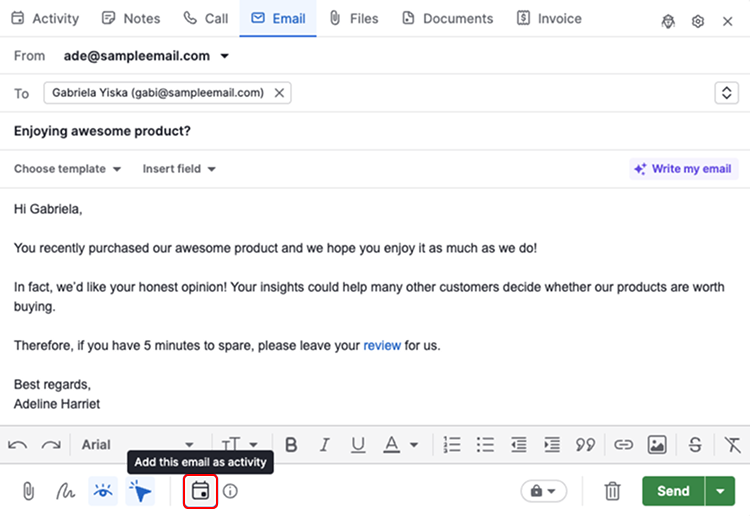
Натисніть “Надіслати”.
Що відбувається після надсилання електронного листа
Коли ви перетворюєте електронні листи на завершені дії, ви фіксуєте як саму комунікацію, так і докладені зусилля.
Щойно ви натискаєте «Надіслати», Pipedrive автоматично створює активність електронної пошти.
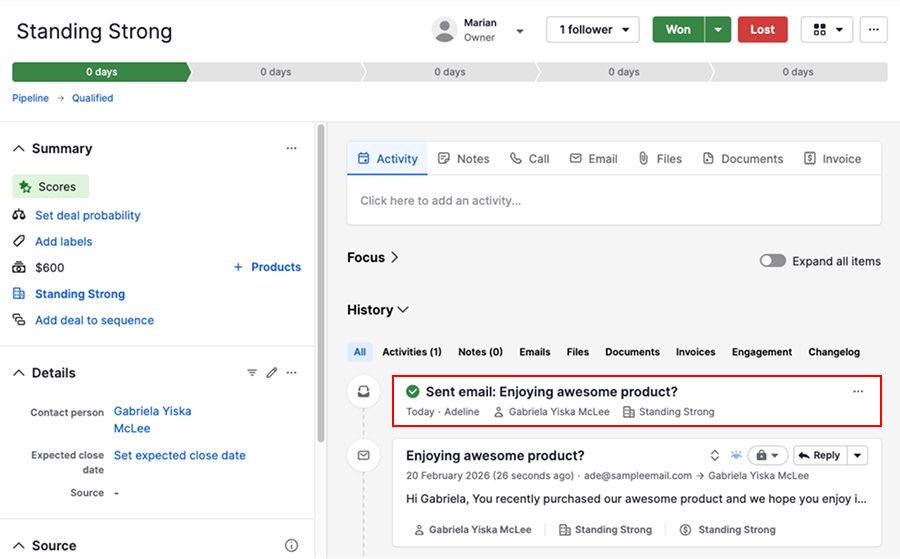
Активність позначається як виконана і пов’язується з тими самими елементами, що й розмова електронною поштою.
Це зберігає узгодженість між історією комунікацій та історією активностей, тож ваші звіти відображатимуть повний обсяг виконаної роботи.
Як додати активності для електронних листів, надісланих поза Pipedrive
Якщо ви використовуєте Smart Bcc або надсилаєте електронні листи з Gmail, Outlook чи іншого провайдера, ці листи автоматично не додаються як активності в Pipedrive.
Щоб масово створити активності для цих листів, перейдіть у Sales Inbox і відкрийте папку «Надіслані».
Виберіть одну або кілька розмов і натисніть “Додати активність”.
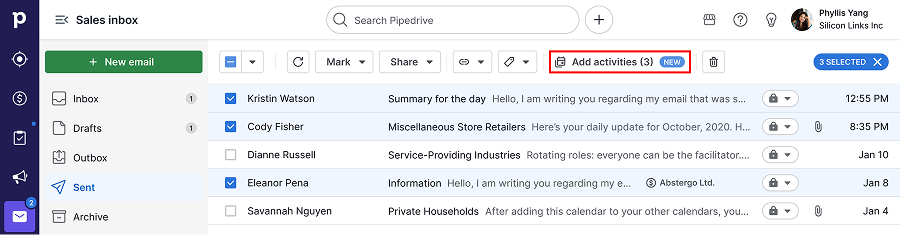
Це гарантує, що ваші звіти про продуктивність активностей точно відображають вашу email-активність, навіть для листів, які не були спочатку надіслані з Pipedrive.
Звітність щодо електронних листів
Для отримання чіткого уявлення як про зусилля у продажах, так і обсяг комунікацій по електронній пошті, використовуйте два окремі звіти. Таблиця нижче пояснює, коли використовувати кожну з них.
Звіт про ефективність діяльностей у порівнянні. звіт про ефективність електронних листів
| Звіт про ефективність активностей | Звіт про ефективність електронних листів | |
|---|---|---|
| Основний фокус | Зусилля з продажу, відстежені за допомогою завершених активностей | Обсяг комунікацій електронною поштою |
| Які електронні листи включено? | Дії з електронними листами | Надіслані та отримані електронні листи |
| Що це показує |
|
|
| Найкраще підходить для | Оцінювання зусиль, коучинг продуктивності та зіставлення обсягу активностей з результатами | Розуміння взаємодії через електронну пошту та загального обсягу комунікацій |
| Основний висновок | Якщо “Add as activity” вимкнено, зусилля по електронній пошті не відобразяться в цьому звіті | Цей звіт показує комунікацію, але не замінює перегляди коучингу на основі активностей |
Використання обох типів звітів допоможе вам зрозуміти не тільки кількість надісланих листів, а й те, скільки зусиль ваша команда вклала в роботу з аудиторією.
Чи була ця стаття корисною?
Так
Ні