Pipedrive Integration: Mailchimp Synchronisierung
Mailchimp ist ein E-Mail-Marketing-Dienstleister, der Tools zur Gestaltung und zum Versand von E-Mail-Marketingkampagnen bietet.
Mit der Mailchimp Synchronisierungs-Integration können Sie Kontakte zwischen Pipedrive und Mailchimp synchronisieren. Damit bleiben Ihre Kontaktdaten immer auf dem neuesten Stand und Sie können E-Mail-Marketingaktionen basierend auf Aktivitäten in Pipedrive auslösen.
Sie können mithilfe automatisierter Flows Einweg- oder Zweiweg-Synchronisierungen einrichten, je nach gewünschter Art der Übertragung von Kontakten zwischen den beiden Tools.
Verknüpfung von Mailchimp und Pipedrive
Sie können die Integration über den Pipedrive Marketplace oder direkt über Ihren Pipedrive-Account installieren.
So richten Sie die Integration in Pipedrive ein:
Gehen Sie zu Tools und Apps > Integrations > Mailchimp Synchronisierung und klicken Sie oben auf der Seite auf „Beginnen“.
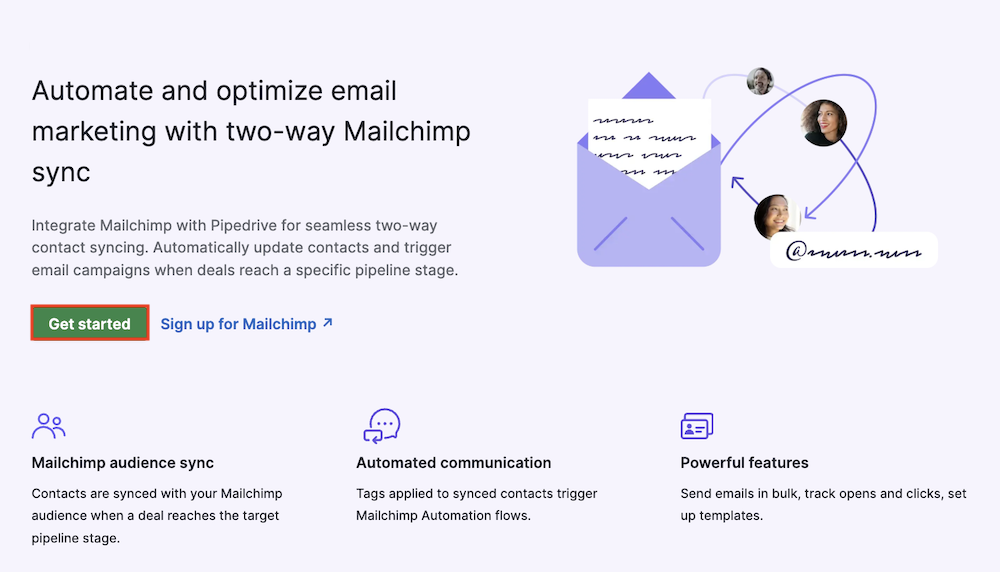
Oder klicken Sie unten auf der Seite auf „Jetzt installieren“.
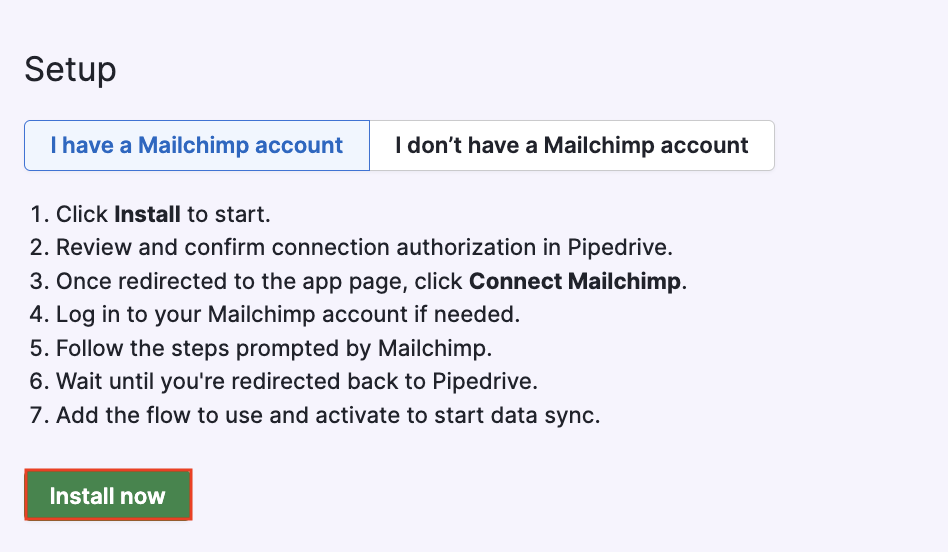
Überprüfen Sie die erforderlichen Berechtigungen und klicken Sie auf „Zulassen und installieren“, um die Einrichtung zu bestätigen.
Nach der Installierung werden Sie zur Mailchimp Synchronisierungs-App-Seite weitergeleitet.
Um Ihren Mailchimp-Account zu verknüpfen, klicken Sie auf „Mailchimp verbinden”.

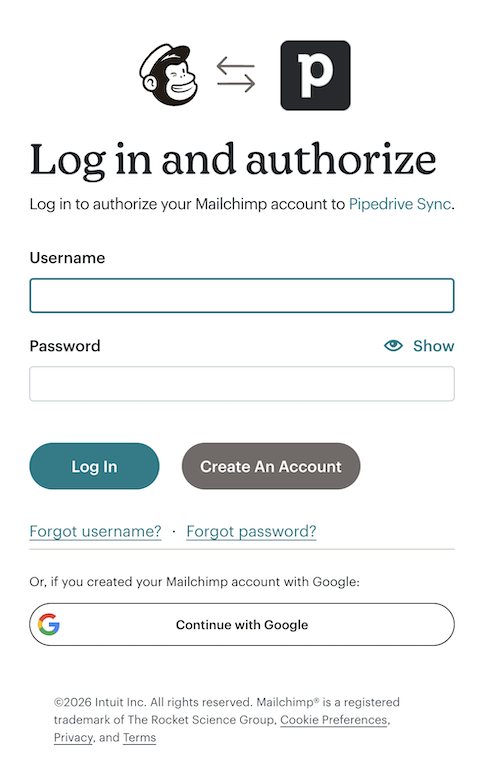
Melden Sie sich dann im Popup-Fenster bei Mailchimp an.
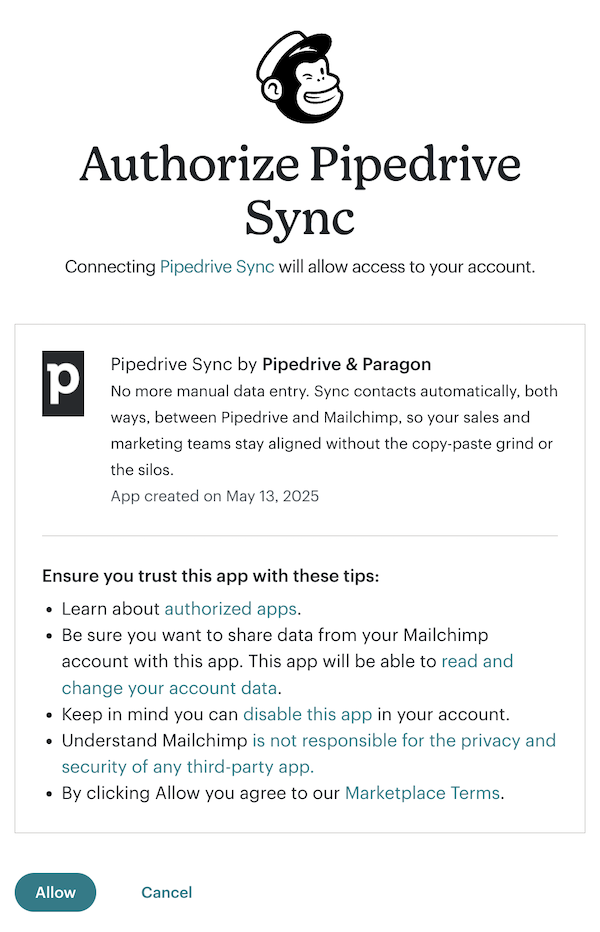
Klicken Sie auf „Zulassen“, um den Zugriff zu genehmigen und fortfahren.
Sobald die Verbindung hergestellt ist, können Sie mit der Erstellung von Synchronisierungsabläufen beginnen.
Mailchimp-Zielgruppen
Um Kontakte zwischen Mailchimp und Pipedrive zu synchronisieren, benötigen Sie mindestens eine Mailchimp-Zielgruppe.
Nachdem Sie einen Mailchimp-Account erstellt haben, wird basierend auf den Angaben, die Sie bei der Einrichtung gemacht haben, automatisch eine Zielgruppe für Sie generiert.
Die Best Practices von Mailchimp empfehlen eine primäre Zielgruppe. Anschließend können Sie Tags und Segmente verwenden, um Ihre Kontakte zu organisieren und gezielt anzusprechen.
Wenn Sie eine weitere Zielgruppe erstellen möchten, lesen Sie den Artikel von Mailchimp über die Einrichtung einer neuen Zielgruppe.
Was sind Flows und wie funktionieren sie?
Flows bestimmen, wann und wie Kontakte zwischen Pipedrive und Mailchimp synchronisiert werden.
Jeder Flow:
Verwendet einen spezifischen Trigger
Verfügt über eine eigene Feldzuordnung
Synchronisiert Kontakte nur in eine Richtung
Kann jederzeit aktiviert, pausiert, bearbeitet oder gelöscht werden
Sie können zur Abdeckung verschiedener Anwendungsfälle mehrere Flows erstellen, beispielsweise zur Synchronisierung neuer Leads oder zur Synchronisierung von Kontakten, wenn ein Deal eine bestimmte Phase erreicht.
Erstellung und Verwaltung von Flows
Um einen neuen Flow einzurichten, öffnen Sie das Account-Menü > Tools und Apps > Mailchimp Synchronisierung und klicken Sie auf „+ Flow“.
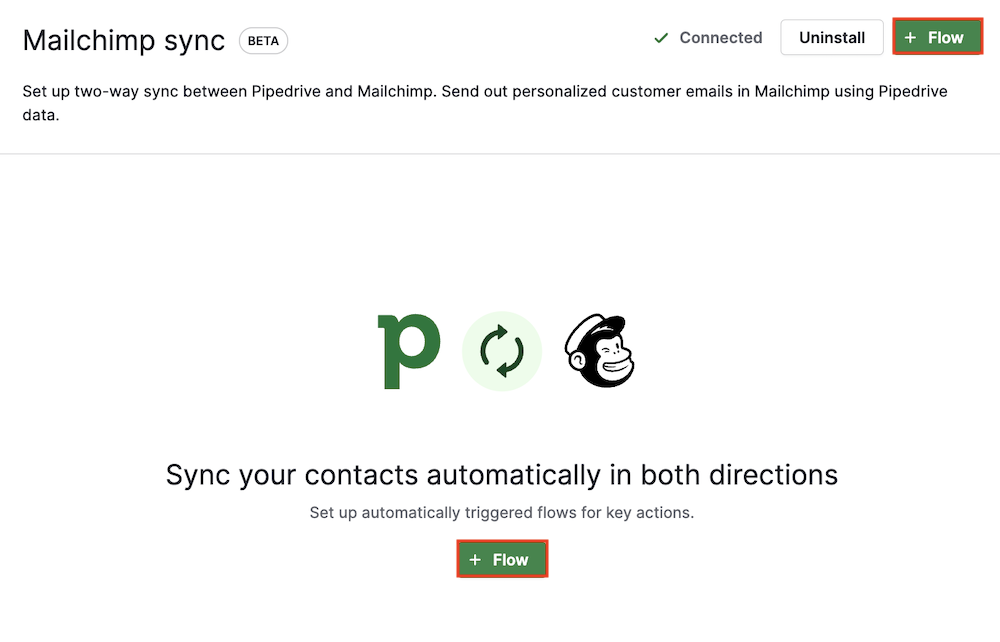
Wenn Sie noch keine Flows erstellt haben, wird in der Mitte der Seite zudem ein „+ Flow“ Button angezeigt.
Beginnen Sie mit der Auswahl eines Triggers, der die Synchronisierung initiiert.
Jeder Trigger weist ein eigenes Synchronisationsverhalten, eigene Zeitvorgaben und Einschränkungen auf. Je nach ausgewähltem Trigger müssen Sie verschiedene Felder ausfüllen.
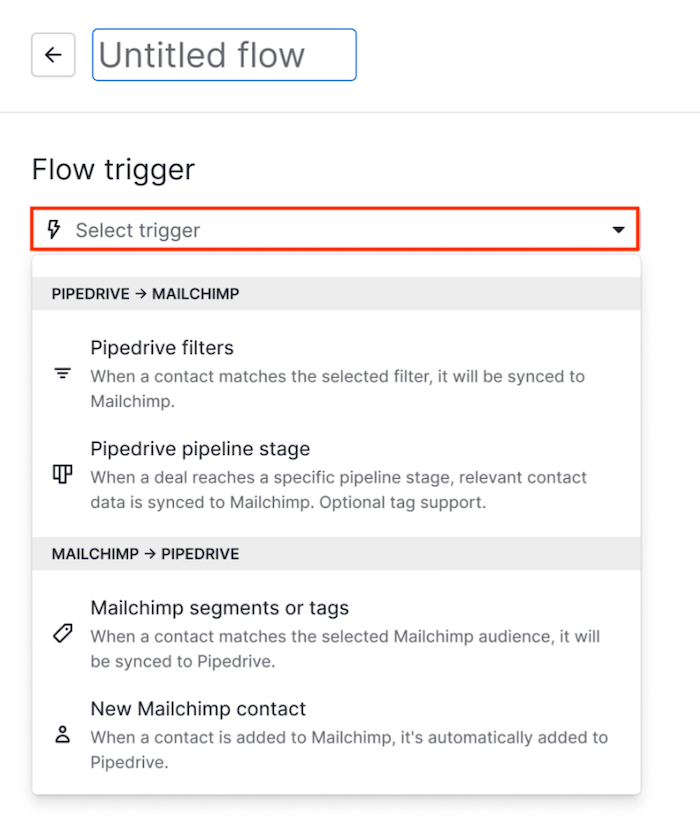
Klicken Sie nach der Einrichtung auf „Speichern“ und schalten Sie den Toggle auf Aktiv, um die Synchronisierung zu starten.
Verfügbare Flow-Trigger
Sie können Kontakte mithilfe bestimmter Trigger in beide Richtungen synchronisieren:
Mailchimp zu Pipedrive
Mailchimp-Segmente oder -Tags
Neuer Mailchimp-Kontakt
Von Pipedrive zu Mailchimp
Pipedrive-Filter
Pipedrive Pipeline-Phase
Feldzuordnung
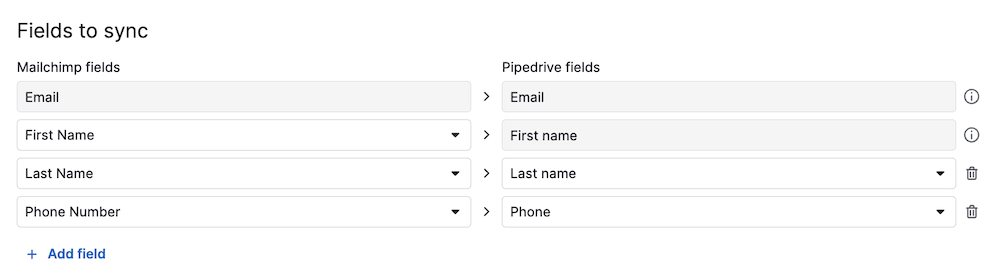
Beim Einrichten eines Flows wählen Sie aus, welche Kontaktfelder zwischen den Plattformen synchronisiert werden sollen.
So funktioniert die Feldzuordnung
Pflichtfelder sind vorausgewählt und können nicht entfernt werden
Jedes Feld kann pro Flow nur einmal zugeordnet werden
Es können nur kompatible Feldtypen zugeordnet werden (Sie können beispielsweise ein Textfeld einem anderen Textfeld zuordnen, jedoch nicht einem numerischen Feld oder einem Datumsfeld).
Nicht unterstützte Feldtypen
Die folgenden Feldtypen werden beim Mapping nicht unterstützt.
Pipedrive:
Einzeloption
Mehrfachoptionen
Nutzer
Organisation
Kontakt
Mailchimp:
Radio
Dropdown
Flows von Mailchimp zu Pipedrive
Flows Mailchimp zu Pipedrive synchronisieren Kontakte aus einer Mailchimp-Zielgruppe mit Ihrer Pipedrive-Kontaktliste. Sie können zwischen zwei Triggern wählen, je nachdem, wie Kontakte in Pipedrive übernommen werden sollen.
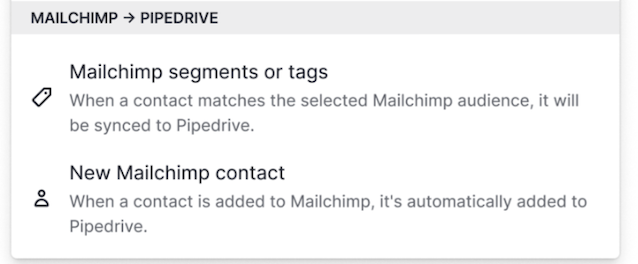
Trigger: Mailchimp-Segmente oder -Tags
Dieser Trigger synchronisiert neue und bestehende Mailchimp-Kontakte, die den ausgewählten Segmenten oder Tags entsprechen, regelmäßig mit Pipedrive und hält sie so stets auf dem neuesten Stand. Aufgrund der zeitgesteuerten Synchronisierung kann es einige Zeit dauern, bis neue Übereinstimmungen angezeigt werden.
So funktioniert es
Die Erst-Synchronisierung beginnt innerhalb von zehn Minuten nach der Aktivierung, kann jedoch je nach Anzahl der Kontakte länger dauern
Neue Kontakte und Aktualisierungen bereits synchronisierter Kontakte werden mehrmals täglich synchronisiert
Feldaktualisierungen bereits synchronisierter Kontakte werden praktisch sofort durchgeführt
Die Synchronisierung erfolgt nur von Mailchimp zu Pipedrive
Wichtige Einschränkungen
Entspricht ein Kontakt keinem Segment oder Tag mehr, bleibt er in Pipedrive erhalten, die Feldaktualisierungen werden jedoch gestoppt (bis der Kontakt wieder mit dem Filter übereinstimmt)
Durch das Archivieren oder Löschen eines Kontakts in Mailchimp wird dieser nicht aus Pipedrive entfernt
Wenn alle ausgewählten Segmente oder Tags gelöscht werden, wird der Flow automatisch deaktiviert
So funktioniert die Einrichtung
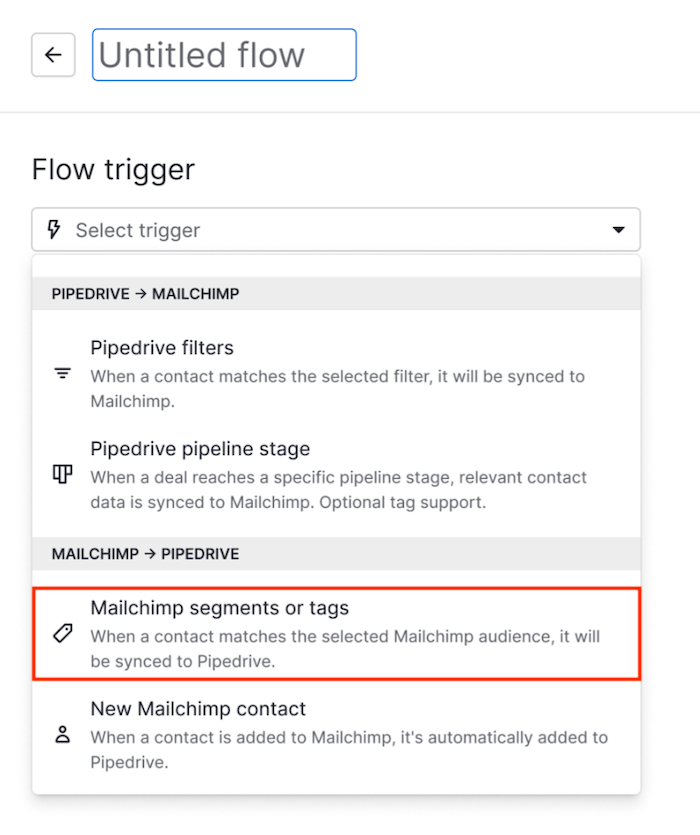
Wählen Sie beim Erstellen eines neuen Flows Mailchimp-Segmente oder -Tags aus.
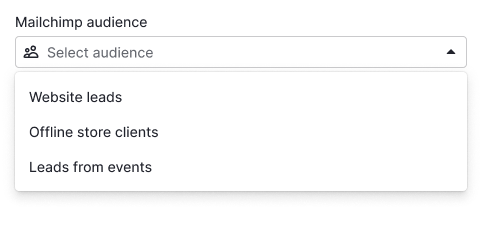
Wählen Sie eine Mailchimp-Zielgruppe für die Synchronisierung aus.
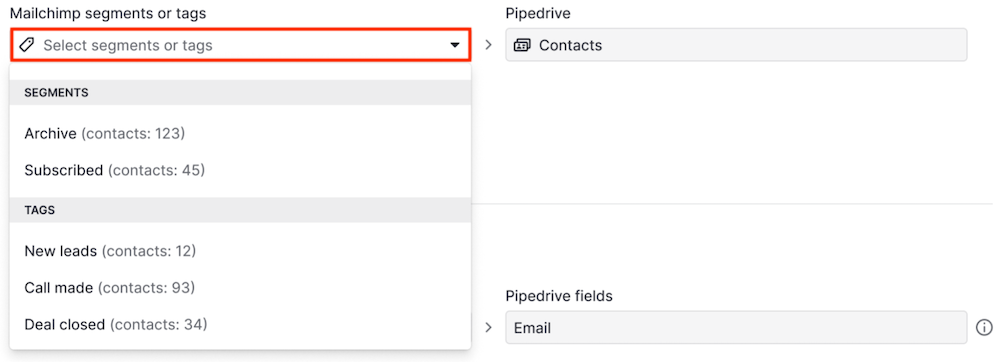
Wählen Sie ein oder mehrere Segmente oder Tags aus.
Ordnen Sie die Mailchimp-Felder den entsprechenden Pipedrive-Feldern zu, wie unter Feldzuordnung beschrieben.
Klicken Sie auf „Speichern“ und vergessen Sie nicht, den Flow zu aktivieren.

Trigger: Neuer Mailchimp-Kontakt
Dieser Trigger synchronisiert Kontakte, wenn sie zu einer Mailchimp-Zielgruppe hinzugefügt werden.
So funktioniert es
Es werden nur Kontakte synchronisiert, die nach der Aktivierung hinzugefügt wurden
Kontakte werden in Pipedrive praktisch umgehend erstellt oder aktualisiert
Mailchimp-Kontakte, die vor der Aktivierung vorhanden waren, werden nicht synchronisiert
Wann dieser Trigger verwendet wird
Verwenden Sie diesen Trigger, um:
Nur neue Leads zu erfassen, wenn sie in Mailchimp eingegeben werden
Die Synchronisierung bestehender Mailchimp-Kontakte vermeiden
So funktioniert die Einrichtung
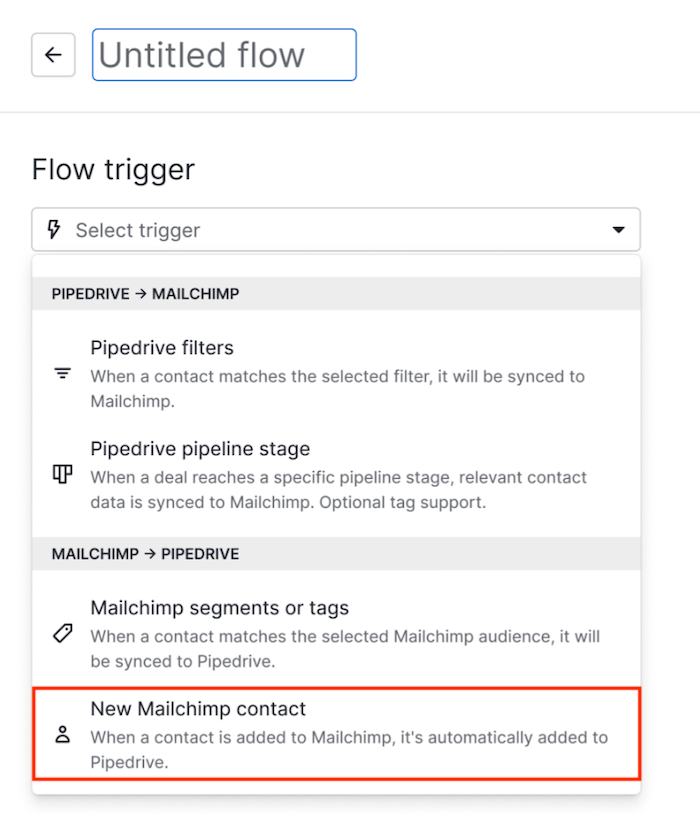
Wählen Sie beim Erstellen eines neuen Flows Neue Mailchimp-Kontakte.
Wahlen Sie eine Mailchimp-Zielgruppe aus.
Ordnen Sie die Mailchimp-Felder den entsprechenden Pipedrive-Feldern zu, wie unter Feldzuordnung beschrieben.
Klicken Sie auf „Speichern“ und vergessen Sie nicht, den Flow zu aktivieren.

Flows von Pipedrive zu Mailchimp
Flows von Pipedrive zu Mailchimp synchronisieren Kontakte aus Pipedrive mit einer Mailchimp-Zielgruppe. Jeder Flow beginnt mit einem Trigger, der festlegt, welche Kontakte synchronisiert werden und wie oft.
Diese Richtung unterstützt zwei Trigger:
Pipedrive-Filter
Deal erreicht eine bestimmte Pipeline-Phase
Jeder Trigger hat ein anderes Synchronisationsverhalten und eine andere Zeitsteuerung.
Trigger: Pipedrive-Filter
Dieser Trigger synchronisiert neue und bestehende Pipedrive-Kontakte, die den ausgewählten Filtern entsprechen, regelmäßig mit Mailchimp und hält sie so stets auf dem neuesten Stand. Aufgrund der zeitgesteuerten Synchronisierung kann es einige Zeit dauern, bis neue Übereinstimmungen angezeigt werden.
So funktioniert es
Die Erst-Synchronisierung beginnt innerhalb von zehn Minuten nach der Aktivierung und kann je nach Anzahl der Kontakte einige Zeit dauern
Die Synchronisierung neuer Kontakte erfolgt mehrmals täglich
Feldaktualisierungen werden praktisch umgehend durchgeführt
Die Synchronisierung erfolgt nur von Pipedrive zu Mailchimp
Wichtige Einschränkungen
Selbst wenn Kontakte nicht mehr dem Filter entsprechen, bleiben sie in Mailchimp bestehen und Aktualisierungen für diesen Kontakt werden weiterhin synchronisiert
Wenn ein Kontakt in Pipedrive gelöscht wird, wird er nicht aus Mailchimp entfernt, und es werden keine weiteren Aktualisierungen synchronisiert
Wenn alle ausgewählten Filter gelöscht werden, wird der Flow automatisch deaktiviert
So funktioniert die Einrichtung
Wählen Sie beim Erstellen eines neuen Flows Pipedrive-Filter aus.
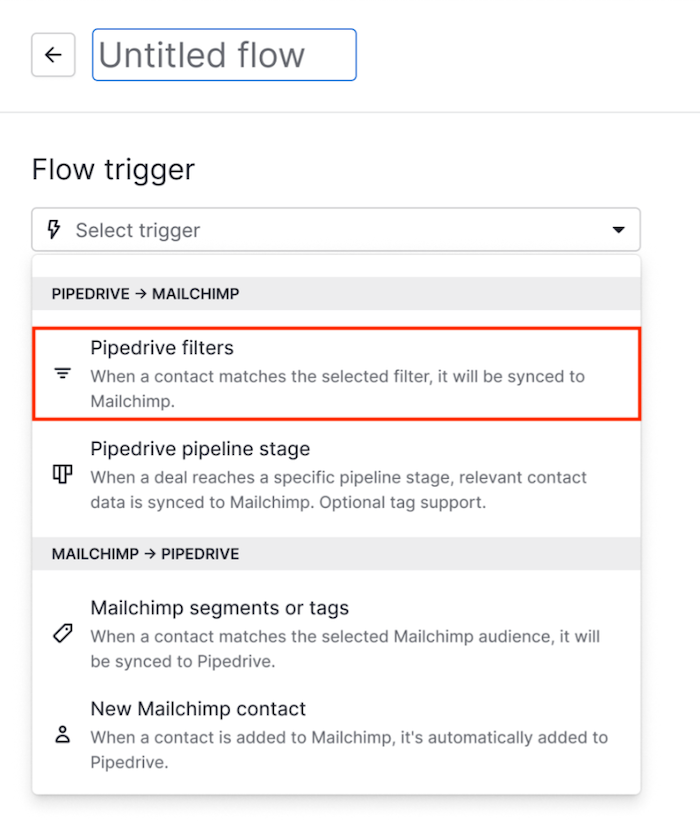
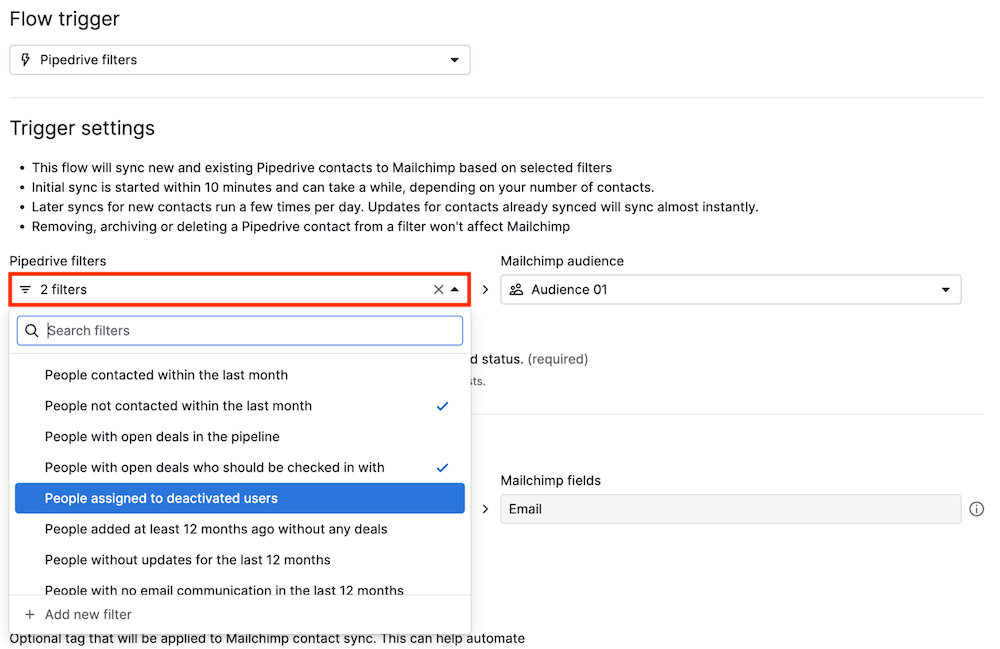
Wählen Sie einen oder mehrere bestehende Filter aus.
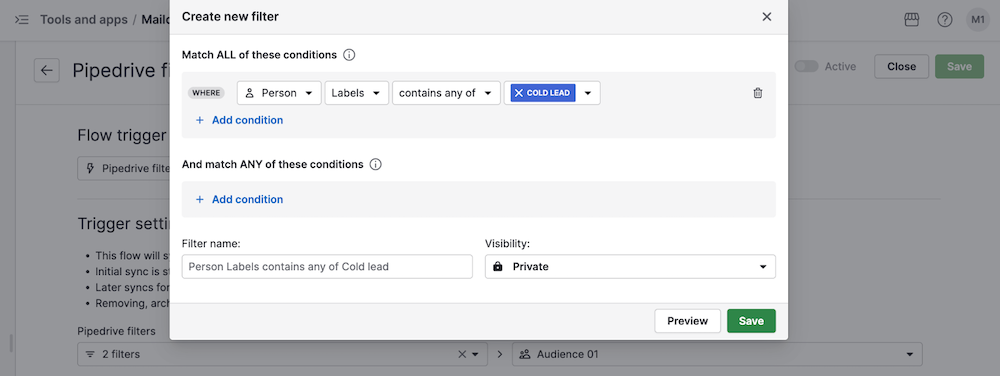
Sie können während der Flow-Einrichtung auch direkt einen neuen Filter erstellen.
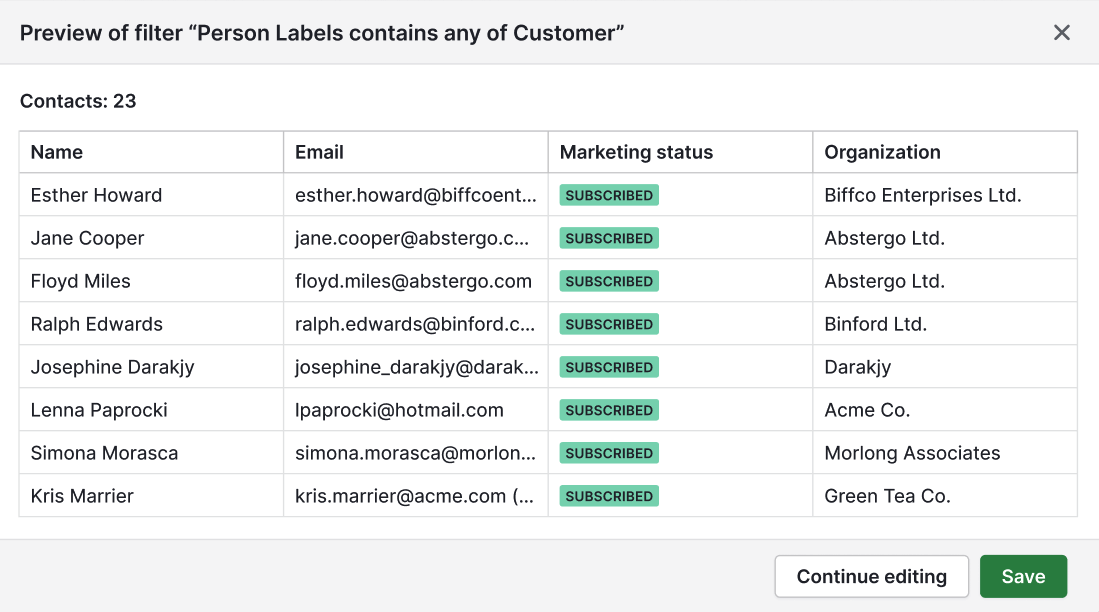
Sehen Sie sich vor dem Speichern eine Vorschau der übereinstimmenden Kontakte an.
Wählen Sie die Mailchimp-Zielgruppe zur Synchronisierung aus.

Bestätigen Sie, dass die Kontakte mit dem Status „angemeldet“ erstellt werden.

Ordnen Sie die Pipedrive-Felder den entsprechenden Mailchimp-Feldern zu, wie unter Feldzuordnung beschrieben.
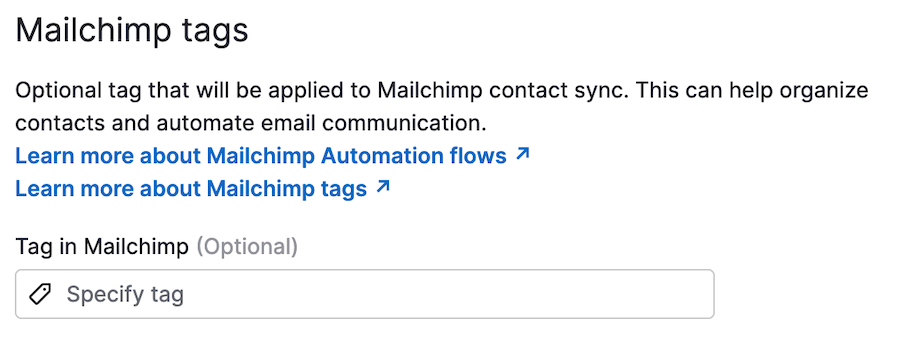
Optional können Sie einen Mailchimp-Tag zu den synchronisierten Kontakten hinzufügen. Dies kann für die Segmentierung oder Automation in Mailchimp nützlich sein.
Klicken Sie auf „Speichern“ und vergessen Sie nicht, den Flow zu aktivieren.

Trigger: Pipedrive Pipeline-Phase
Dieser Trigger synchronisiert einen Kontakt, wenn ein Deal eine bestimmte Pipeline-Phase erreicht.
So funktioniert es
Der mit dem Deal verknüpfte Kontakt wird mit der ausgewählten Mailchimp-Zielgruppe synchronisiert, wenn der Deal die ausgewählte Phase erreicht
Die Synchronisierung erfolgt ereignisbasiert und praktisch umgehend
Bestehende Mailchimp-Kontakte werden aktualisiert
Die Synchronisierung erfolgt nur von Pipedrive zu Mailchimp
Wichtige Anmerkungen
Weitere Kontaktaktualisierungen werden nicht synchronisiert
Das Verschieben eines Deals aus dieser Phase hat keine Auswirkungen auf den Mailchimp-Kontakt
Durch das Archivieren oder Löschen des Deals oder Kontakts wird der zugehörige Kontakt nicht aus Mailchimp entfernt
So funktioniert die Einrichtung
Wählen Sie beim Erstellen eines neuen Flows Pipedrive Pipeline-Phase aus.
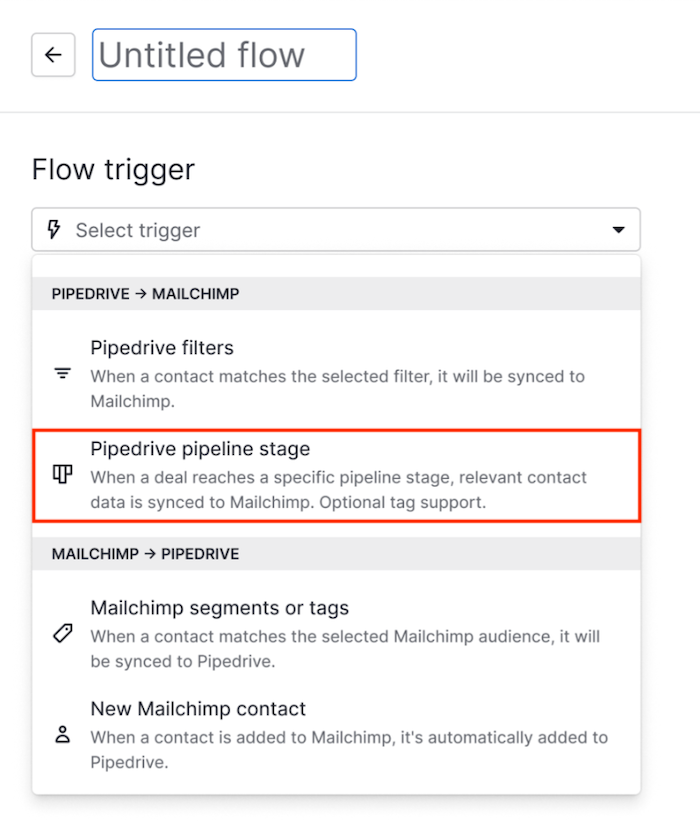
Wählen Sie die Pipeline und Phase aus, die die Synchronisierung auslösen soll.
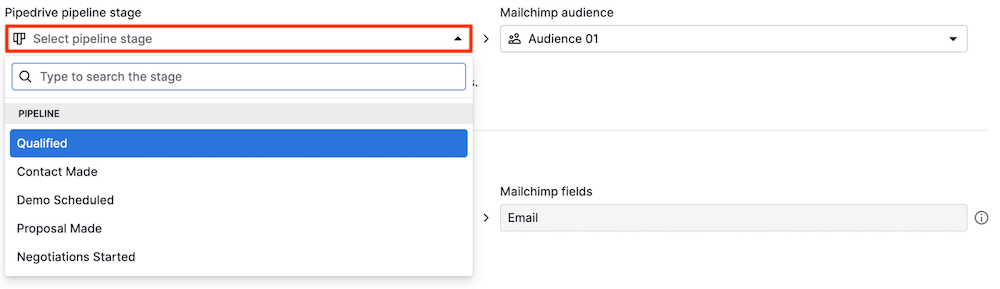
Wählen Sie eine Mailchimp-Zielgruppe aus.
Ordnen Sie die Pipedrive-Felder den entsprechenden Mailchimp-Feldern zu, wie unter Feldzuordnung beschrieben.
Bestätigen Sie, dass neue Mailchimp-Kontakte mit dem Status „angemeldet“ erstellt werden.
Optional können Sie einen Mailchimp-Tag zum synchronisierten Kontakt hinzufügen. Dies kann für die Segmentierung oder zur Automation der Kommunikation über Mailchimp Automation Flows nützlich sein.
Klicken Sie auf „Speichern“ und vergessen Sie nicht, den Flow zu aktivieren.

Verwaltung Ihrer gespeicherten Flows
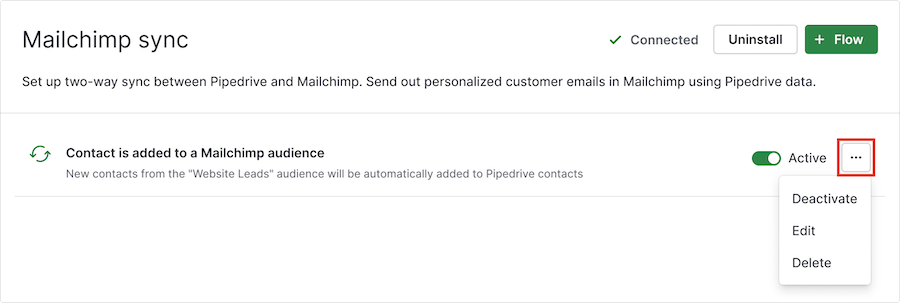
Sie finden Ihre gespeicherten Flows auf der Mailchimp-Synchronisierungsintegrations-Seite, wo Sie sie jederzeit aktivieren oder deaktivieren können.

Wenn Sie auf „...“ klicken, können Sie den Flow bearbeiten oder löschen.
War dieser Artikel hilfreich?
Ja
Nein