See artikkel on koostatud masintõlke abil.
Nähtavuse ja õiguste ülevaade
Saage teada, kuidas kontrollida, mida kasutajad teie kontol näha ja teha saavad, kasutades nähtavusgruppe, üksuse nähtavust ja õiguste komplekte.
Erinevus nähtavuse ja õiguste vahel
Pipedrive'is on juurdepääsu kontroll jagatud kaheks peamiseks osaks:
Nähtavusgrupid – määravad, mida kasutajad saavad näha
Õiguste komplektid – määravad, mida kasutajad saavad teha
Näiteks võib kasutaja tehingut näha, kuid mitte seda redigeerida ega kustutada.
Õiguste komplektid
Õiguste komplektid määravad, milliseid toiminguid kasutajad saavad teha.
Kus hallata õiguste komplekte
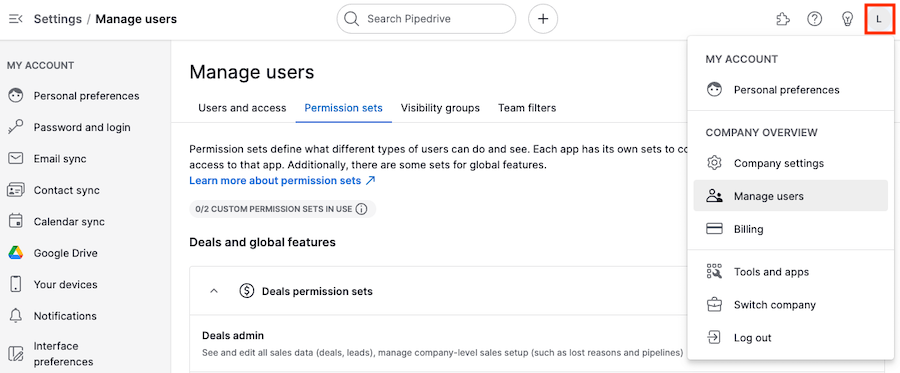
Minge Halda kasutajaid > Õiguste komplektid.
Õiguste komplektide tüübid
Admin – täielik juurdepääs (ei ole muudetav)
Regular – muudetav
Custom – kohandatud teie vajadustele
Mida õigused määravad
Õigused määravad, mida kasutajad kontol teha saavad, näiteks:
Kirjete loomine, muutmine või kustutamine
Andmete importimine ja eksportimine
Nähtavuse muutmine
Aruannete ja statistika vaatamine
Õiguste komplektide muutmine
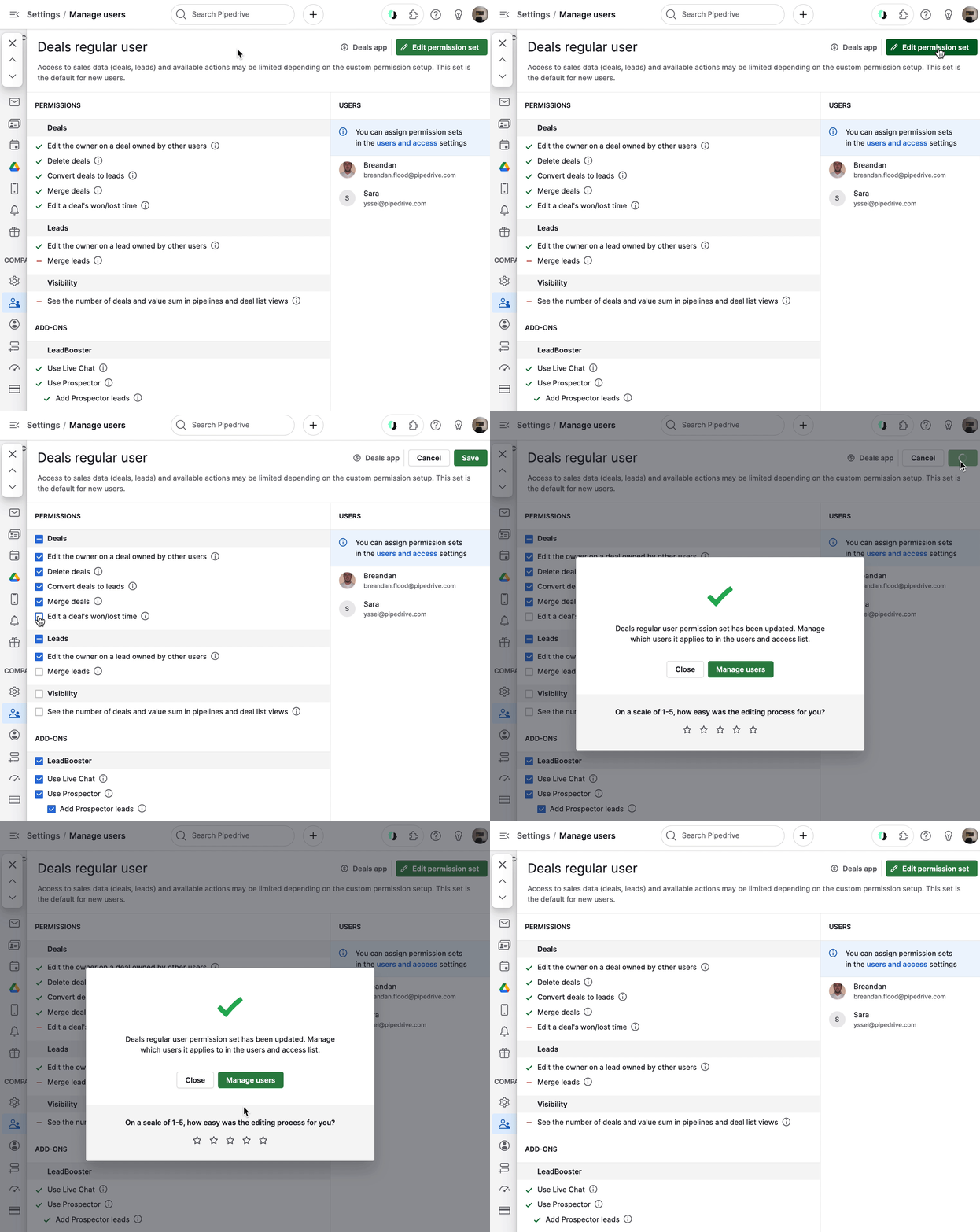
Ava õiguste komplekt
Klõpsake “...” > “Muuda”
Uuendage õigusi ja klõpsake “Salvesta”
Plaani piirangud
Lite ja Growth: kohandatud komplekte ei ole
Premium: kaks kohandatud komplekti
Ultimate: piiramatu arv kohandatud komplekte
Omand ja juurdepääs
Igal kirjel on omanik.
Omanikud saavad alati vaadata ja muuta oma kirjeid
Omanikku saab muuta detail- või loendivaates
Võidetud või kaotatud tehingud arvestatakse tehingu omaniku arvele
Nähtavusgrupid
Nähtavusgrupid kontrollivad, millistele andmetele kasutajad teie kontol juurde pääsevad.
Kus seadistada nähtavusgruppe
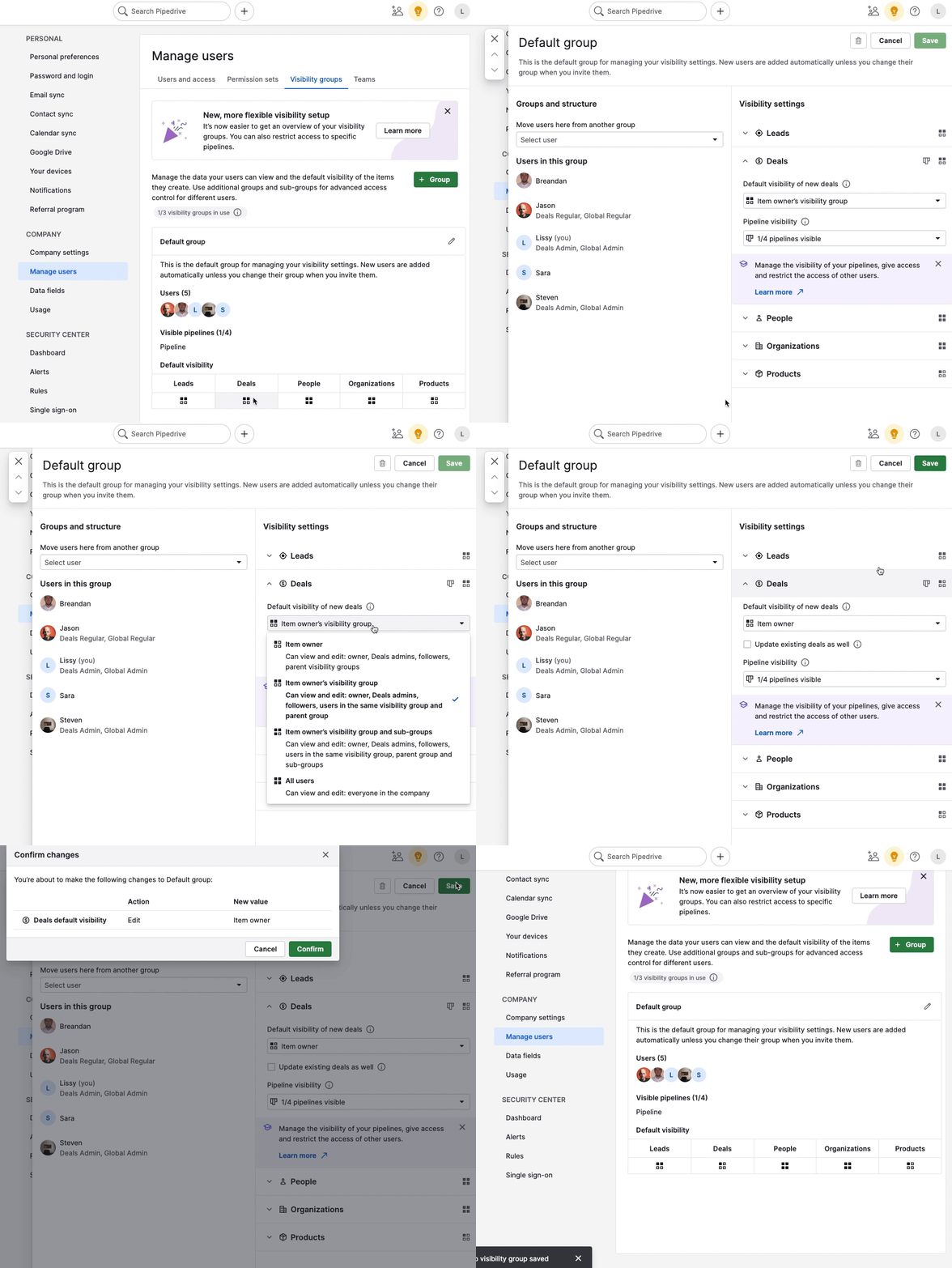
Minge aadressile Seaded > Kasutajate haldamine > Nähtavusgrupid.
Kuidas nähtavusgrupid töötavad
Iga kasutaja on määratud ühte nähtavusgruppi.
Kasutaja võib korraga kuuluda ainult ühte gruppi
Nähtavuse reeglid kehtivad üksuste, aruannete ja juhtpaneelide puhul
Nähtavuse valikud plaani järgi
Lite ja Growth plaanid
Kirje omanik – nähtav omanikule, jälgijatele, adminidele ja ülemgrupile
Kõik kasutajad – nähtav kõigile ettevõttes
Nendes plaanides on üks vaikimisi nähtavusgrupp.
Premium- ja Ultimate-plaanid
Saate luua mitu nähtavusgruppi ja alamgruppe täpsemaks juurdepääsuks.
Saadaval valikud:
Kirje omanik
Kirje omaniku nähtavusgrupp
Kirje omaniku nähtavusgrupp ja alamgrupid
Kõik kasutajad
Kasutajate ja torude haldamine
Määrake kasutajad gruppi nähtavuse sätetest
Eemaldage kasutajad, kasutades “X” (nad naasevad vaikimisi gruppi)
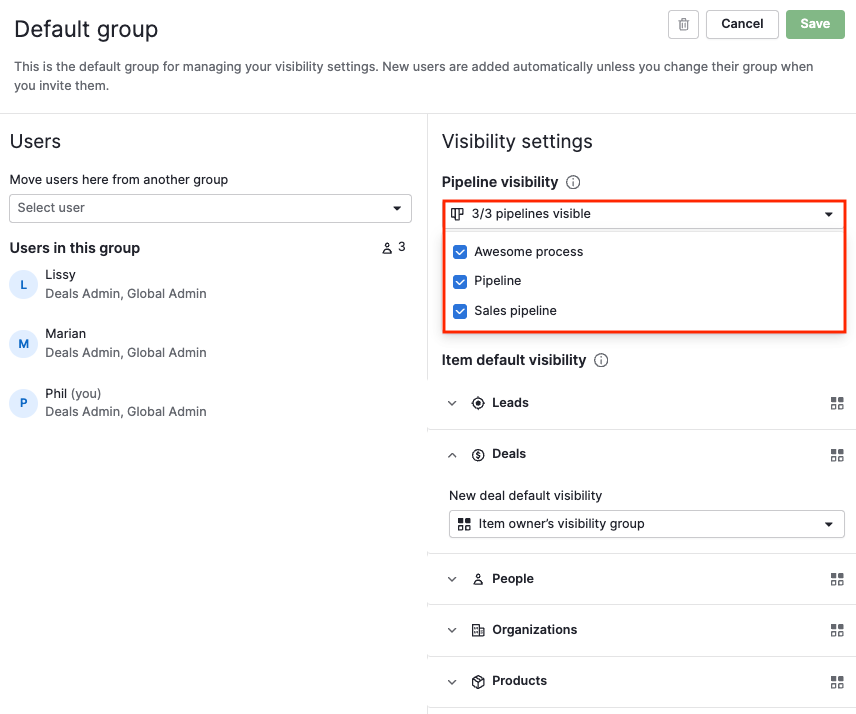
Saate kontrollida ka torude nähtavust:
Torud on vaikimisi nähtavad
Peidetud torud ja nende tehingud ei ilmu piiratud juurdepääsuga kasutajatele
Insightsi nähtavus
Insights järgib samu nähtavuse reegleid nagu üksused.
Insightsi jaoks ei ole eraldi nähtavuse seadeid
Juurdepääs põhineb tehingute, potentsiaalsete klientide, kontaktide, organisatsioonide ja toodete nähtavusel
See tähendab:
Kasutajad näevad ainult andmeid üksuste kohta, millele neil on juurdepääs
Diagrammid ja koondandmed jäävad nähtavaks, kuid piiratud kirjed on peidetud
Adminid ei ole nende reeglitega piiratud
Admini juurdepääs
Mõnel kasutajal on alati täielik nähtavus, sõltumata nähtavusgrupi seadistustest:
Kasutajad, kellel on tehinguadmini õigused, saavad vaadata kõiki tehinguid ja potentsiaalseid kliente, sõltumata nähtavusgrupist või „Visible to” seadistustest.
Globaaladministraatorid näevad kõiki üksuseid
Kirje nähtavus
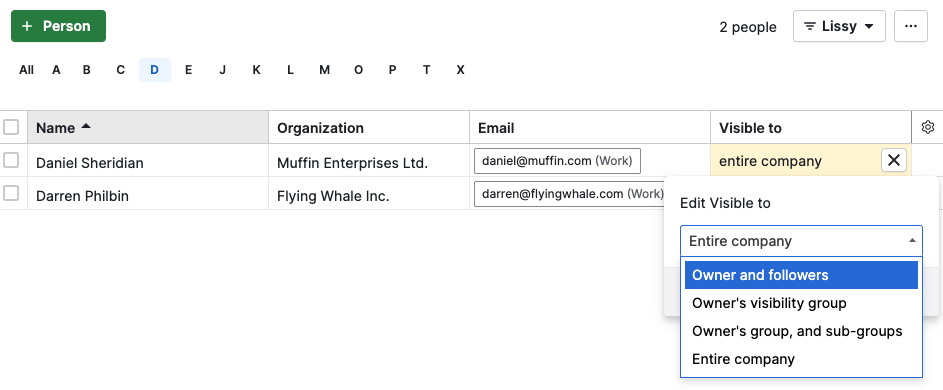
Igal kirjel (tehing, potentsiaalne klient, isik, organisatsioon või toode) on „Nähtav” seade.
See võimaldab vajadusel konkreetsete kirjete nähtavust muuta.
Kuidas muuta kirje nähtavust
Kasutage nähtavuse gruppe üldiseks halduseks, detailvaadet üksikute kirjete jaoks ja loendivaadet massuuendusteks.
Valige meetod vastavalt sellele, kui palju kirjeid soovite uuendada.
Vaikimisi nähtavus (nähtavuse grupid)
Kasutage seda, kui soovite määrata või uuendada nähtavuse reegleid paljude kirjete jaoks korraga, või määrata vaikimisi uutele kirjetele.
Minge Seaded > Kasutajate haldamine > Nähtavuse grupid, et määrata nähtavus uutele või olemasolevatele kirjetele.
Detailvaade (üksik kirje)
Kasutage seda, kui soovite muuta konkreetse kirje nähtavust.
Avage kirje

Loendivaade (üksikute või mitme kirje jaoks)
Kasutage seda, kui soovite kiirelt uuendada üht või mitut kirjet loendis.
Lisa „Nähtav” veerg
Muuda ühte kirjet pliiatsiikooni abil

Kas see artikkel oli abiks?
Jah
Ei