Smart Docs : e-Signatures
La fonctionnalité Smart Docs inclut les signatures électroniques, ce qui vous permet de demander des signatures à vos clients sans outil supplémentaire.
La fonctionnalité e-Signatures de Pipedrive propose la signature numérique de base. Pour en savoir plus sur ce type de signature, lisez cet article.
Demander une signature
Envoyer une demande
Pour demander une signature, vous devez créer ou téléverser un document avec la fonctionnalité Smart Docs, dans la page détaillée de l'affaire ou du contact. Pour découvrir comment configurer un document, lisez cet article.
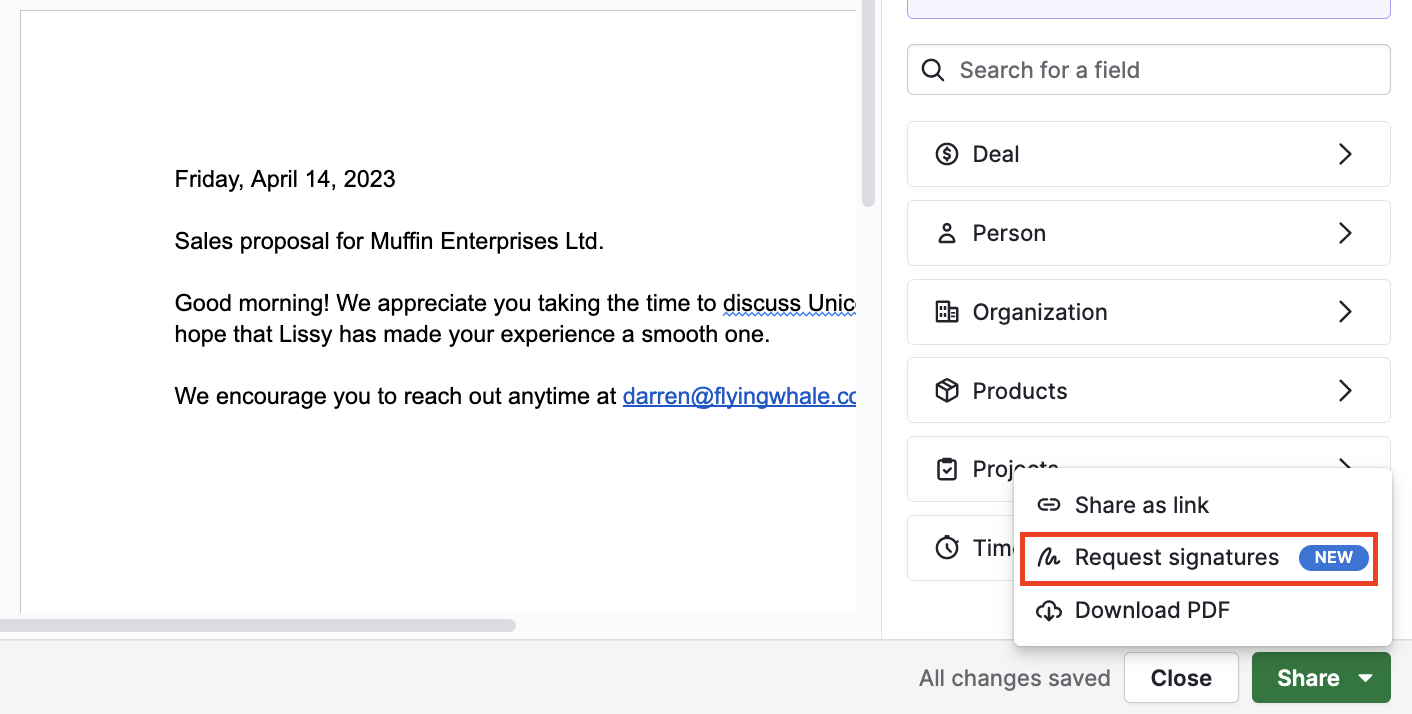
Vous pouvez demander une signature à deux endroits :
Dans l’éditeur du document
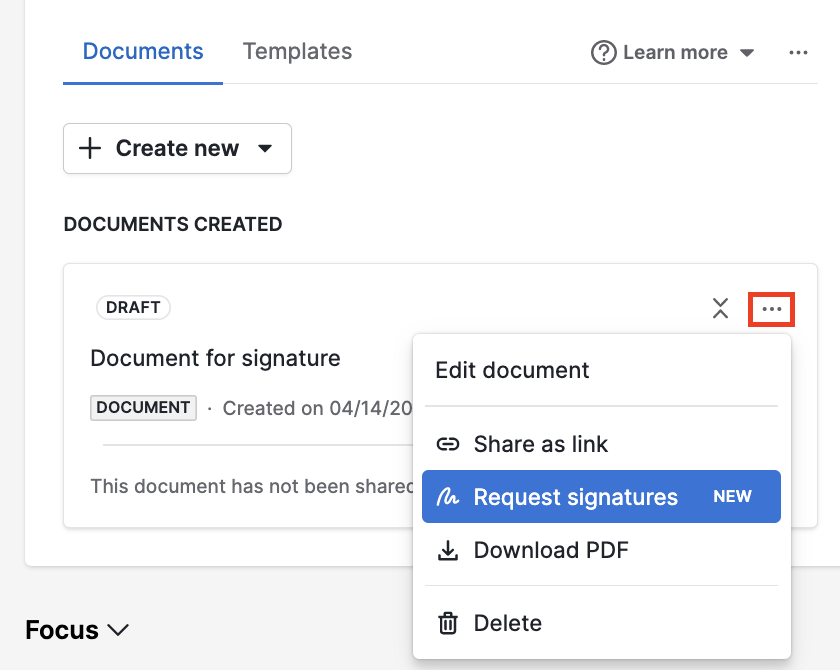
Dans la vue détaillée
Après avoir cliqué sur « Demander des signatures », vous serez invité à vérifier votre document et à gérer vos signataires. L’utilisateur qui demande la signature (vous) et la personne de contact associée seront automatiquement ajoutés comme signataires, mais vous pouvez supprimer des personnes de cette liste ou en ajouter. Vous pouvez ajouter jusqu’à 10 signataires par document.
Vous pouvez modifier la langue de l’invitation dans « Langue d’invitation ».
Authentifier votre demande
Les demandes de signature nécessitent un code d’authentification.
Lorsque cette fonctionnalité de sécurité est activée, les signataires reçoivent par e-mail un code d’authentification à usage unique pour vérifier (sans toutefois la garantir) la validité de leur adresse e-mail. Le signataire doit utiliser ce code pour signer le document.
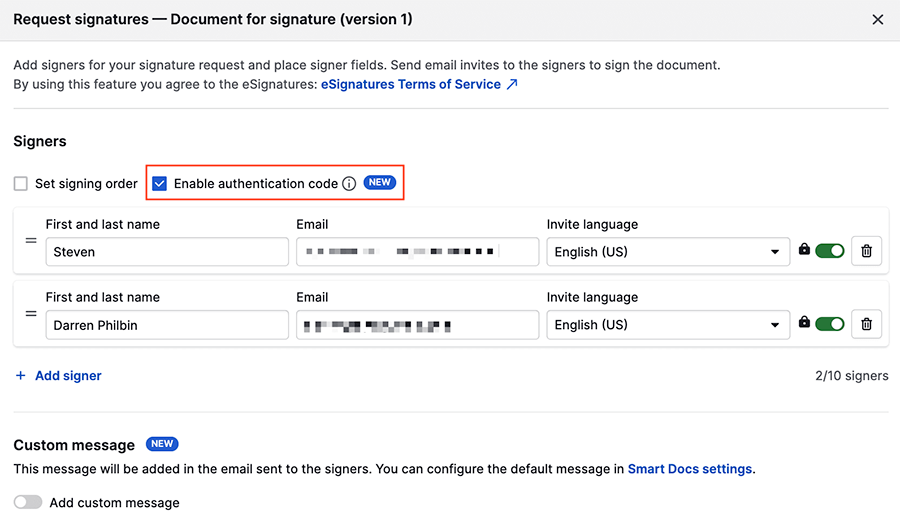
Personnaliser votre demande
Personnalisez les e-mails de demande de signature électronique que vos clients reçoivent en ajoutant un objet et un message personnalisés.
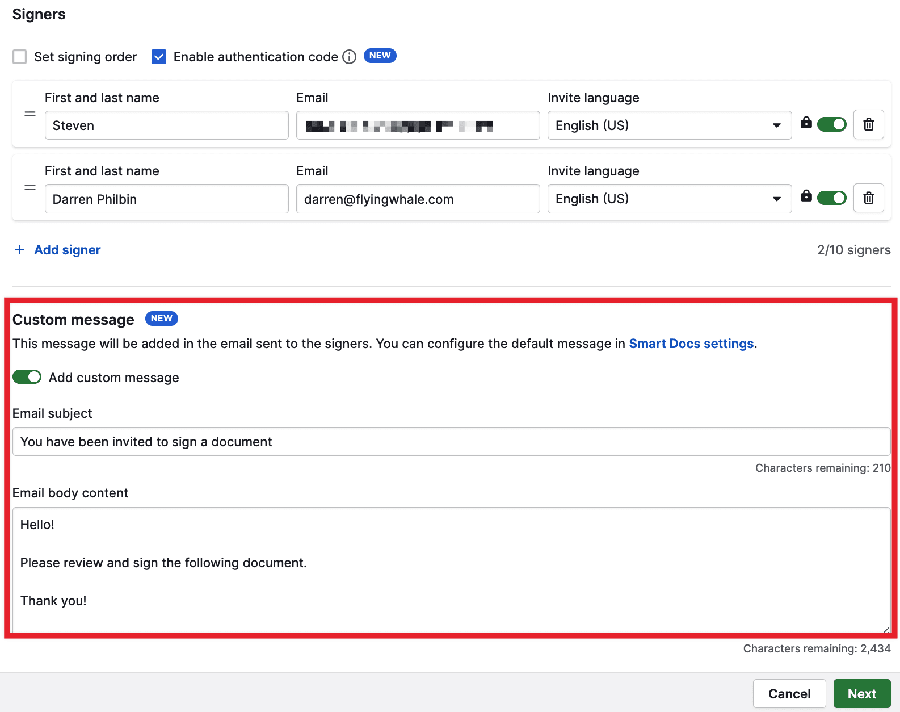
Après avoir cliqué sur « Suivant », vous pouvez ajouter des champs de signataire au document et les glisser-déposer à l’endroit où vous souhaitez qu’ils apparaissent.
Une fois que vous avez placé un champ dans le document, vous pouvez le survoler avec la souris pour le modifier et le configurer.
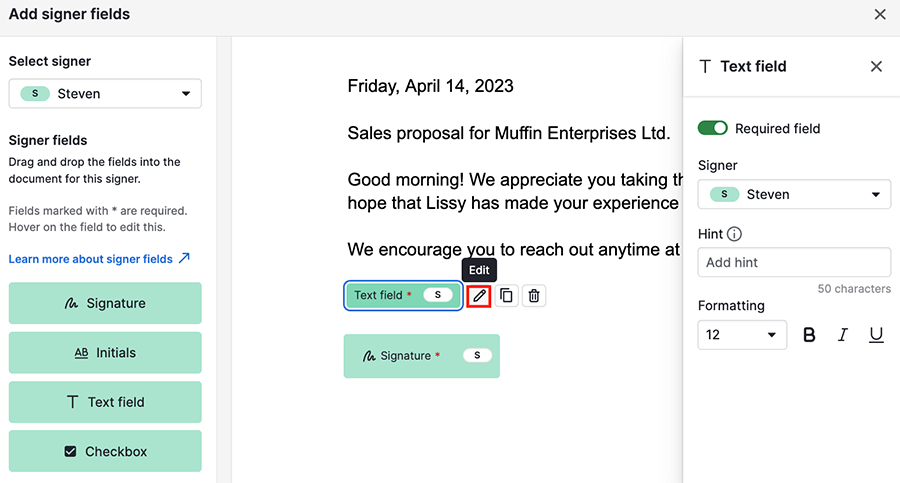
Il existe actuellement quatre types de champs de signataire, avec différentes options de configuration :
Signatures | Ce champ est obligatoire et n'a pas d'option de configuration |
Initiales | Peut être configuré comme champ obligatoire ou optionnel |
Champ texte |
Remarque : seuls les caractères de l’alphabet latin sont pris en charge dans les champs de texte des signataires. |
Case à cocher | Peut être configuré comme champ obligatoire ou optionnel |
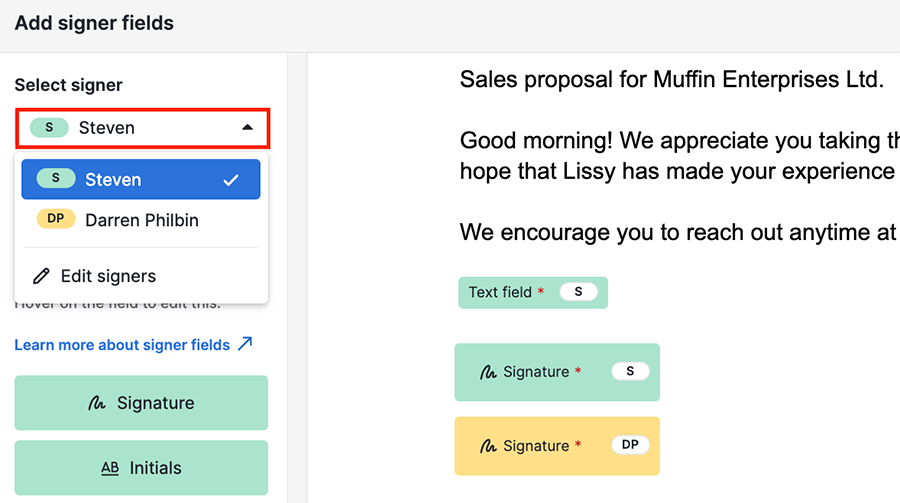
Si vous ajoutez des champs de signataire au document, vous devez inclure un champ de signature pour chaque signataire. Vous pouvez passer d’un signataire à l’autre dans le menu déroulant « Sélectionner un signataire » du panneau de gauche.
Vous pouvez également attribuer un champ à un autre signataire lorsque vous modifiez les champs.
Une fois la configuration du document terminée, cliquez sur « Envoyer » pour l’envoyer à tous les signataires avec des instructions. Vous recevrez une notification par e-mail chaque fois qu’une personne signera ou refusera de signer.
Si vous ne souhaitez pas ajouter de champs de signature au document, vous pouvez ignorer cette étape en cliquant sur « Envoyer tout de même ».
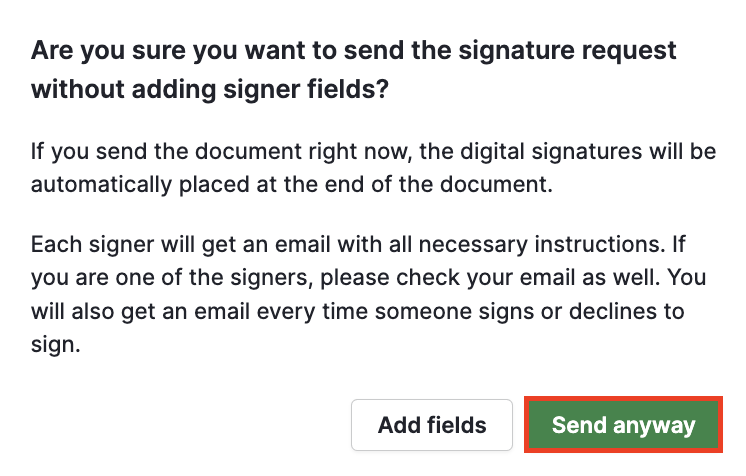
Si vous envoyez le document sans champs de signataire, les signatures seront placées sur une page supplémentaire à la fin du document.
Types de documents non pris en charge
Les types de documents suivants ne sont pas pris en charge pour la collecte de signatures :
- Documents chiffrés (documents protégés par un mot de passe)
- Documents déjà signés numériquement.
- Documents avec des autorisations en lecture seule.
Lorsque vous utilisez l’un de ces types de documents, aucune erreur ne s’affichera et le processus de signature se déroulera comme d’habitude. Cependant, Pipedrive ne le recevra pas et le document n’apparaîtra donc jamais comme « terminé ».
Signer le document
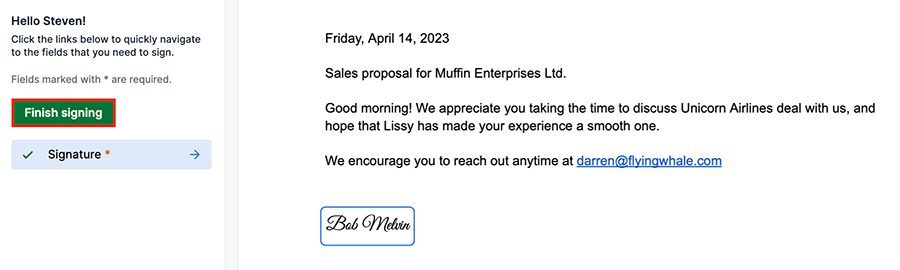
Lorsqu'un signataire ouvre une demande de signature dans un e-mail, il peut examiner le document. Le signataire peut cliquer sur le champ « Signature » pour signer le document en la saisissant ou en la traçant, ou utiliser le menu déroulant dans l’angle supérieur droit pour « Refuser de signer » ou « Télécharger en PDF ».
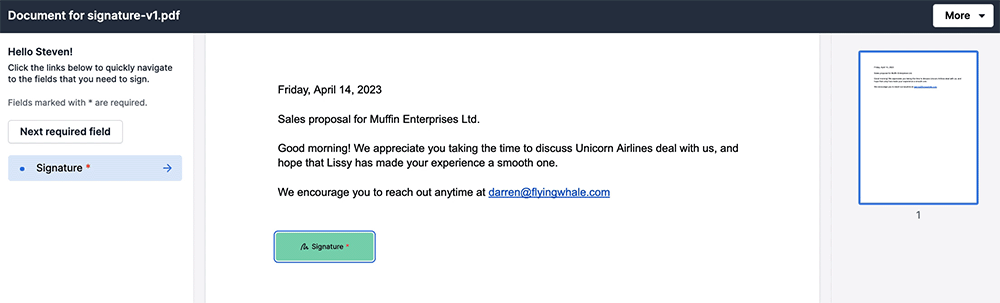
Une fois tous les champs de signataire obligatoires remplis, le signataire peut cliquer sur le bouton « Terminer la signature » pour continuer.
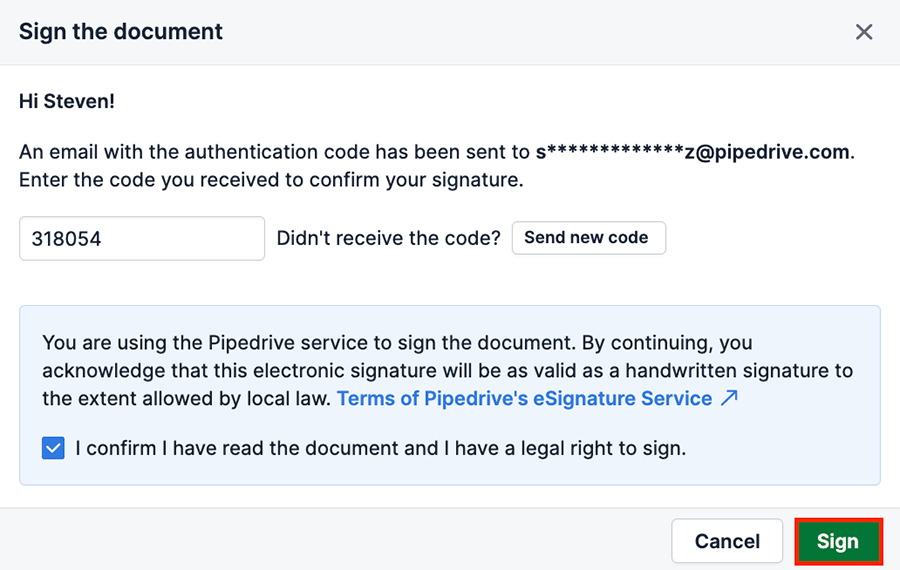
Il sera demandé au signataire de soumettre un code d'authentification et de cocher une case pour confirmer qu'il a bien lu le document. Après cela, il peut cliquer sur « Signer » pour finaliser l’envoi du document.
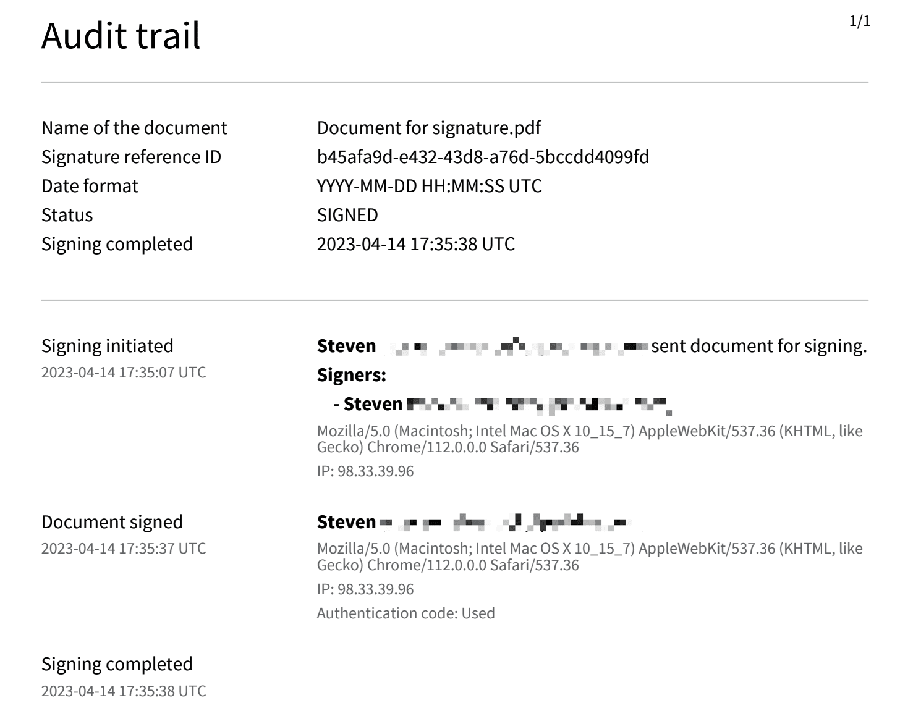
Une fois que tout le monde a signé le document, un PDF du document signé et une piste d'audit seront automatiquement envoyés par e-mail à tous les signataires ainsi qu'à l'utilisateur ayant demandé les signatures.
Vérifier le statut de signature de votre document
Le document figurant sur la page de détails de votre contact ou de votre affaire affichera son statut de signature.
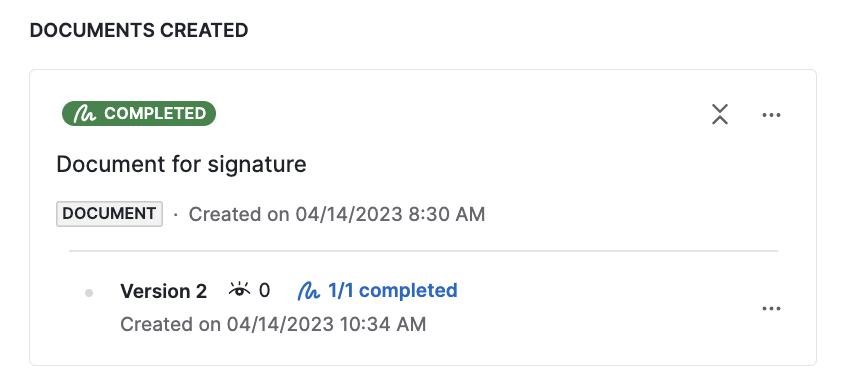
Cliquez sur le statut de signature pour afficher des informations sur chaque signataire, les vues du document et le statut de signature.
- Refusé – le signataire a refusé de signer le document. Vous pouvez renvoyer la demande de signature en cliquant sur « Renvoyer l’invitation ».
- Envoyé – la demande de signature est encore en attente. Vous pouvez cliquer sur « Envoyer un rappel » pour adresser un e-mail au destinataire à propos de cette demande.
- Terminé – le signataire a déjà signé.
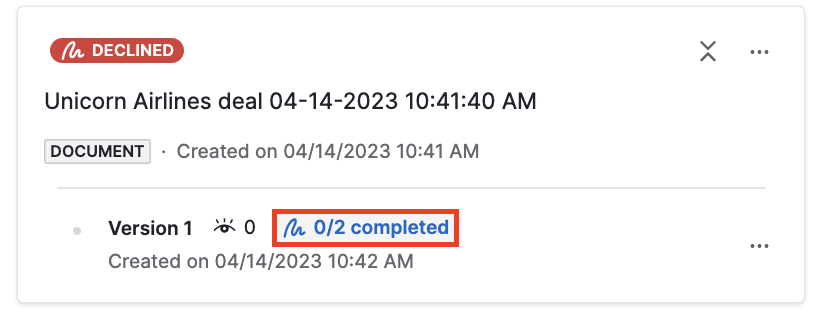
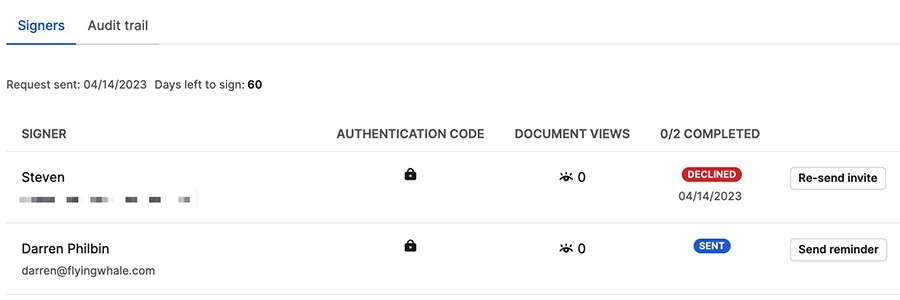
Depuis cette fenêtre, vous pouvez également « Annuler la signature » et utiliser l’option « Télécharger » pour télécharger la version originale du document. Si tous les signataires ont signé le document, vous pouvez également télécharger la version signée ainsi que la piste d’audit.
Combien de signatures puis-je demander ?
Selon votre abonnement, le nombre de signatures peut varier :
- Premium et Ultimate – Ces abonnements incluent un nombre illimité de demandes de signature (sous réserve d’une politique d’utilisation raisonnable).
-
Lite et Growth (extension) – Les comptes d’entreprise avec l’extension activée peuvent acheter deux niveaux de demandes de signature :
- 30 demandes de signature par mois
- 100 demandes de signature par mois
- Lite et Growth (essai de l’extension) – Les comptes d’entreprise qui utilisent l’essai de l’extension peuvent demander jusqu’à cinq signatures.
Qu’est-ce que la politique d’utilisation raisonnable ?
Pipedrive surveille de près l’utilisation des signatures électroniques. Si nous constatons que la fonctionnalité est utilisée à des fins de revente, qu’elle fait l’objet de tout autre usage abusif ou qu’elle entraîne une charge excessive, nous nous réservons le droit, à notre seule discrétion, d’empêcher ou de suspendre l’accès d’un utilisateur à la fonctionnalité.
Cet article a-t-il été utile ?
Oui
Non