Vue d'ensemble de la visibilité et des autorisations
Découvrez comment contrôler ce que les utilisateurs peuvent voir et faire dans votre compte à l'aide des groupes de visibilité, de la visibilité des éléments et des ensembles d'autorisations.
Différence entre visibilité et autorisations
Dans Pipedrive, le contrôle d'accès se divise en deux volets principaux :
Groupes de visibilité – définissent ce que les utilisateurs peuvent voir
Ensembles d'autorisations – définissent ce que les utilisateurs peuvent faire
Par exemple, un utilisateur peut être autorisé à voir une affaire sans pouvoir la modifier ni la supprimer.
Ensembles d'autorisations
Les ensembles d'autorisations déterminent les actions que les utilisateurs peuvent effectuer.
Où gérer les ensembles d'autorisations
Accédez à Gérer les utilisateurs > Ensembles d'autorisations.
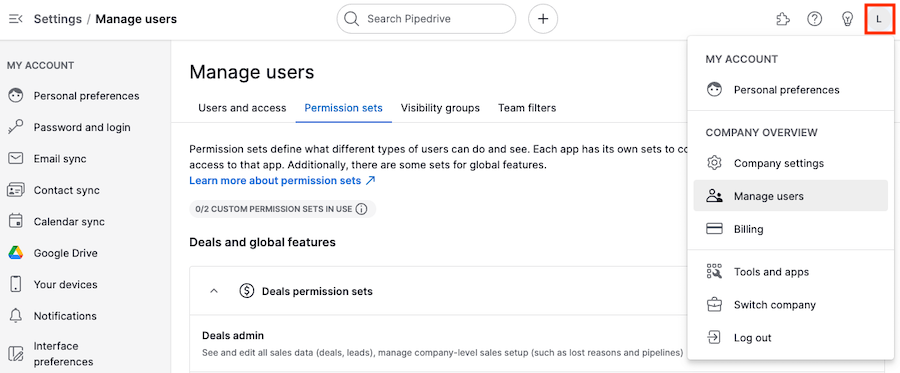
Types d'ensembles d'autorisations
Administrateur – accès complet (non modifiable)
Standard – modifiable
Personnalisé – adapté à vos besoins
Ce que contrôlent les autorisations
Les autorisations définissent ce que les utilisateurs peuvent faire dans l'ensemble du compte, notamment :
Créer, modifier ou supprimer des éléments
Importer et exporter des données
Modifier la visibilité
Consulter les rapports et les statistiques
Modifier les ensembles d'autorisations
Ouvrez un ensemble d'autorisations
Cliquez sur « ... » > « Modifier »
Mettez à jour les autorisations, puis cliquez sur « Enregistrer »
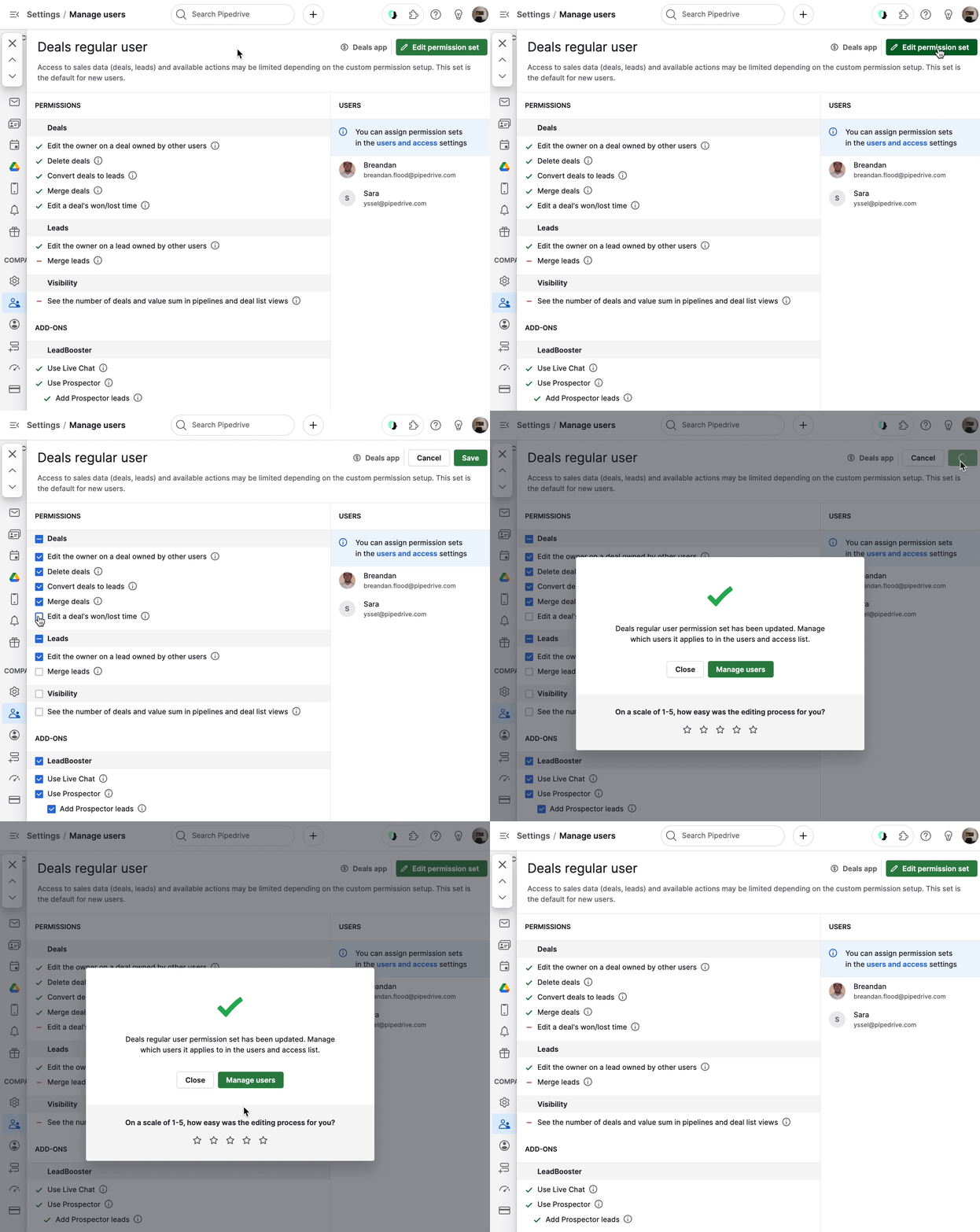
Limites des abonnements
Lite et Growth : pas d'ensembles personnalisés
Premium : deux ensembles personnalisés
Ultimate : un nombre illimité d'ensembles personnalisés
Propriété et accès
Chaque élément a un propriétaire.
Les propriétaires peuvent toujours consulter et modifier leurs éléments
Le propriétaire peut être modifié dans la vue détaillée ou la vue en liste
Les affaires gagnées ou perdues sont attribuées à leurs propriétaires
Groupes de visibilité
Les groupes de visibilité contrôlent les données auxquelles les utilisateurs peuvent accéder dans l’ensemble de votre compte.
Où configurer les groupes de visibilité
Accédez à Paramètres > Gérer les utilisateurs > Groupes de visibilité.
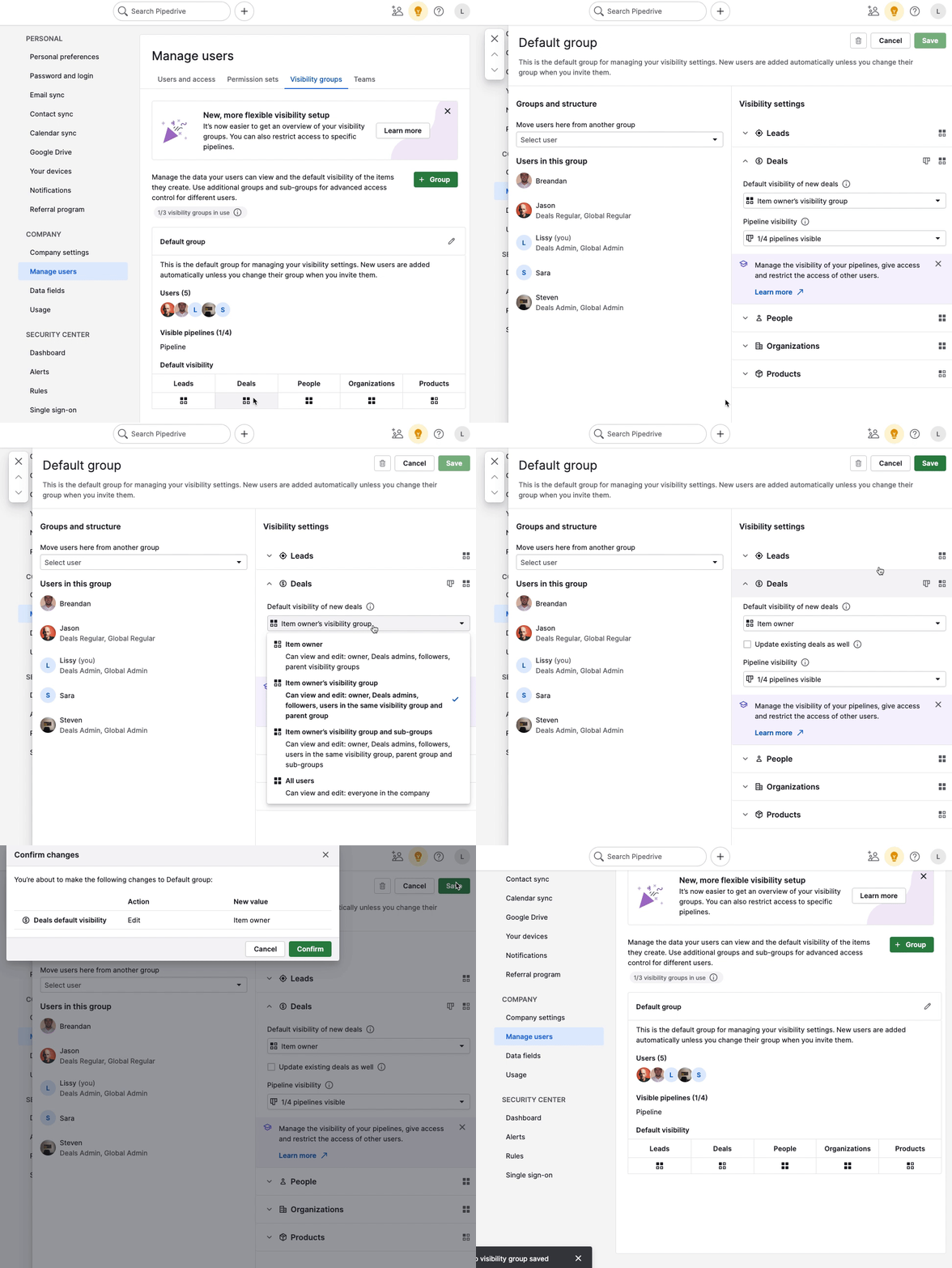
Fonctionnement des groupes de visibilité
Chaque utilisateur est affecté à un groupe de visibilité.
Un utilisateur ne peut appartenir qu’à un seul groupe à la fois
Les règles de visibilité s’appliquent aux éléments, aux rapports et aux tableaux de bord
Options de visibilité selon l’abonnement
Abonnements Lite et Growth
Propriétaire de l’élément – visible par le propriétaire, les abonnés, les administrateurs et le groupe de visibilité parent
Tous les utilisateurs – visible par tous les membres de l’entreprise
Ces abonnements incluent un groupe de visibilité par défaut.
Abonnements Premium et Ultimate
Vous pouvez créer plusieurs groupes de visibilité et sous-groupes pour un accès plus précis.
Options disponibles :
Propriétaire de l’élément
Groupe de visibilité du propriétaire de l’élément
Groupe et sous-groupes de visibilité du propriétaire de l’élément
Tous les utilisateurs
Gérer les utilisateurs et les pipelines
Assignez des utilisateurs à un groupe dans les paramètres de visibilité
Retirez des utilisateurs à l’aide du « X » (ils reviennent dans le groupe par défaut)
Vous pouvez également contrôler la visibilité des pipelines :
Les pipelines sont visibles par défaut
Les pipelines masqués et leurs affaires n’apparaîtront pas aux utilisateurs restreints
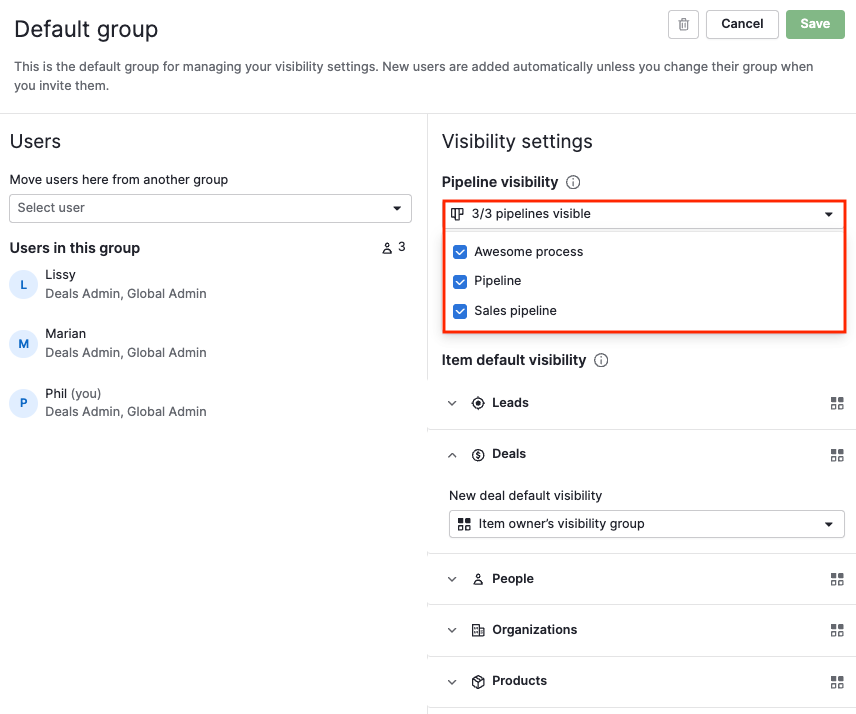
Visibilité dans Stats
Stats utilise les mêmes règles de visibilité que les éléments.
Il n’existe pas de paramètres de visibilité distincts pour Stats
L’accès dépend de la visibilité définie pour les affaires, prospects, contacts, organisations et produits
Cela signifie :
Les utilisateurs voient uniquement les données des éléments auxquels ils ont accès
Les graphiques et les données agrégées restent visibles, mais les enregistrements restreints sont masqués
Les administrateurs ne sont pas soumis à ces règles
Accès administrateur
Certains utilisateurs bénéficient toujours d’une visibilité complète, quels que soient les paramètres des groupes de visibilité :
Les utilisateurs disposant des autorisations d’administrateur des affaires peuvent voir toutes les affaires et tous les prospects, indépendamment du groupe de visibilité ou du paramètre « Visible pour ».
Les administrateurs globaux peuvent voir tous les éléments
Visibilité des éléments
Chaque élément (affaire, prospect, personne, organisation ou produit) comporte un paramètre « Visible pour ».
Cela vous permet de remplacer les paramètres de visibilité de certains éléments si nécessaire.
Modifier la visibilité des éléments
Utilisez les groupes de visibilité pour un contrôle global, la vue détaillée pour les éléments individuels et la vue en liste pour les mises à jour groupées.
Choisissez la méthode en fonction du nombre d’éléments que vous souhaitez mettre à jour.
Visibilité par défaut (groupes de visibilité)
Utilisez cette option lorsque vous souhaitez définir ou mettre à jour les règles de visibilité pour de nombreux éléments à la fois, ou définir une valeur par défaut pour les nouveaux éléments.
Accédez à Paramètres > Gérer les utilisateurs > Groupes de visibilité pour définir la visibilité des nouveaux éléments ou des éléments existants.
Vue détaillée (un seul élément)
Utilisez cette option lorsque vous souhaitez modifier la visibilité d’un élément spécifique.
Ouvrez l’élément

Vue en liste (un ou plusieurs éléments)
Utilisez cette option lorsque vous souhaitez mettre rapidement à jour un ou plusieurs éléments dans la vue en liste.
Ajoutez la colonne « Visible pour »
Modifiez un élément à l’aide de l’icône en forme de crayon
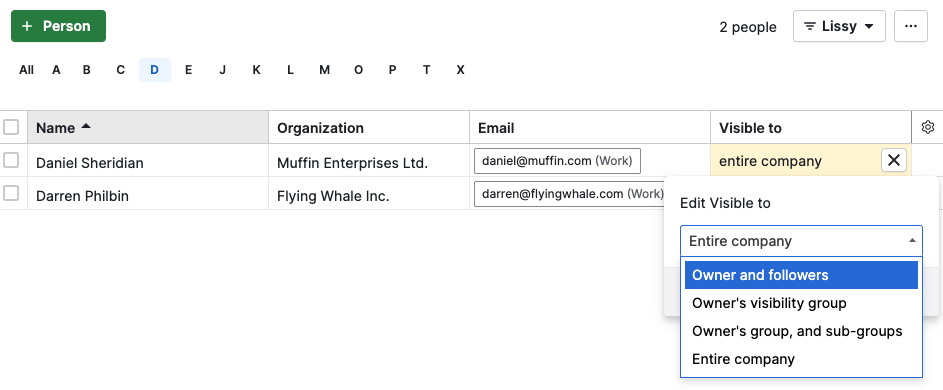
Pour plusieurs éléments :
Sélectionnez les éléments
Appliquez une mise à jour groupée de la visibilité
Résolution des problèmes de visibilité
Si un utilisateur ne peut pas accéder à un élément, un message d’avertissement s’affiche.

Pour résoudre ce problème, contactez un administrateur ou demandez à être ajouté en tant qu’abonné.
Cet article a-t-il été utile ?
Oui
Non