Questo articolo è stato prodotto utilizzando la traduzione automatica.
Barra laterale della vista dei dettagli
La barra laterale nella vista dei dettagli visualizza le informazioni che hai aggiunto al tuo affare, contatto o organizzazione. Ti consente di organizzare il modo in cui i tuoi dati vengono visualizzati e di modificare i dati in blocco all'interno di sezioni specifiche.
Se stai usando più app del Marketplace nel tuo flusso di lavoro, la nostra funzionalità App Panels ti permette di aggiungere app specifiche alla barra laterale.

Personalizzare le sezioni della barra laterale
Puoi personalizzare il layout della tua barra laterale della vista dei dettagli riorganizzando o nascondendo sezioni specifiche della barra laterale.
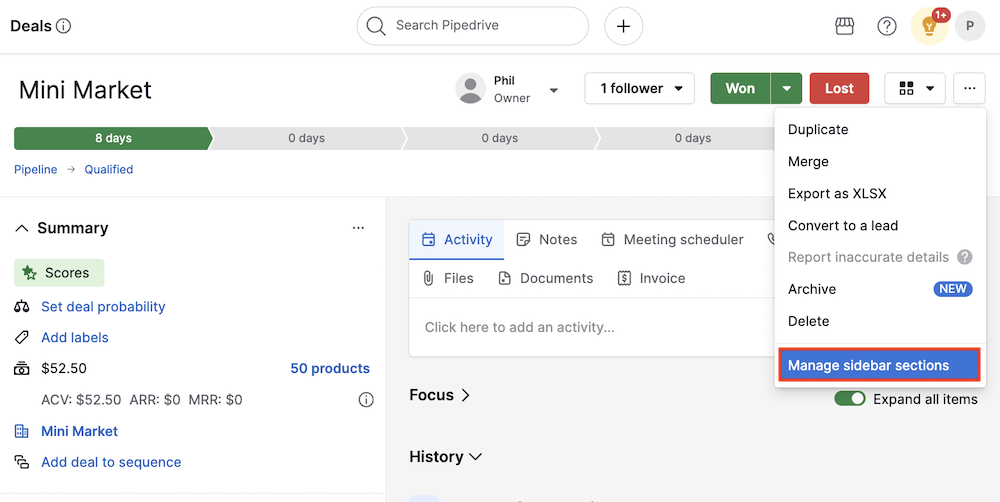
Inizia entrando nella vista dei dettagli di un elemento (ad esempio un affare, un contatto o un'organizzazione) in Pipedrive. Quindi clicca il pulsante "..." in alto a destra e seleziona "Gestisci sezioni della barra laterale".
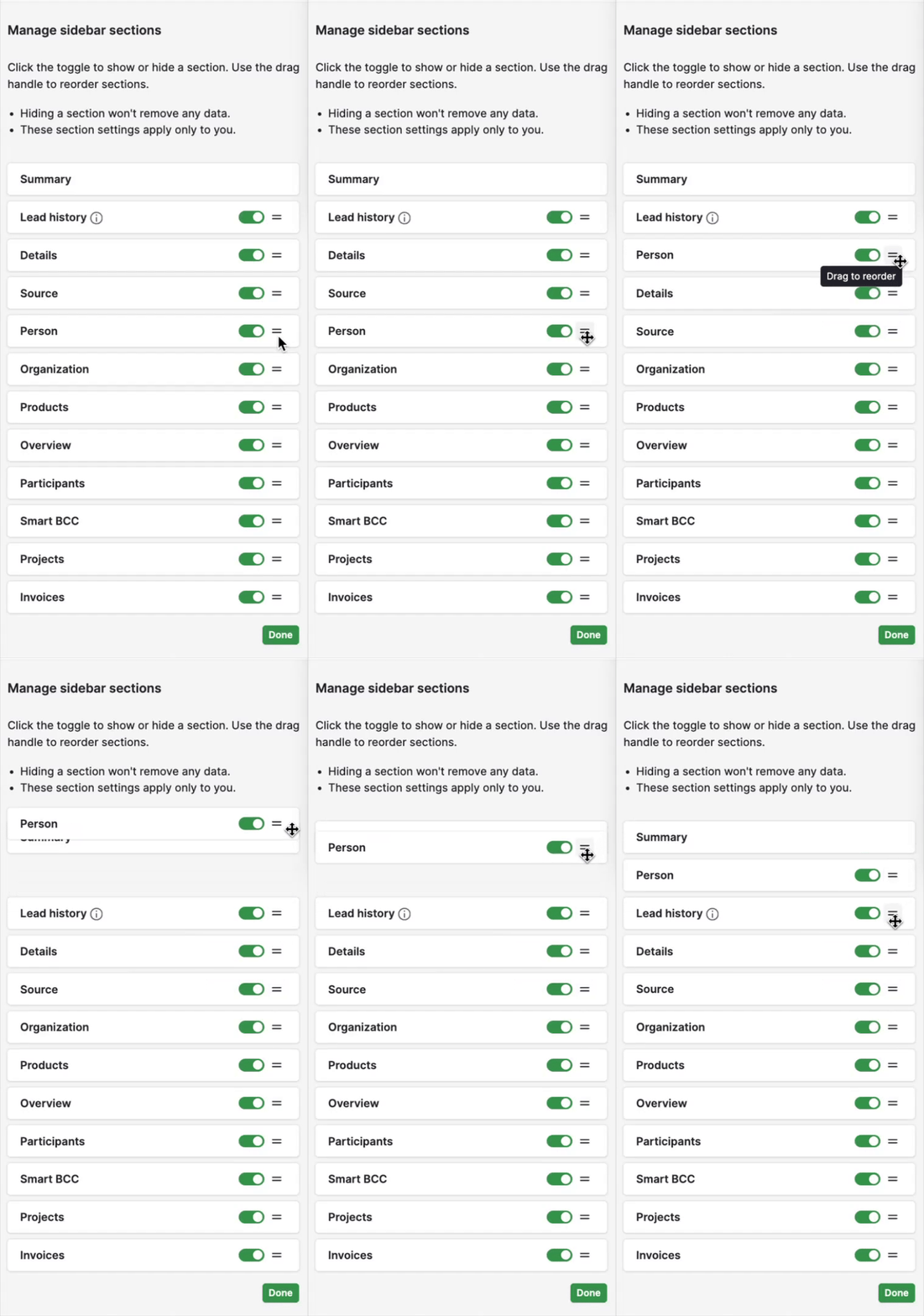
Qui puoi personalizzare ciò che desideri vedere nella tua barra laterale:
-
Per nascondere o mostrare una sezione, clicca il interruttore accanto al nome della sezione.
-
Per riordinare le sezioni, clicca e tieni premuto la maniglia di trascinamento (l'icona con due linee) e trascina la sezione nella posizione desiderata.
Modifica dei dati della barra laterale
Per aggiornare più informazioni contemporaneamente, clicca l'icona della matita nell'intestazione della sezione.
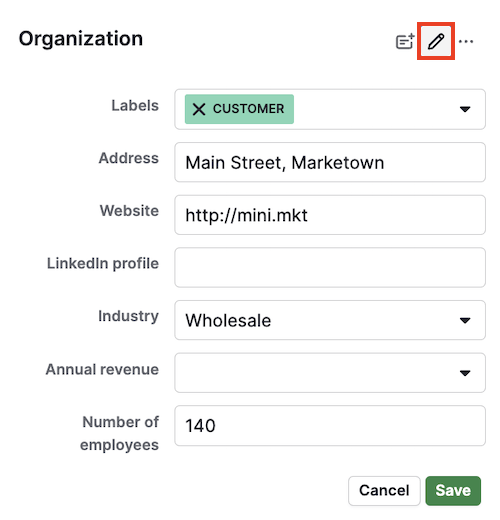
In questo modo potrai modificare ogni campo presente in quella sezione della barra laterale. Quando hai terminato le modifiche, clicca su "Salva" per finalizzare le tue modifiche.
Personalizzare i campi della barra laterale
Puoi gestire quali campi dati vuoi avere in ciascuna sezione della barra laterale direttamente dalla vista dei dettagli, inclusi i campi predefiniti e quelli personalizzati.
Per iniziare a modificare, clicca su "..." (altre azioni) e seleziona "Personalizza campi" sulla destra dell'intestazione della sezione.

In modalità modifica, puoi:
-
Aggiungi nuovi campi personalizzati cliccando su "+ Campo personalizzato"
-
Modifica le proprietà dei campi modificabili esistenti cliccando sull'icona della matita

Una volta apportate le modifiche desiderate, clicca il pulsante "Fine" per finalizzare le modifiche.
Regolare le preferenze della vista
Per mantenere la tua barra laterale ordinata e pertinente al tuo lavoro quotidiano, puoi regolare rapidamente come visualizzare le informazioni rilevanti per te.
Espandere e comprimere le sezioni
Puoi espandere una sezione per mostrare tutti i campi o comprimerla per nasconderli.
Per farlo, clicca l'icona a forma di freccia accanto al titolo della sezione o il titolo stesso per alternare la visualizzazione della sezione.
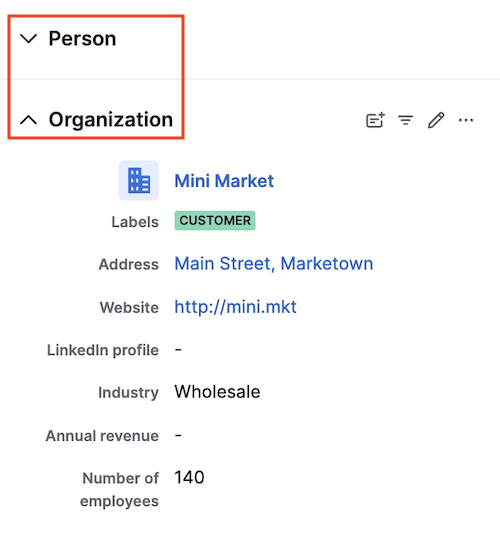
Una freccia rivolta verso il basso indica una sezione nascosta che puoi espandere, mentre una freccia rivolta verso l'alto indica una sezione espansa che puoi comprimere.
Mostrare o nascondere i campi vuoti
Puoi anche nascondere i campi che non contengono dati per ridurre il disordine cliccando l'icona "Mostra solo i campi compilati" (tre linee che formano un triangolo capovolto) in alto a destra della barra laterale.
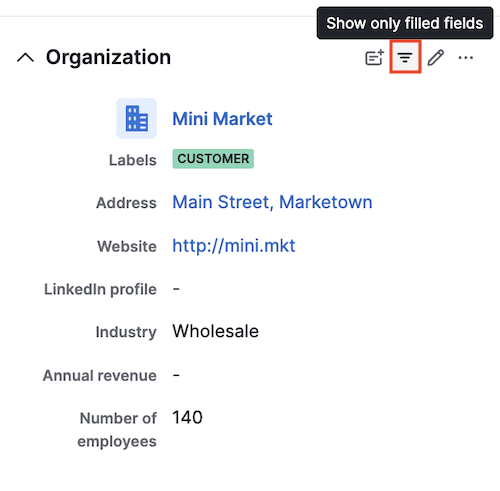
Dopo di ciò, tutti i campi non utilizzati saranno nascosti e l'etichetta dell'icona passerà a "Mostra tutti i campi".
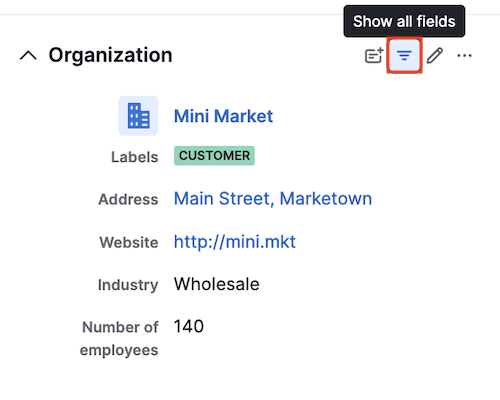
Puoi cliccare nuovamente l'icona in qualsiasi momento per rivelare i campi nascosti.
Questo articolo è stato utile?
Sì
No