この記事は機械翻訳を使用して作成されました。
トラブルシューティング: カレンダー同期
Pipedriveでカレンダー同期が期待どおりに動作しない場合、この記事ではよくある問題のトラブルシューティング方法と正常な状態に戻すための対処法を説明します。
設定を調整するには、画面右上のアカウントメニューを開き、個人設定 > カレンダー同期に移動してください。
アカウント接続の問題
権限不足
Pipedriveのアクティビティをカレンダープロバイダーと正常に同期するには、同期の設定中にPipedriveに必要な権限を付与する必要があります。

設定後に同期が失敗する場合は、サードパーティのカレンダーの権限が許可されているか、IT管理者に確認してください。
カレンダーの取得に関する問題(Microsoft Exchange)
Microsoft Exchangeを使用していて二要素認証(2FA)が有効になっている場合は、アプリパスワードを作成する必要があります。
パスワードを作成したら、それをコピーしてPipedriveに貼り付けてください。
Pipedriveと外部カレンダー間でアクティビティやイベントが同期されない場合
アクティビティやイベントが期待どおりに同期されない場合は、カレンダーの同期設定を再確認してください。
カレンダーと同期タイプを確認する
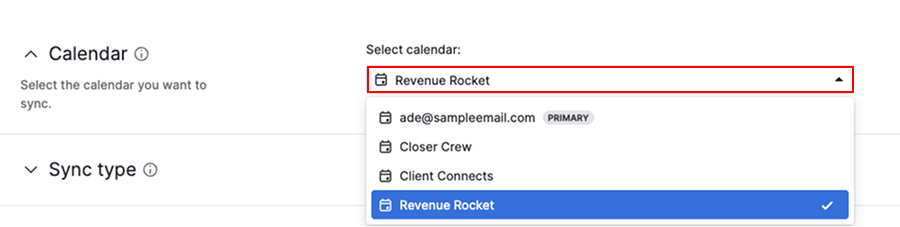
正しいカレンダーと同期の方向が選択されていることを確認してください:
カレンダー
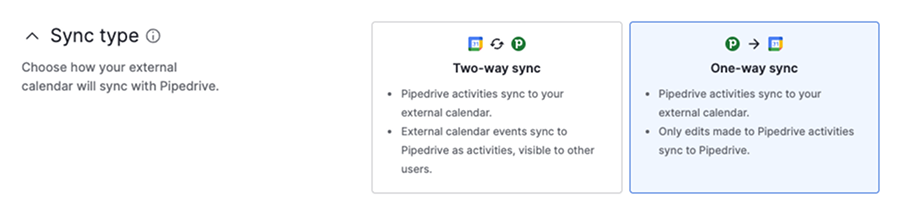
同期タイプ
同期タイプ | 同期される内容 |
|---|---|
双方向同期 | Pipedriveのアクティビティが外部カレンダーではイベントとして表示されます。 外部カレンダーのイベントはPipedriveにアクティビティとして同期されます。 |
一方向同期 | Pipedriveのアクティビティのみが外部カレンダーにイベントとして表示されます |
アクティビティタイプのマッピングを設定する
同期タイプに応じて、アクティビティやイベントがどのように扱われるかを外部カレンダーのイベントを変換するセクションで定義してください:
同期タイプ | アクティビティタイプのマッピング |
|---|---|
双方向同期 | 着信イベントに対するデフォルトのアクティビティタイプを選択します(例:すべてのカレンダーイベントがPipedriveでは「ミーティング」として同期される)。 外部カレンダーに同期するアクティビティタイプを選択します(例:ミーティング、通話)。 |
一方向同期 | どのアクティビティタイプを外部カレンダーに同期するかを選択します |
接続をテストする
Pipedriveのアクティビティがカレンダーに表示されない場合
- 欠落しているアクティビティの期日、時間、場所、参加者 または 説明 を更新してください
- 将来の日付で新しいアクティビティを作成し、同期されるか確認してください
カレンダーのイベントがPipedriveに表示されない場合
- 外部カレンダー上のイベントの日付、時間、場所、参加者 または 説明 を更新してください
- 将来の日付で新しいイベントを作成し、Pipedriveに同期されるか確認してください
それでも同期が失敗する場合は、ブラウザのキャッシュとクッキーをクリアし、カレンダーを再接続してください。
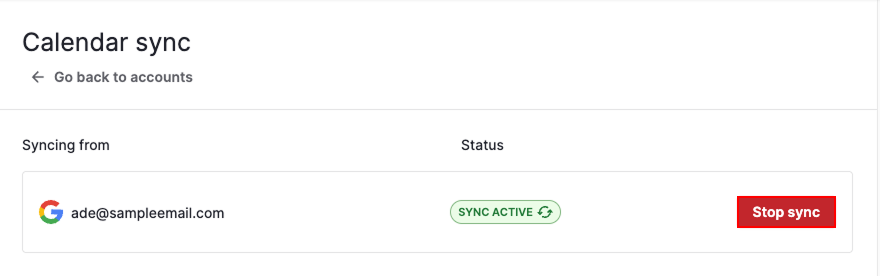
カレンダー同期を再接続するには:
- 次の場所へ移動します: 個人設定 > カレンダーの同期
- 「編集」 をクリックし、次に 「同期を停止」 をクリックします
- 「アカウントを追加」 をクリックして認証プロセスを完了してください
- 同期設定を確認して保存してください
可視性とプライバシーの問題
アクティビティ一覧ビューに期待したアクティビティが表示されない場合は、次のフィルターを確認してください:
- 「フィルター」をクリックし、所有者 > 全員を選択します
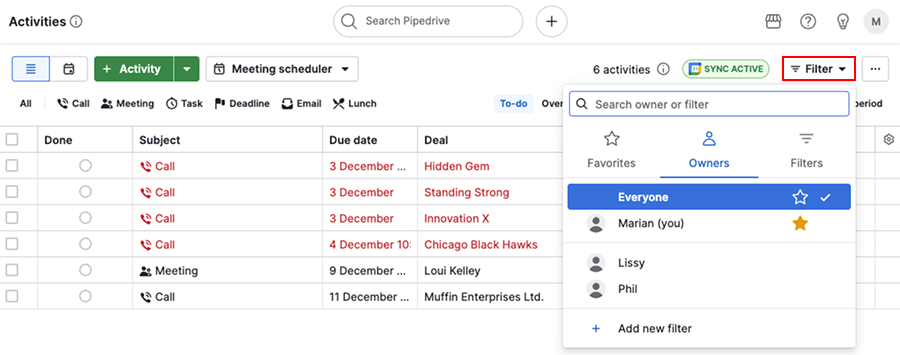
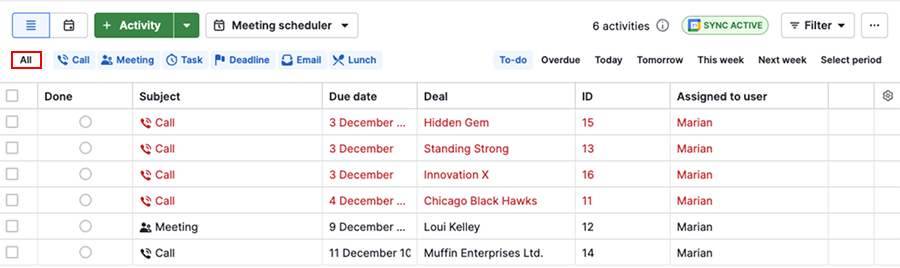
- 「すべて」をクリックしてすべてのアクティビティタイプを有効にします
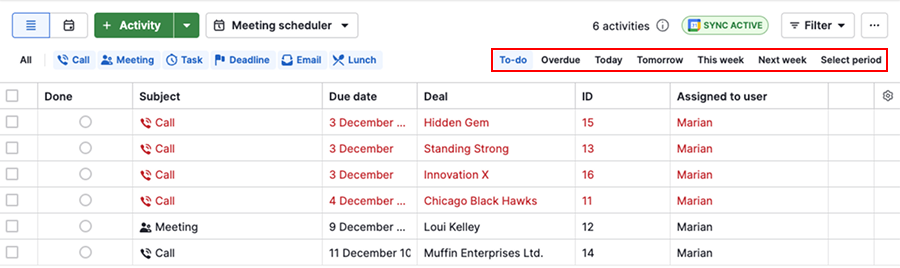
- 見つからないアクティビティに合わせて、ステータスまたは時間フィルターを調整してください
Pipedriveでアクティビティが「プライベート」と表示される
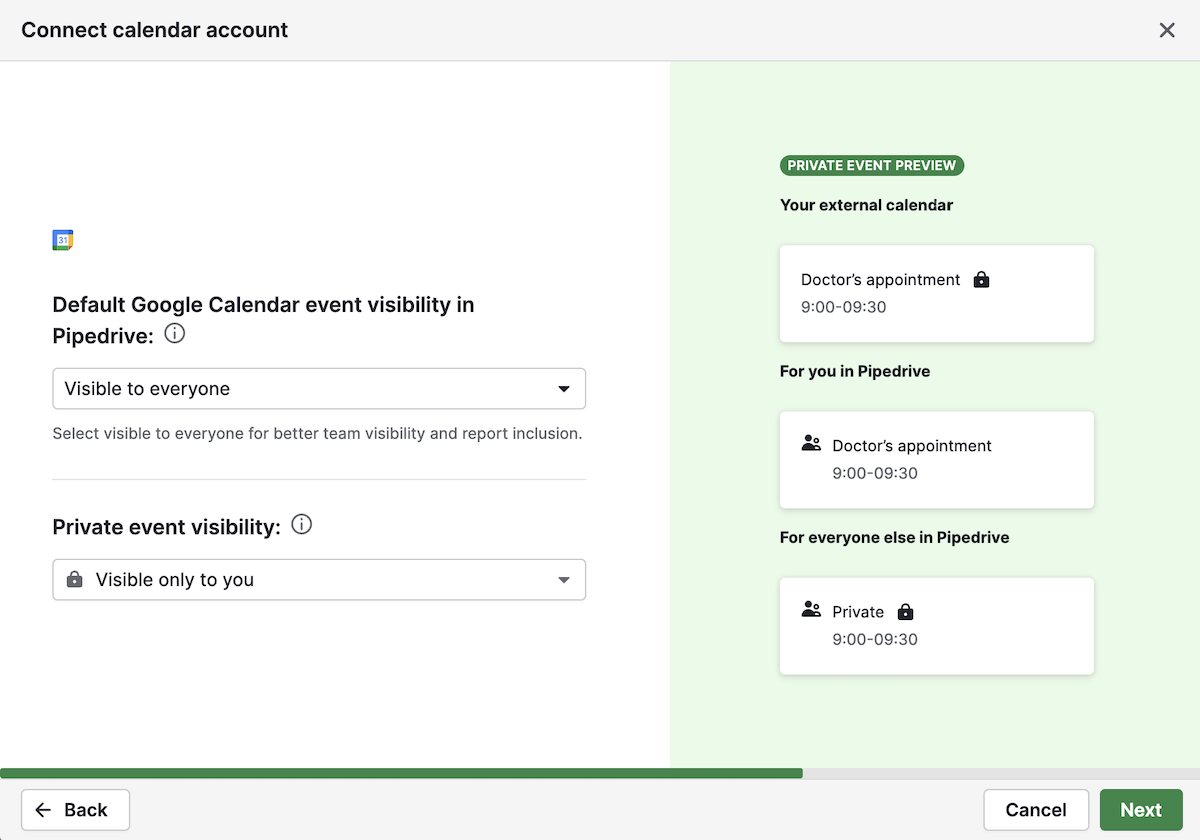
プライベートなアクティビティとは、他のユーザーのカレンダーに属するイベントを表示していることを意味します。プライベートイベントはアカウント所有者のみが表示できます。 プライベートイベントはアカウントの所有者にのみ表示されます。
サポートにお問い合わせください
さらにサポートが必要な場合は、当社のサポートチームにお問い合わせください。インシデントの確認はPipedriveのステータスページでも行えます。 障害情報は、Pipedriveのステータスページでも確認できます。
この記事は役に立ちましたか?
はい
いいえ