この記事は機械翻訳を使用して作成されました。
詳細ビューのサイドバー
詳細ビューのサイドバーには、取引、人物、または組織に追加した情報が表示されます。 データの表示方法を整理したり、特定のセクション内でデータを一括編集したりできます。
ワークフローで複数のマーケットプレイスアプリを使用している場合、App Panels 機能を使って特定のアプリをサイドバーに追加することもできます。

サイドバーのセクションのカスタマイズ
特定のサイドバーセクションを並べ替えたり非表示にしたりして、詳細ビューのサイドバーのレイアウトをカスタマイズできます。
まず、Pipedriveで(取引、人物、組織など)項目の詳細ビューを開きます。 次に、右上の「...」ボタンをクリックし、「サイドバーセクションの管理」を選択します。
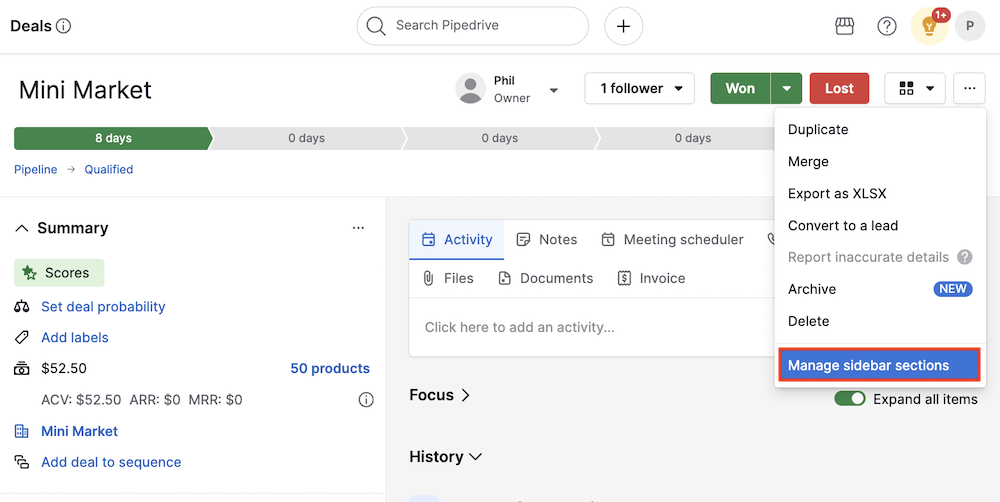
ここでは、サイドバーに表示する内容をカスタマイズできます。
-
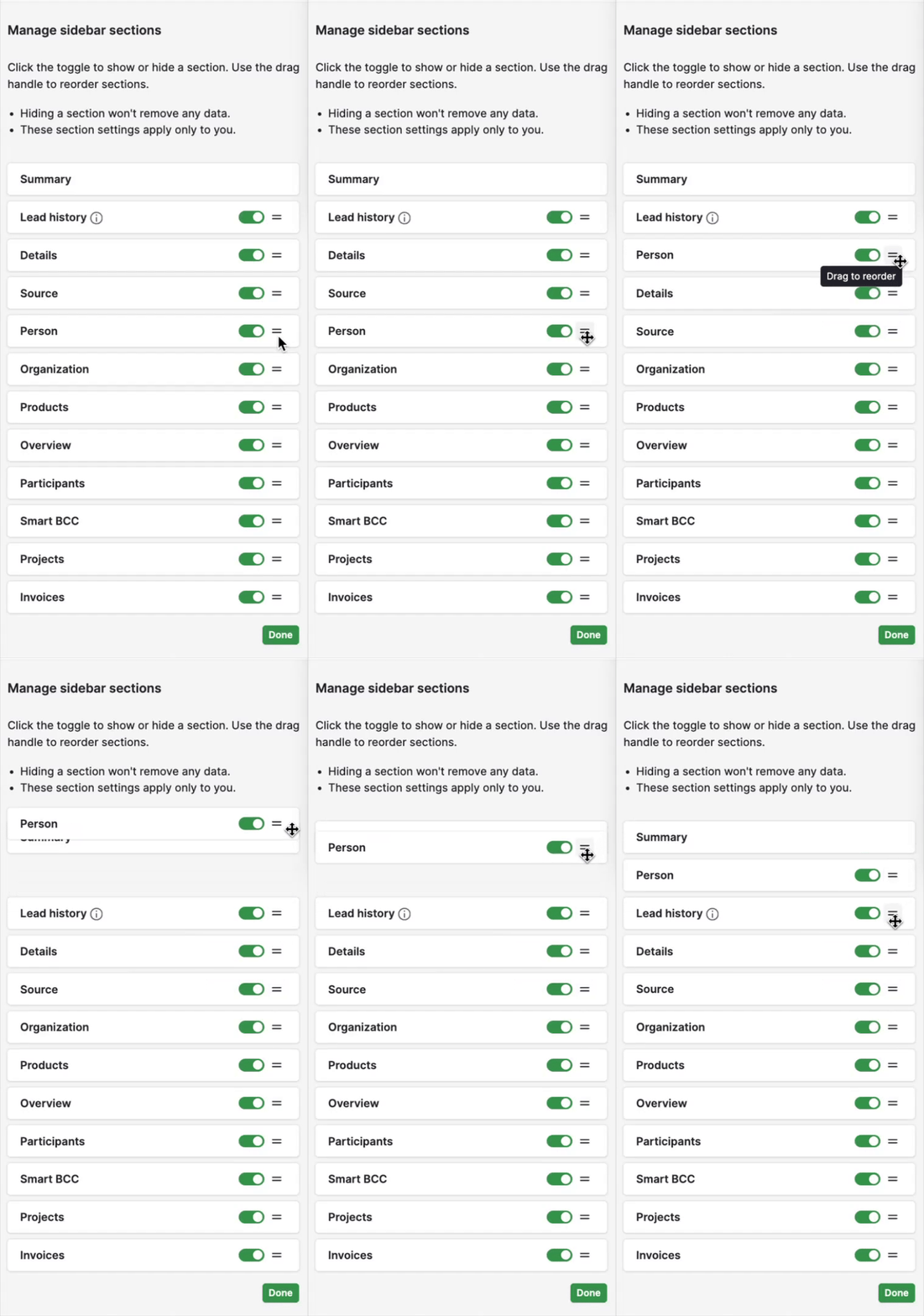
セクションを非表示または表示にするには、セクション名の横にあるトグルスイッチをクリックします。
-
セクションの並べ替えをするには、ドラッグハンドル(二本線のアイコン)をクリックして押したまま、セクションを希望の位置にドラッグします。
サイドバーのデータの編集
複数の情報をまとめて更新するには、セクションヘッダーの鉛筆アイコンをクリックします。
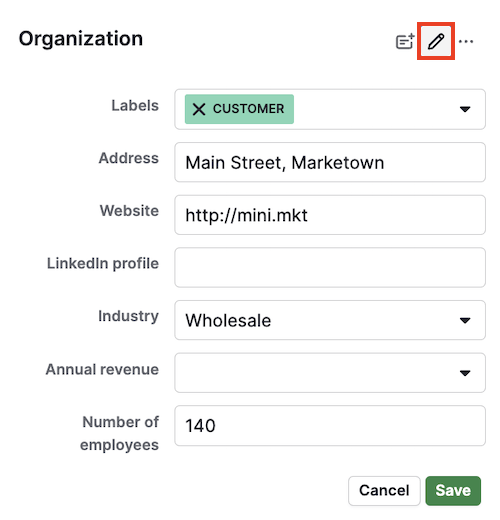
これにより、そのサイドバーセクション内にあるすべてのフィールドの値を編集できます。 変更が完了したら、「保存」をクリックして編集を確定します。
サイドバーのフィールドのカスタマイズ
詳細ビューから直接、各サイドバーセクションに表示するデータフィールド(既定フィールドおよびカスタムフィールドを含む)を管理できます。
編集を開始するには、セクションヘッダーの右にある「...(その他の操作)」をクリックし、「フィールドのカスタマイズ」を選択します。

編集モードでは、次のことができます:
-
新しいカスタムフィールドを追加するには、「+ カスタムフィールド」をクリックします。
-
既存の編集可能なフィールドのプロパティを編集するには、鉛筆アイコンをクリックします。

変更が完了したら、「完了」ボタンをクリックして編集を確定します。
表示設定の調整
サイドバーを使いやすく、日々の業務に関連する内容に保つために、表示する情報を素早く調整できます。
セクションの展開と折りたたみ
セクションを展開してすべてのフィールドを表示したり、折りたたんで非表示にしたりできます。
そのためには、セクションタイトルの横にある矢印アイコン、またはタイトル自体をクリックして、セクションの表示/非表示を切り替えます。
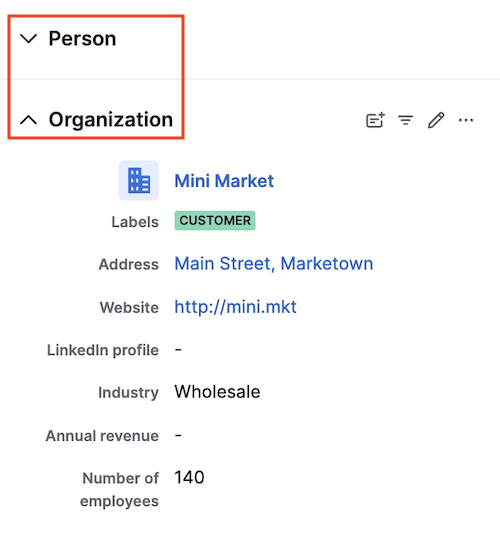
下向きの矢印は展開できる(現在は折りたたまれた)セクションを示し、上向きの矢印は折りたたむことができる(現在は展開されている)セクションを示します。
空のフィールドの表示/非表示
サイドバー右上にある「入力済みフィールドのみ表示」アイコン(三本線が逆三角形を形成したアイコン)をクリックすると、データのないフィールドを非表示にして表示の乱雑さを減らすことができます。
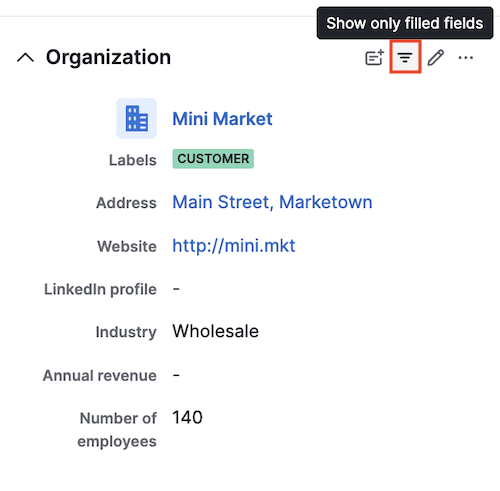
その後、使用されていないすべてのフィールドが非表示になり、アイコンのラベルは「すべてのフィールドを表示」に切り替わります。
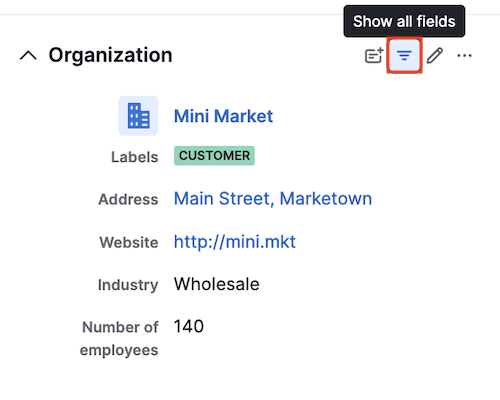
非表示にしたフィールドを再表示するには、いつでもそのアイコンをもう一度クリックできます。
この記事は役に立ちましたか?
はい
いいえ