Dit artikel is automatisch vertaald
Gegevens importeren in Pipedrive met spreadsheets
Je kunt gegevens importeren in Pipedrive met XLS-, XLSX- en CSV-bestanden. Zo kun je records zoals personen, organisaties, leads, deals, projecten, activiteiten, notities en producten in bulk toevoegen of bijwerken.
Controleer vóór het importeren of je gegevens aansluiten op de manier waarop Pipedrive informatie organiseert. Bedrijven moeten bijvoorbeeld als organisaties worden geïmporteerd.

Voor een praktisch voorbeeld kun je een voorbeeldspreadsheet downloaden, de Pipedrive Academy-cursus “Aan de slag met de basis” volgen of deelnemen aan ons wekelijkse webinar voor een begeleide uitleg.
Je kunt ook meer lezen over CRM-gegevensimport en -export in dit bericht.
Voordat je begint
Als je je bestand goed voorbereidt, voorkom je fouten tijdens het importeren.
Bepaal wat je wilt importeren
Begin met te bepalen welke items je wilt maken of bijwerken in Pipedrive. Dit bepaalt hoe je spreadsheet moet worden opgebouwd.
Je kunt er bijvoorbeeld voor kiezen om alleen contacten te importeren, contacten met deals of nieuwe deals voor bestaande contacten.
Structureer je spreadsheet
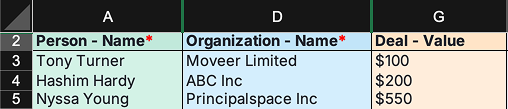
Je spreadsheet moet een eenvoudige indeling hebben:
- Elke kolom staat voor een veld in Pipedrive (bijvoorbeeld naam, dealwaarde)
- Elke rij staat voor één record
Alle gegevens in een rij zijn aan elkaar gekoppeld. Als één rij bijvoorbeeld een persoonsnaam, organisatienaam en dealwaarde bevat, maakt Pipedrive alle drie aan en koppelt deze aan elkaar.
Voeg verplichte velden toe
Elk item moet de juiste verplichte velden bevatten. Ontbreken deze, dan worden deze items niet geïmporteerd.
Bijvoorbeeld:
- Personen vereisen een naam (of voornaam en achternaam)
- Organisaties vereisen een naam
- Deals en leads vereisen een gekoppelde contactpersoon of organisatie
Voeg waar mogelijk extra identificatiegegevens toe, zoals een e-mailadres of telefoonnummer, om duplicaten te beperken.
Koppel velden in Pipedrive
Zorg ervoor dat elke kolom in je spreadsheet overeenkomt met een veld in Pipedrive.
Als je gegevens niet overeenkomen met standaardvelden, maak dan vóór het importeren aangepaste velden aan. Dit doe je via accountmenu > Persoonlijke voorkeuren > Gegevensvelden.
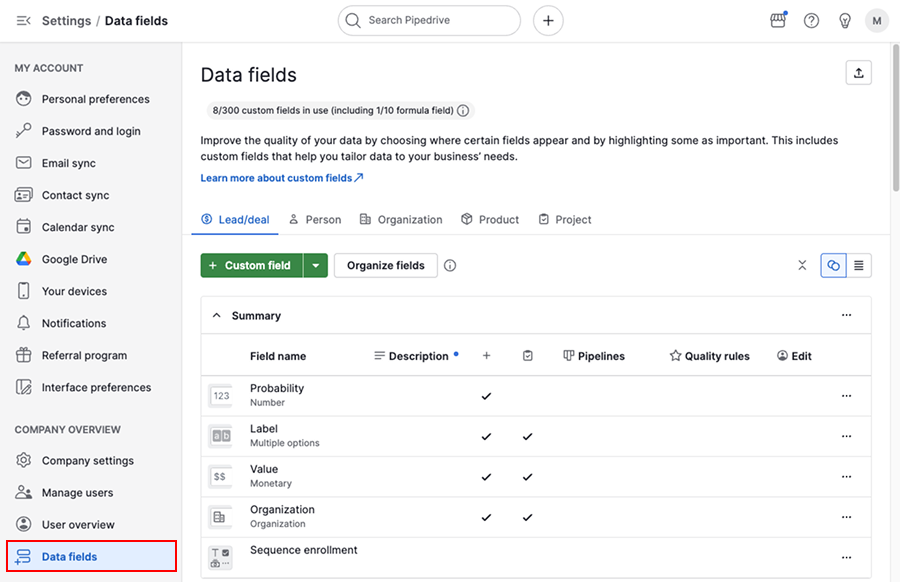
Bekijk dit artikel voor een lijst met ondersteunde velden en hoe deze tijdens het importeren worden gekoppeld.
Controleer de bestandsvereisten
Controleer vóór het uploaden van je bestand of het aan deze vereisten voldoet:
- XLS-, XLSX- of CSV-indeling
- Eén tabblad per import
- Een koprij met kolomnamen
- Niet meer dan 50.000 rijen
- Bestandsgrootte kleiner dan 50 MB
Hoe het importproces werkt
Ga naar accountmenu > Tools en apps > Gegevens importeren > Importeren vanuit spreadsheet en klik vervolgens op “Aan de slag”.
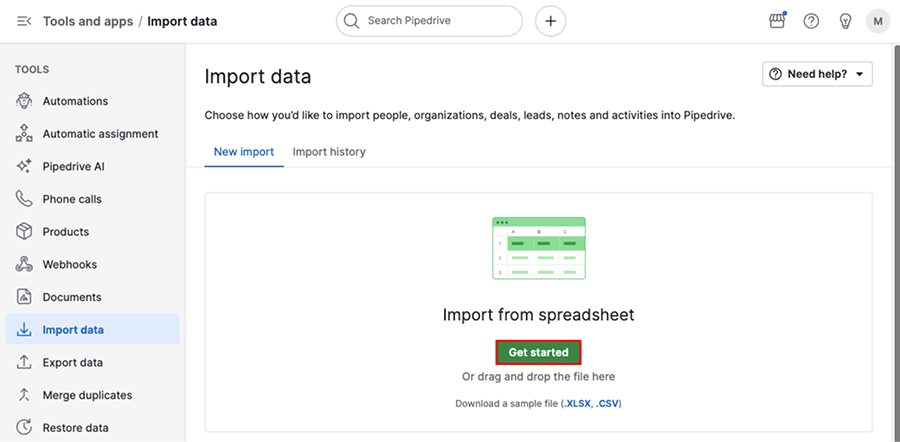
Klik op “Volgende” om door te gaan.
Stap 1: Bestandsinformatie
Selecteer welke gegevenstypen in je bestand zijn opgenomen. Pipedrive markeert de verplichte velden en de verwachte structuur.
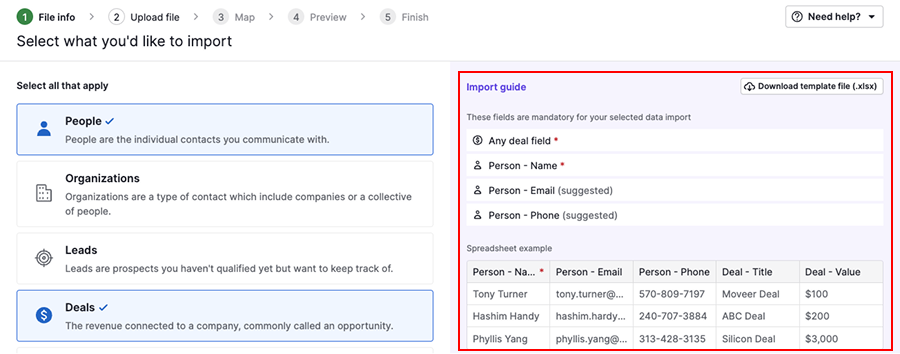
Klik op “Volgende” om door te gaan.
Stap 2: Bestand uploaden
Klik op “Spreadsheet uploaden” en selecteer je bestand.
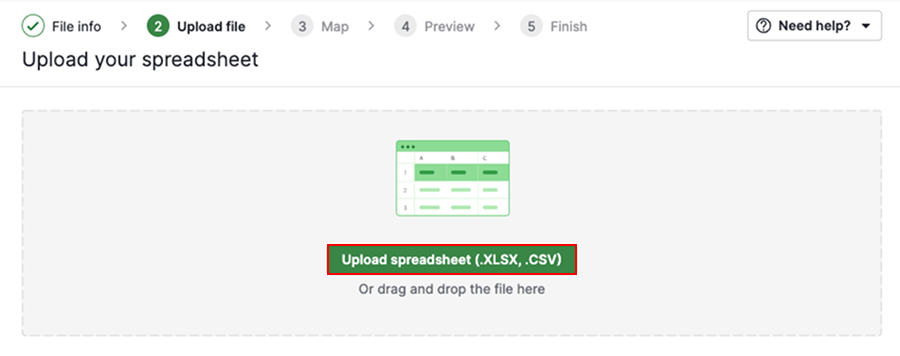
Na het uploaden controleert Pipedrive je bestand automatisch op veelvoorkomende problemen, zoals:
- niet-ondersteunde bestandsindeling
- het overschrijden van de limiet voor het aantal rijen
- ontbrekende kopteksten
- lege of verkeerd uitgelijnde kolommen
Als er een probleem is, zie je een foutmelding met uitleg over wat je moet aanpassen. Als alles er goed uitziet, kun je doorgaan naar de volgende stap.
Stap 3: Velden koppelen
Pipedrive koppelt de kolommen in je spreadsheet automatisch aan velden op basis van de kolomnamen.
Controleer de gekoppelde velden zorgvuldig. Als een kolom niet is gekoppeld, sleep je die handmatig naar het juiste veld.
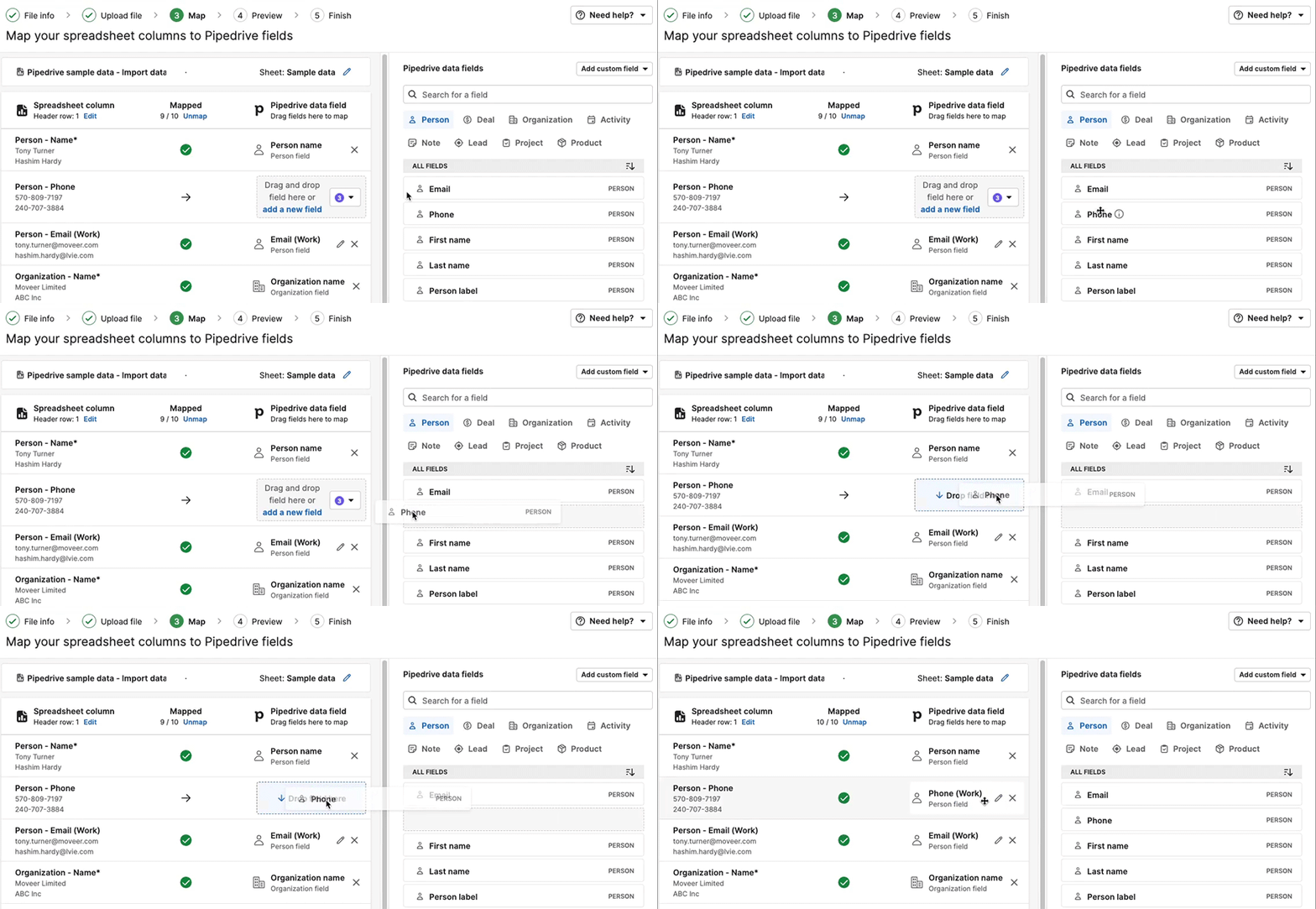
Bestaat een veld niet, dan voeg je een aangepast veld toe.
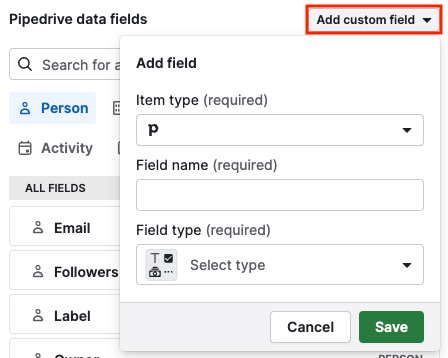
Wanneer je klaar bent met mappen, klik op “Volgende.”
Stap 4: Voorbeeld
In het voorbeeld zie je hoe je gegevens er na het importeren uit zullen zien.
Controleer of:
- gegevens aan de juiste velden zijn toegewezen
- items correct zijn gekoppeld
- er geen informatie ontbreekt
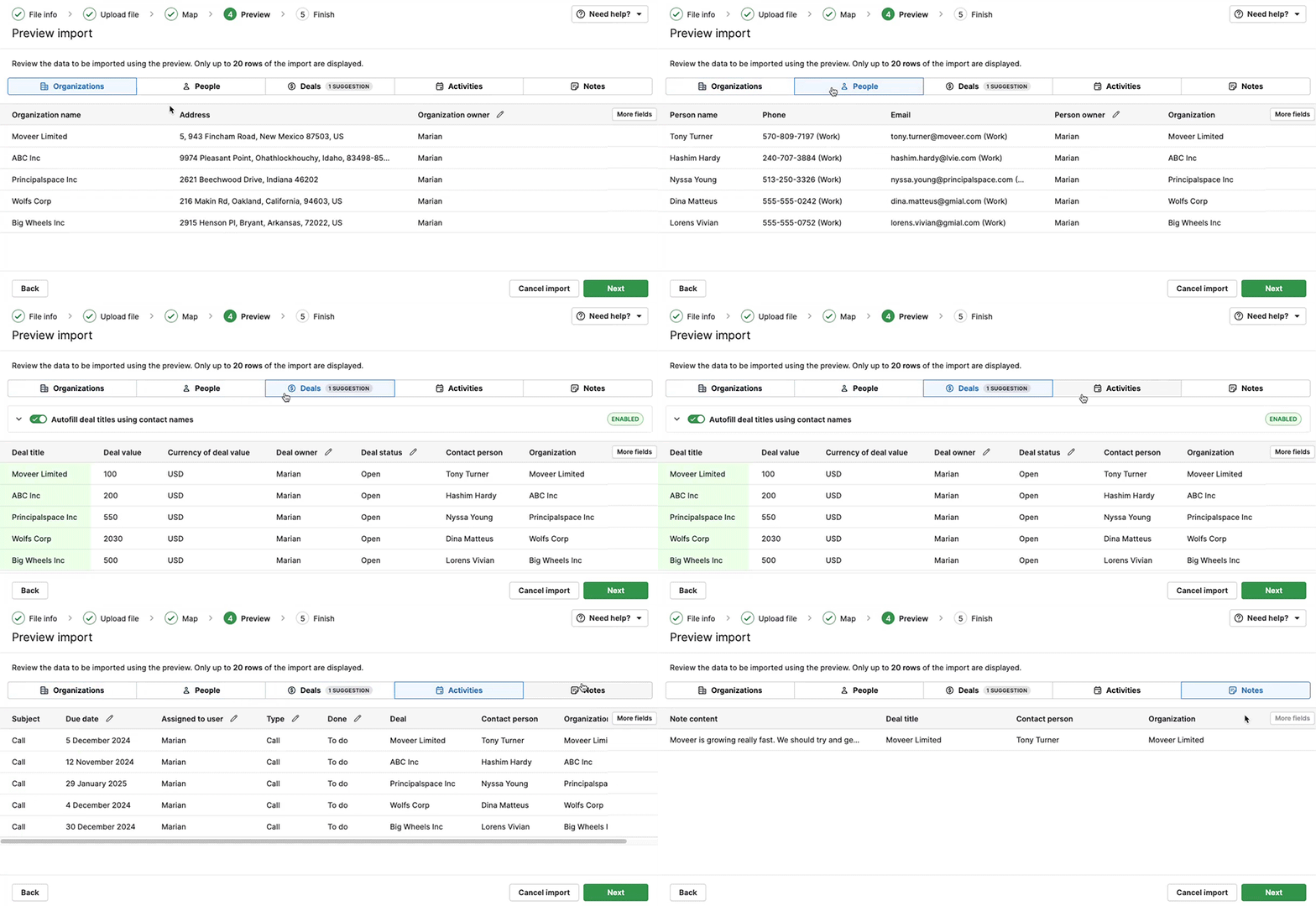
Dit is je laatste kans om problemen op te sporen voordat het importeren is voltooid.
Stap 5: Voltooien
Kies hoe je met duplicaten wilt omgaan. Als duplicaten worden gedetecteerd, kun je deze samenvoegen in plaats van nieuwe records aan te maken.
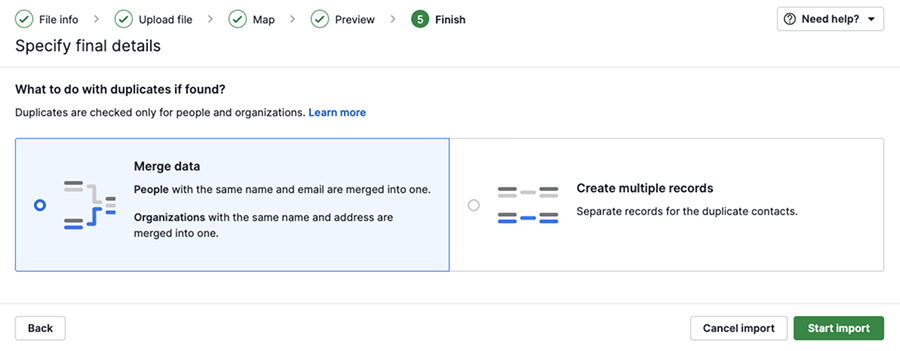
Klik op “Import starten” om het proces te voltooien.
Na uw import
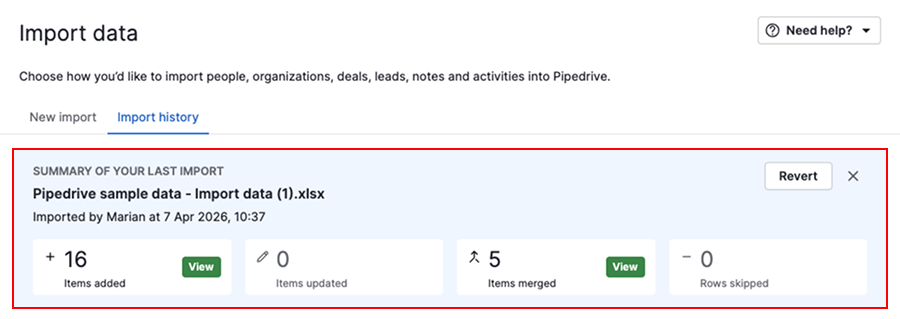
Zodra het importeren is voltooid, zie je een overzicht op het tabblad importgeschiedenis.
Hierin zie je hoeveel records zijn toegevoegd, bijgewerkt, samengevoegd of overgeslagen. Klik op “Bekijken” om de details te zien.
Overgeslagen items oplossen
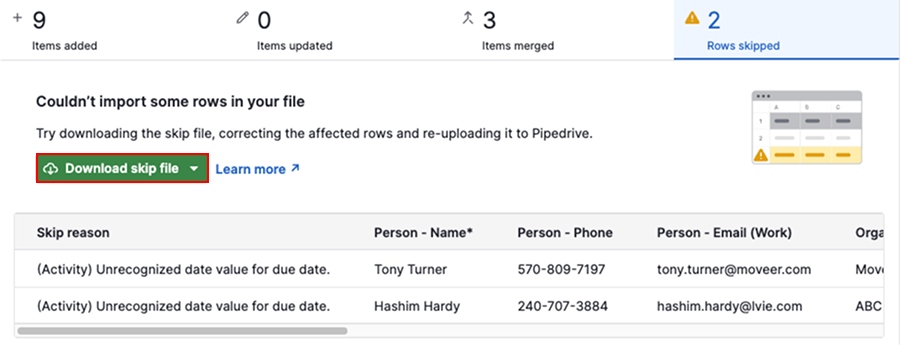
Als sommige rijen niet zijn geïmporteerd, verschijnen ze in een overgeslagen bestand met de reden voor elke fout.
Rijen kunnen bijvoorbeeld worden overgeslagen vanwege een ongeldige datumnotatie.
Om dit op te lossen:
- Download het overgeslagen bestand
- Corrigeer de problemen
- Importeer het bestand opnieuw
Een import terugdraaien
Indien nodig kun je een import binnen 48 uur terugdraaien via het tabblad importgeschiedenis.
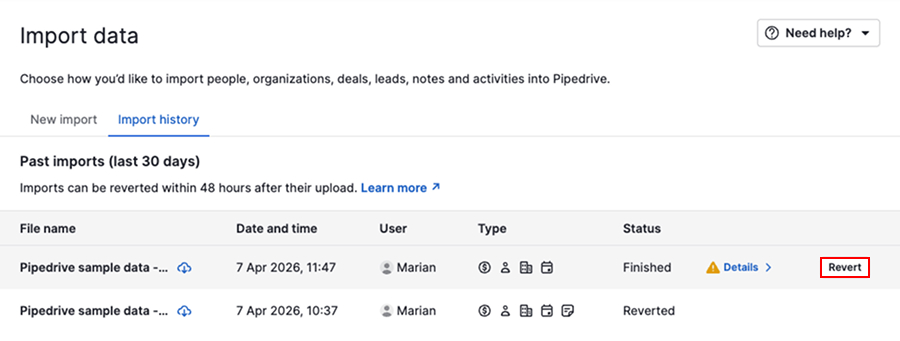
Als de knop Terugdraaien niet beschikbaar is, neem dan contact op met ons supportteam voor hulp.
Was dit artikel nuttig?
Ja
Nee