Эта статья создана с использованием машинного перевода.
Боковая панель детального просмотра
Боковая панель в виде подробностей отображает информацию, которую вы добавили в вашу сделку, контакт или организацию. Это позволяет настроить отображение данных и выполнять массовое редактирование в отдельных разделах.
Если вы используете несколько приложений Marketplace в вашем рабочем процессе, функция Панели приложений также позволяет добавлять конкретные приложения в боковую панель.

Настройка разделов боковой панели
Вы можете настроить макет боковой панели вида подробностей, изменяя порядок или скрывая определённые разделы.
Начните с перехода в вид подробностей элемента (например, сделки, контакта или организации) в Pipedrive. Затем нажмите кнопку «...» в правом верхнем углу и выберите «Управление разделами боковой панели».
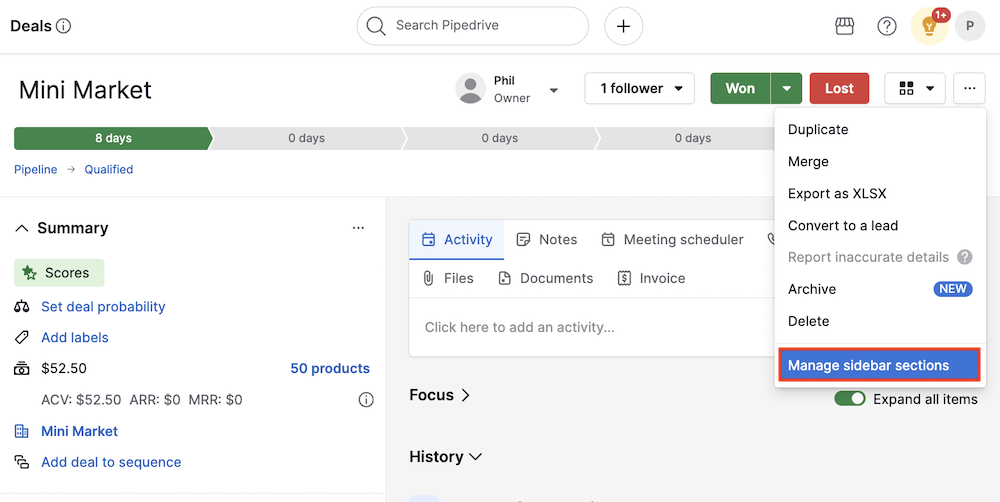
Здесь вы можете настроить, что вы хотите видеть в боковой панели:
-
Чтобы скрыть или показать раздел, нажмите переключатель рядом с названием раздела.
-
Чтобы изменить порядок разделов, нажмите и удерживайте рукоятку перетаскивания (иконка с двумя линиями) и перетащите раздел в нужное место.
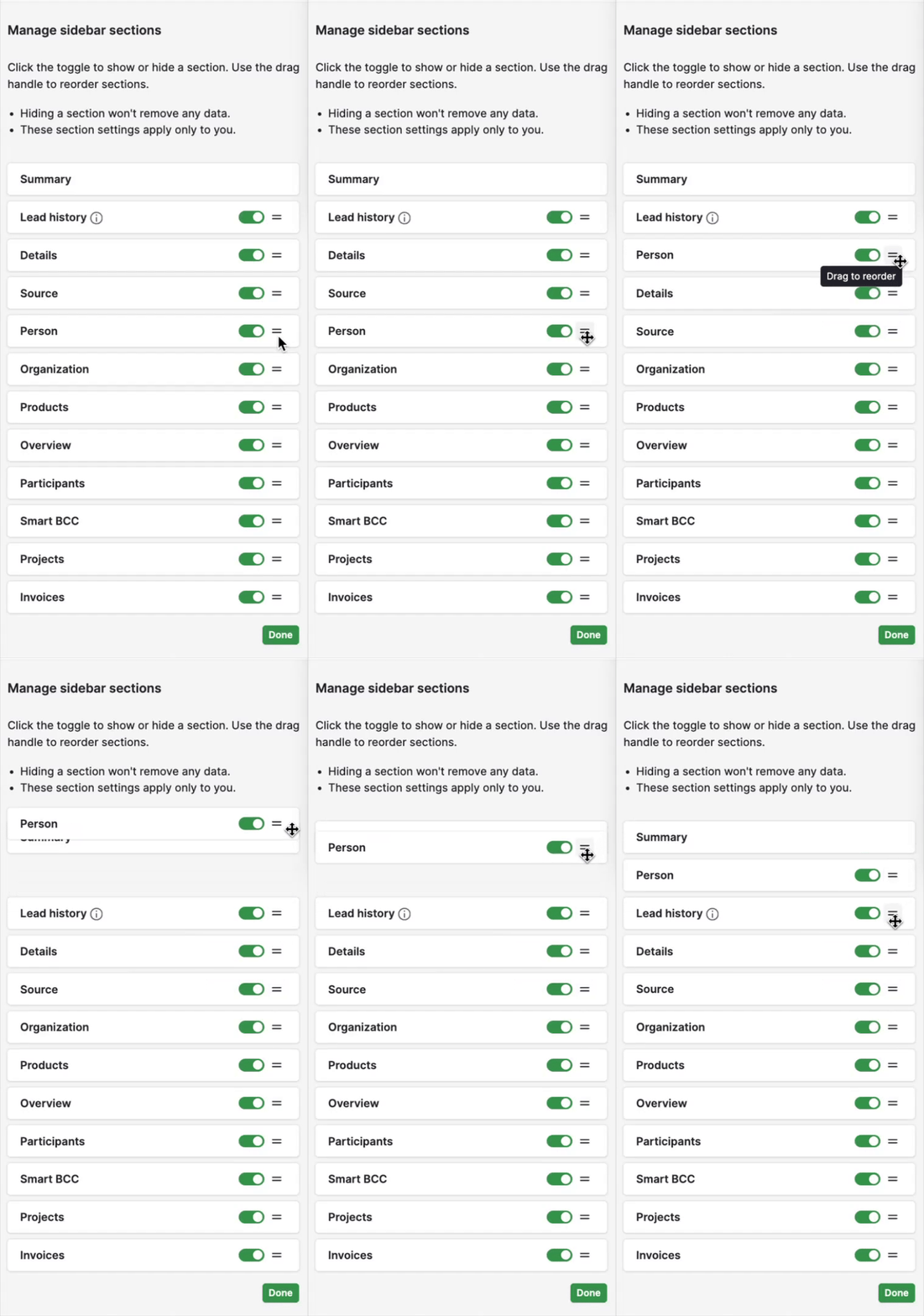
Редактирование данных боковой панели
Чтобы обновить сразу несколько элементов информации, нажмите иконку карандаша в заголовке раздела.
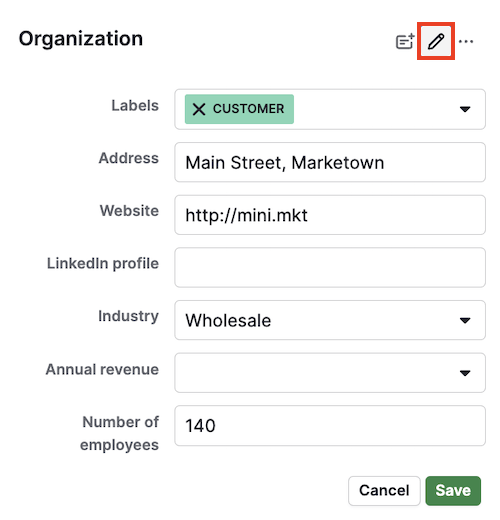
Это позволит вам редактировать значение каждого поля, найденного в этом разделе боковой панели. Когда вы закончите изменения, нажмите «Сохранить», чтобы завершить редактирование.
Настройка полей боковой панели
Вы можете управлять тем, какие поля данных будут показаны в каждом разделе боковой панели непосредственно из вида подробностей, включая стандартные и пользовательские поля.
Чтобы начать редактирование, нажмите «...» (дополнительные действия) и выберите справа от заголовка раздела «Настроить поля».

В режиме редактирования вы можете:
-
Добавить новые пользовательские поля, нажав «+ Пользовательское поле».
-
Редактировать свойства существующих редактируемых полей, нажав иконку карандаша.

После внесения нужных изменений нажмите кнопку «Завершить», чтобы применить изменения.
Настройка предпочтений просмотра
Чтобы боковая панель оставалась компактной и соответствовала вашей повседневной работе, вы можете быстро настроить отображение информации, которая вам важна.
Раскрытие и сворачивание разделов
Вы можете раскрыть раздел, чтобы показать все поля, или свернуть его, чтобы скрыть их.
Для этого нажмите иконку стрелки рядом с заголовком раздела или сам заголовок, чтобы показать или скрыть раздел.
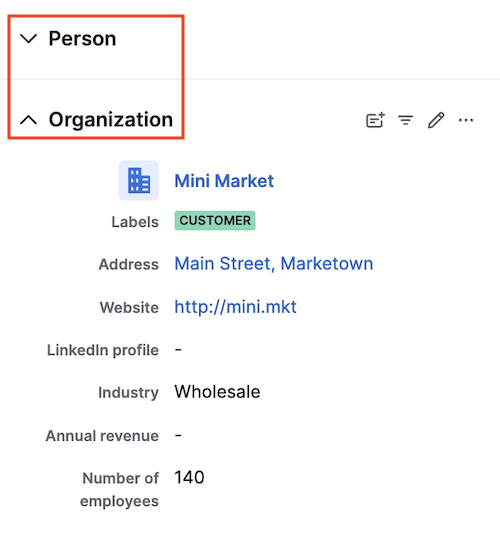
Стрелка, направленная вниз указывает на скрытый раздел, который можно развернуть, тогда как стрелка, направленная вверх указывает на развернутый раздел, который можно свернуть.
Показать или скрыть пустые поля
Вы также можете скрывать поля без данных, чтобы уменьшить загроможденность, нажав на значок «Показывать только заполненные поля» (три линии, образующие перевёрнутый треугольник) в правом верхнем углу боковой панели.
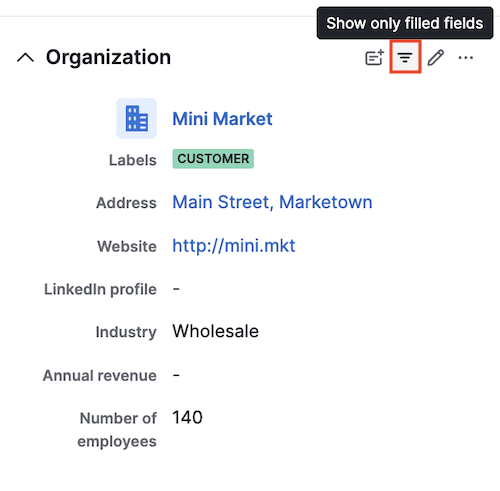
После этого все неиспользуемые поля будут скрыты, а подпись иконки изменится на «Показать все поля».
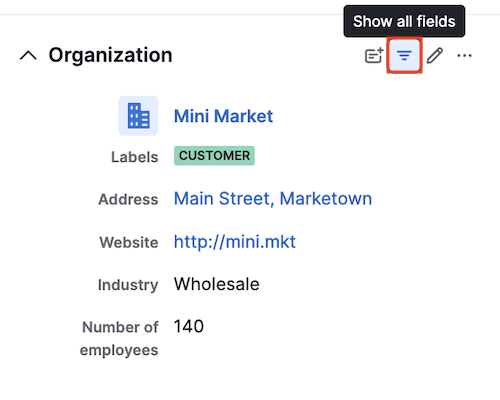
Вы можете в любой момент снова нажать на иконку, чтобы отобразить скрытые поля.
Была ли эта статья полезной?
Да
Нет