Цю статтю створено з використанням машинного перекладу.
Як я можу змінити поведінку свого чат-бота?
Сценарій Chatbot побудовано навколо програмування «карток» – повідомлень із запитаннями та відповідями, які з’являються відвідувачам вашого сайту й надають певні варіанти відповідей для вибору. Вибираючи ці відповіді, відвідувачі вашого сайту кваліфікують себе як зацікавлених у вашому бізнесі або ні.
Щоб пройти кваліфікацію, клієнти мають надати вам релевантну інформацію – своє ім’я, адресу електронної пошти, назву компанії, номер телефону тощо. – це дозволить вам зв’язатися з ними та розпочати необхідні розмови, щоб почати і закрити угоду. Ви можете налаштувати поведінку так, щоб вона максимально відповідала конкретним потребам вашої компанії.
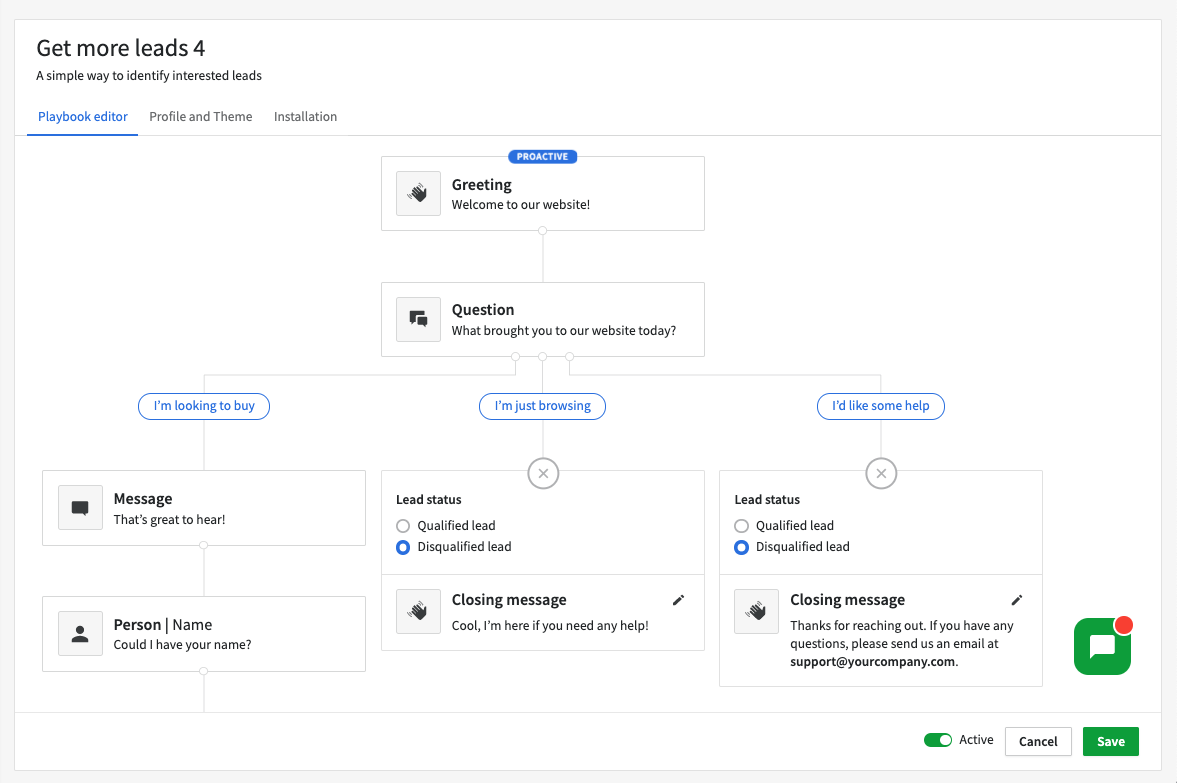
Щоб змінити поведінку будь-якого зі своїх сценаріїв Chatbot, перейдіть на вкладку Chatbot у своєму обліковому записі та оберіть будь-який зі своїх наявних сценаріїв. Після вибору перейдіть до заголовка Редактор сценарію, щоб розпочати налаштування.
Налаштування привітального повідомлення
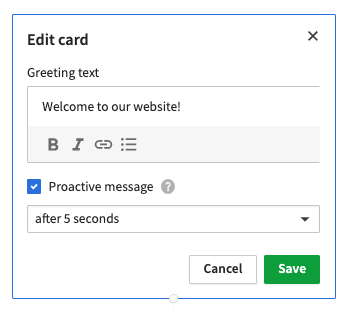
Перше повідомлення у вашому сценарії може бути призначено як проактивне повідомлення.
Проактивне повідомлення – це автоматичне чат-запрошення, яке бачать клієнти під час відвідування сайту, і його можна налаштувати так, щоб воно з’являлося через певний проміжок часу залежно від того, коли, на вашу думку, клієнт може зацікавитися спілкуванням.
Якщо ваше перше повідомлення не встановлено як проактивне, відвідувачам сайту потрібно буде натиснути на іконку чатбота, щоб розпочати взаємодію з вашим сценарієм Chatbot.
Захоплення інформації від відвідувачів
Після налаштування вітального повідомлення ви зможете створити інші частини сценарію за допомогою карток Повідомлення, Запитання чи Збір даних.
Як структурувати запитання й відповіді — залежить від вас, адже ви краще за всіх знаєте потреби свого бізнесу.
-
Карта повідомлення
Надсилайте повідомлення своїм відвідувачам в будь-який момент в потоці чатботу.
-
Картка Запитання
Поставте відвідувачам запитання, щоб кваліфікувати або дискваліфікувати їх. Залежно від відповіді відвідувача ви можете або продовжити збирати інформацію, або дискваліфікувати його та завершити чат.
-
Картка Збір даних
Збирайте інформацію від ваших відвідувачів для створення лідів або угод. Це може бути стандартне поле контактної особи, організації або угоди, а також будь-які кастомні поля, включаючи текст, великий текст, одиночний або множинний вибір, числовий, адресний, монетарний або телефонний тип.
Настройка вашого якісного потенційного клієнта або угоди
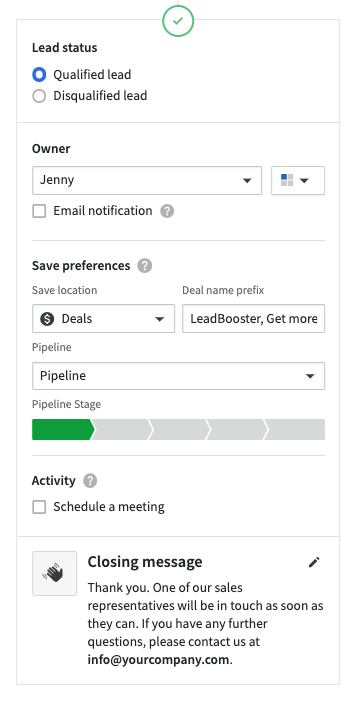
Коли ви досягнете моменту, коли відвідувач був кваліфікований або дискваліфікований, ви можете запрограмувати детальніші дії щодо інформації, яку вони надали під час розмови у сценарії чатбота. Якщо відвідувач кваліфікований, ви можете налаштувати таку інформацію для створеної угоди або ліда.
-
Власник і видимість
Який користувач Pipedrive стане власником угоди, контакту, організації або завдання, які створюються, коли відвідувач кваліфікує себе як зацікавлений лід. Ви також можете налаштувати, яка група видимості зможе бачити будь-яку інформацію, створену цим сценарієм чатбота. -
Зберегти налаштування
Збережіть інформацію кваліфікованого відвідувача як угоду або лід у своєму обліковому записі Pipedrive і додайте префікс, щоб знати, які з них надійшли від вашого Chatbot. Якщо ви обираєте угоди, вам потрібно буде вибрати воронку продажів і етап, на який їх буде додано. -
Activity
Give the visitor access to your Scheduler link (general availability) so they can schedule a call or meeting and talk about their interest in your company. -
Завершальне повідомлення
Що б ви хотіли сказати своєму тепер уже кваліфікованому відвідувачу? Використовуйте це текстове поле як спосіб підтримати інтерес і визначити очікування клієнта, коли він зацікавився вашою компанією.
При задоволенні налаштованої поведінки плейбуку для вашого чат-боту, клацніть кнопку "Зберегти" для завершення внесених змін.
Чи була ця стаття корисною?
Так
Ні