Ez a cikk gépi fordítás segítségével készült el.
Láthatóság és jogosultságok áttekintése
Ismerje meg, hogyan szabályozhatja, hogy a felhasználók mit láthatnak és mit tehetnek a fiókjában a láthatósági csoportok, az elemek láthatósága és a jogosultságkészletek segítségével.
Láthatóság és jogosultságok közötti különbség
A Pipedrive-ban a hozzáférés-vezérlés két fő részre oszlik:
Láthatósági csoportok – meghatározzák, mit láthatnak a felhasználók
Jogosultságkészletek – meghatározzák, mit tehetnek a felhasználók
Például egy felhasználó láthat egy ügyletet, de nem szerkesztheti vagy törölheti azt.
Jogosultságkészletek
Jogosultságkészletek szabályozzák, milyen műveleteket hajthatnak végre a felhasználók.
Hol kezelheti a jogosultságkészleteket
Menjen a Felhasználók kezelése > Jogosultságkészletek menüpontra.
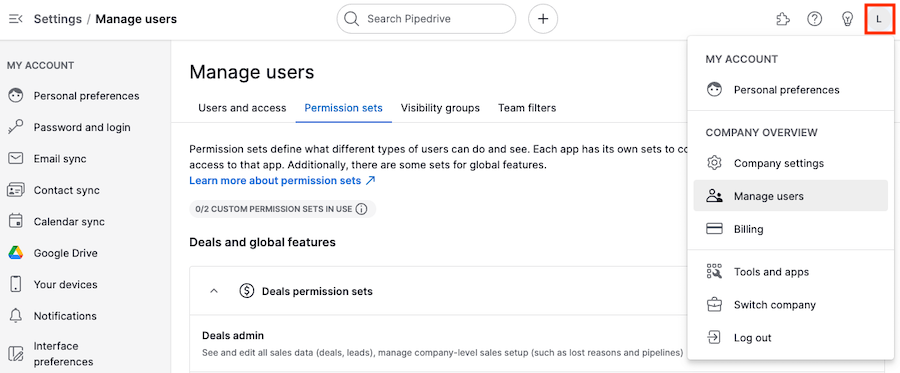
A jogosultságkészletek típusai
Admin – teljes hozzáférés (nem szerkeszthető)
Normál – szerkeszthető
Egyedi – az Ön igényeihez igazítható
Mit szabályoznak a jogosultságok
A jogosultságok meghatározzák, mit tehetnek a felhasználók a fiókban, például:
Elemek létrehozása, szerkesztése vagy törlése
Adatok importálása és exportálása
Láthatóság megváltoztatása
Jelentések és statisztikák megtekintése
Jogosultságkészletek szerkesztése
Nyisson meg egy jogosultságkészletet
Kattintson a “...” > “Szerkesztés”
Frissítse a jogosultságokat, majd kattintson a “Mentés”
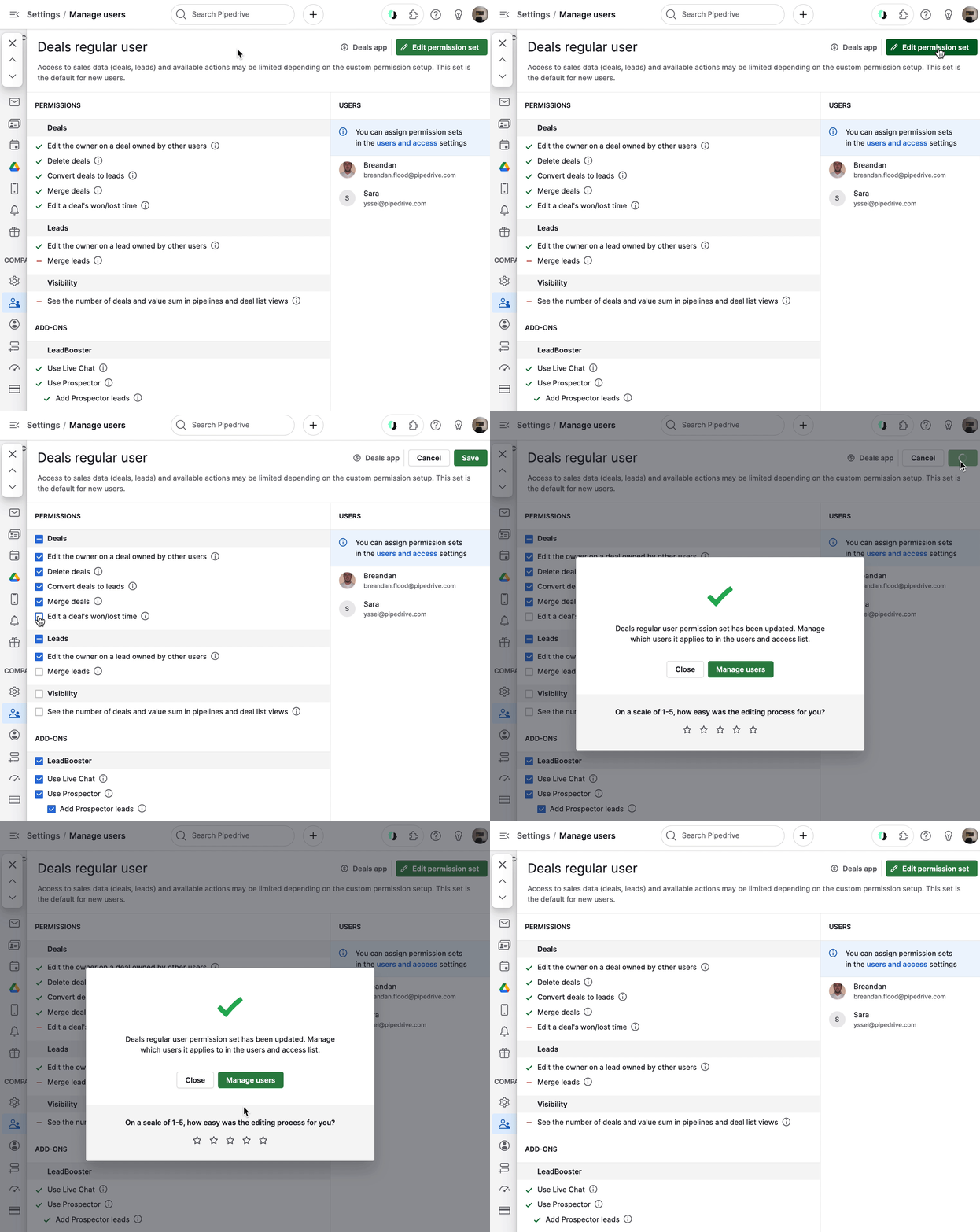
Csomagkorlátok
Lite és Growth: nincs lehetőség egyedi készletekre
Premium: két egyedi készlet
Ultimate: korlátlan egyedi készletek
Tulajdonjog és hozzáférés
Minden elemnek van tulajdonosa.
A tulajdonosok mindig megtekinthetik és szerkeszthetik a saját elemeiket
A tulajdonos részletes nézetben vagy listanézetben is frissíthető
Az ügylet tulajdonosát írják jóvá megnyert vagy elvesztett ügyleteknél
Láthatósági csoportok
A láthatósági csoportok szabályozzák, hogy a felhasználók milyen adatokhoz férhetnek hozzá a fiókjában.
Hol állíthatók be a láthatósági csoportok
Lépjen a Beállítások > Felhasználók kezelése > Láthatósági csoportok menüpontra.
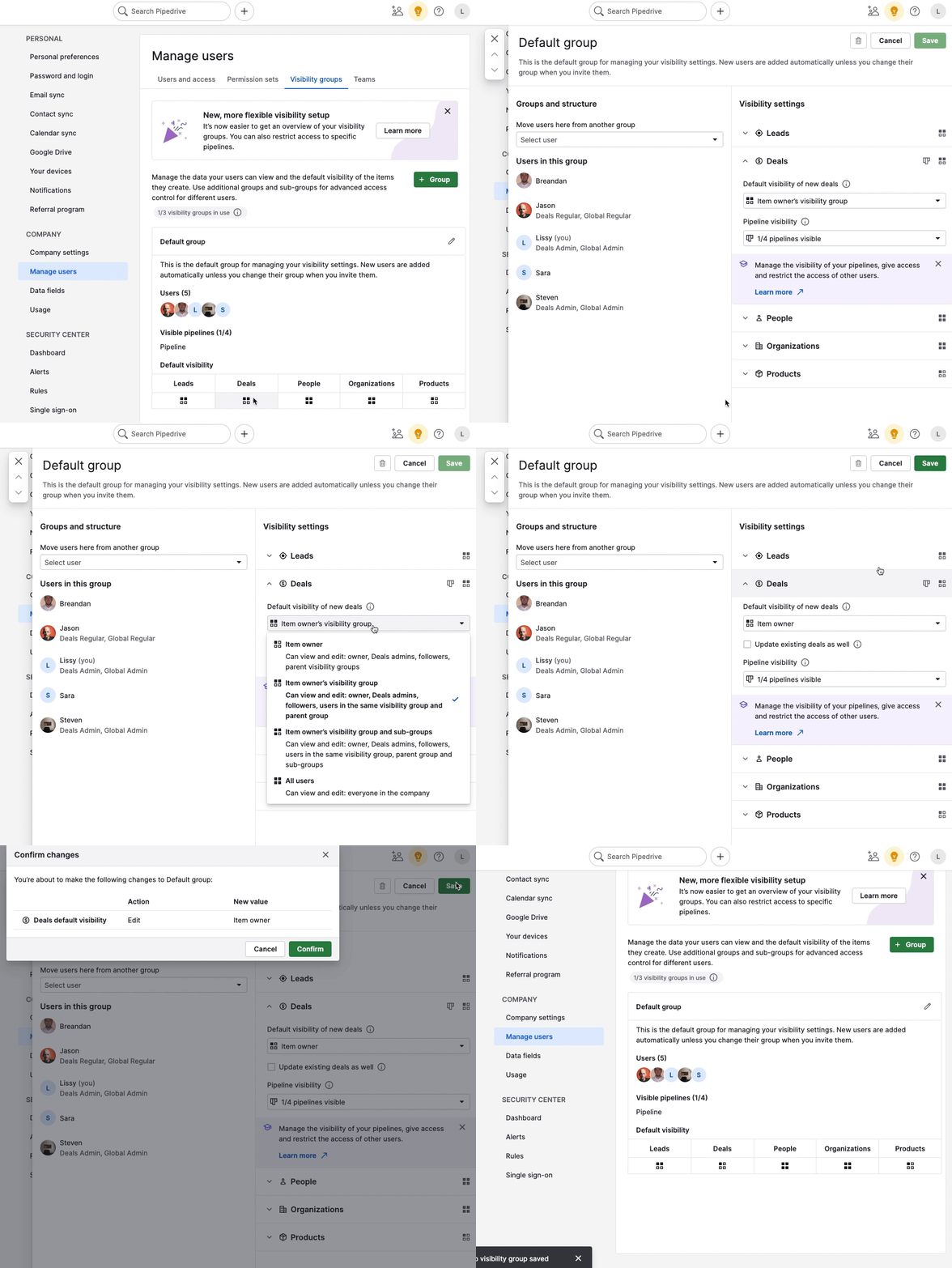
Hogyan működnek a láthatósági csoportok
Minden felhasználó egy láthatósági csoporthoz van rendelve.
A felhasználó egyszerre csak egy csoporthoz tartozhat
A láthatósági szabályok vonatkoznak az elemekre, jelentésekre és irányítópultokra
Láthatósági beállítások csomagonként
Lite és Growth csomagok
Elem tulajdonosa – látható a tulajdonos számára, a követőknek, adminoknak és a szülő láthatósági csoportnak
Minden felhasználó – látható minden vállalati felhasználó számára
Ezek a csomagok egy alapértelmezett láthatósági csoportot tartalmaznak.
Premium és Ultimate csomagok
Több láthatósági csoportot és alcsoportot hozhat létre a részletesebb hozzáférés-szabályozás érdekében.
Elérhető opciók:
Elem tulajdonosa
Az elem tulajdonosának láthatósági csoportja
Az elem tulajdonosának láthatósági csoportja és alcsoportjai
Minden felhasználó
Felhasználók és pipeline-ok kezelése
Felhasználók hozzárendelése egy csoporthoz a láthatósági beállításokban
Felhasználók eltávolítása a “X” gombbal (visszatérnek az alapértelmezett csoportba)
A pipeline-ok láthatóságát is szabályozhatja:
A pipeline-ok alapértelmezés szerint láthatóak
A rejtett pipeline-ok és az azokhoz tartozó ügyek nem jelennek meg a korlátozott jogosultságú felhasználók számára
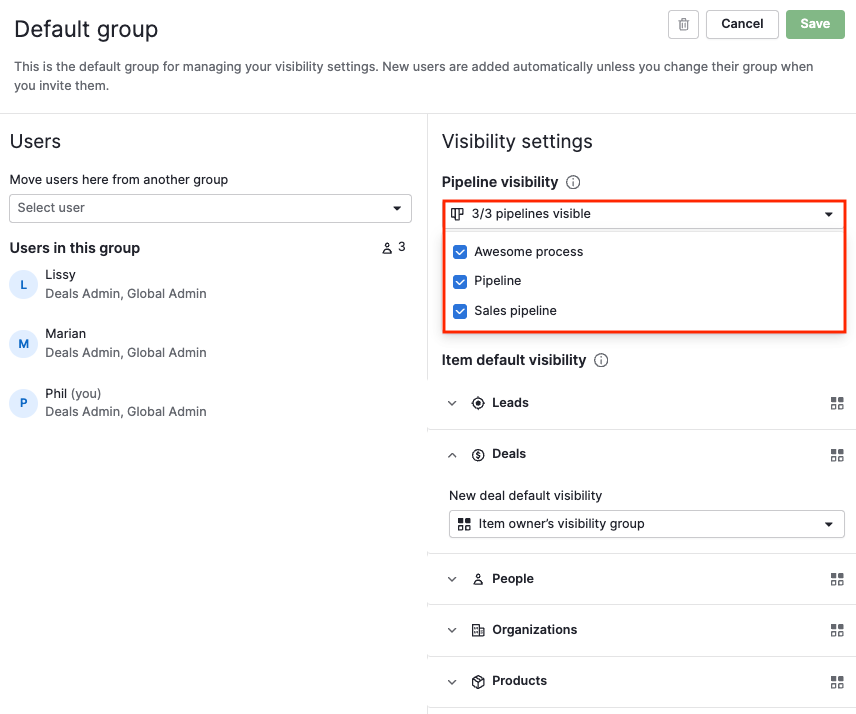
Insights láthatósága
Insights ugyanazokat a láthatósági szabályokat követi, mint az elemek.
Nincs külön láthatósági beállítás az Insights számára
A hozzáférés az ügyletek, leadek, névjegyek, szervezetek és termékek láthatóságán alapul
Ez azt jelenti:
A felhasználók csak azokat az adatokat látják, amelyekhez hozzáférésük van
A diagramok és az összesített adatok láthatók maradnak, de a korlátozott rekordok el vannak rejtve
A rendszergazdákra ezek a szabályok nem vonatkoznak
Admin hozzáférés
Néhány felhasználó mindig teljes láthatósággal rendelkezik, függetlenül a láthatósági csoport beállításaitól:
A deal admin jogosultsággal rendelkező felhasználók megtekinthetik az összes ügyletet és leadet, függetlenül a láthatósági csoporttól vagy a “Visible to” beállítástól.
A globális adminok minden elemet megtekinthetnek
Elemek láthatósága
Minden elemnek (üzlet, lead, személy, szervezet vagy termék) van egy “Látható” beállítása.
Ez lehetővé teszi, hogy szükség esetén egyes elemek láthatóságát felülírja.
Hogyan módosítható az elemek láthatósága
Használjon láthatósági csoportokat széleskörű vezérléshez, részletes nézetet egyes elemekhez és listanézetet tömeges frissítésekhez.
Válassza a módszert attól függően, hogy hány elemet szeretne frissíteni.
Alapértelmezett láthatóság (láthatósági csoportok)
Használja ezt, ha szeretné több elem láthatósági szabályát egyszerre beállítani vagy frissíteni, illetve alapértelmezést meghatározni új elemekhez.
Lépjen a Beállítások > Felhasználók kezelése > Láthatósági csoportok menüpontra az új vagy meglévő elemek láthatóságának beállításához.
Részletes nézet (egy elem)
Használja ezt, ha szeretné egy adott elem láthatóságát megváltoztatni.
Nyissa meg az elemet

Listanézet (egy vagy több elem)
Használja ezt, ha gyorsan szeretne egy vagy több elemet frissíteni a listában.
Adja hozzá a “Látható” oszlopot
Szerkesszen egy elemet a ceruza ikon segítségével
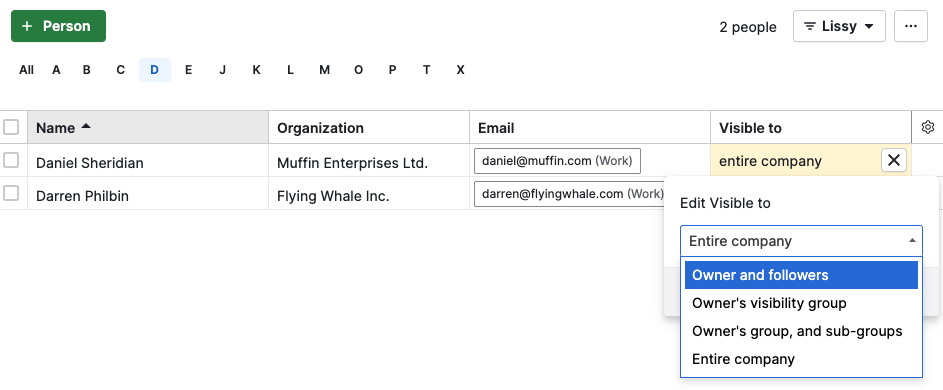
Több elem esetén:
Jelölje ki az elemeket
Alkalmazzon tömeges láthatósági frissítést
Láthatósági problémák elhárítása
Ha egy felhasználó nem fér hozzá egy elemhez, figyelmeztető üzenetet fog látni.

Ennek megoldásához vegye fel a kapcsolatot egy adminisztrátorral, vagy kérje, hogy vegyék fel követőként.
Hasznos volt ez a cikk?
Igen
Nem