Artikel ini diproduksi dengan menggunakan Penerjemahan Mesin.
Laporan wawasan: durasi proyek
Laporan durasi proyek di Insights membantu Anda memahami berapa lama proyek diselesaikan dan di mana waktu dihabiskan sepanjang proses proyek Anda.
Gunakan laporan ini untuk mengidentifikasi hambatan, mendeteksi keterlambatan, dan membuat keputusan perencanaan yang lebih tepat. Misalnya, Anda dapat menggunakannya untuk menjawab pertanyaan seperti:
- Berapa lama rata-rata waktu yang dibutuhkan untuk menyelesaikan sebuah proyek?
- Fase mana yang memperlambat penyelesaian?
- Apakah tim tertentu atau jenis proyek membutuhkan waktu lebih lama untuk diselesaikan?
Bagaimana durasi proyek dihitung
Laporan durasi proyek mengukur waktu yang dihabiskan proyek pada setiap fase papan.
Saat menganalisis data durasi, Anda dapat memilih di antara dua metrik:
Metrik | Deskripsi |
|---|---|
Durasi rata-rata | Jumlah total waktu yang dihabiskan proyek pada suatu fase dibagi dengan jumlah proyek |
Durasi total | Total waktu yang dihabiskan proyek pada suatu fase |
Bersama-sama, metrik ini menunjukkan baik garis waktu proyek yang umum maupun total waktu yang dihabiskan sepanjang proses proyek Anda.
Buat laporan durasi proyek Anda
Untuk membuat laporan durasi proyek, buka Insights dan klik “+ Buat” > Laporan > Proyek > Durasi.
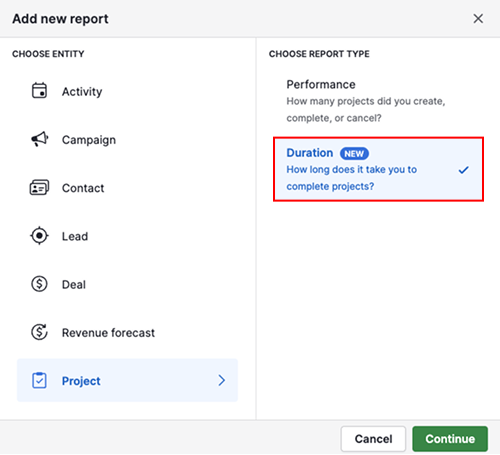
Klik “Lanjutkan”.
Lihat laporan durasi proyek Anda
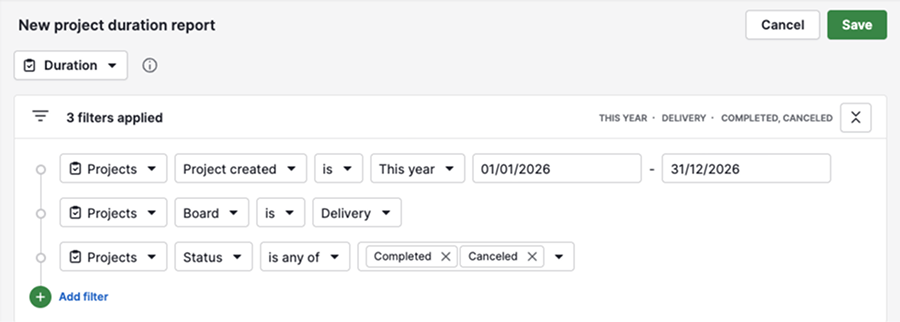
Setelah Anda membuat laporan, laporan tersebut terbuka dengan pengaturan default. Laporan berisi tiga bagian: filter, pembangun visual dan tampilan tabel.
Secara default, laporan menampilkan proyek yang selesai dan dibatalkan dari sebuah papan tertentu yang dibuat selama tahun berjalan.
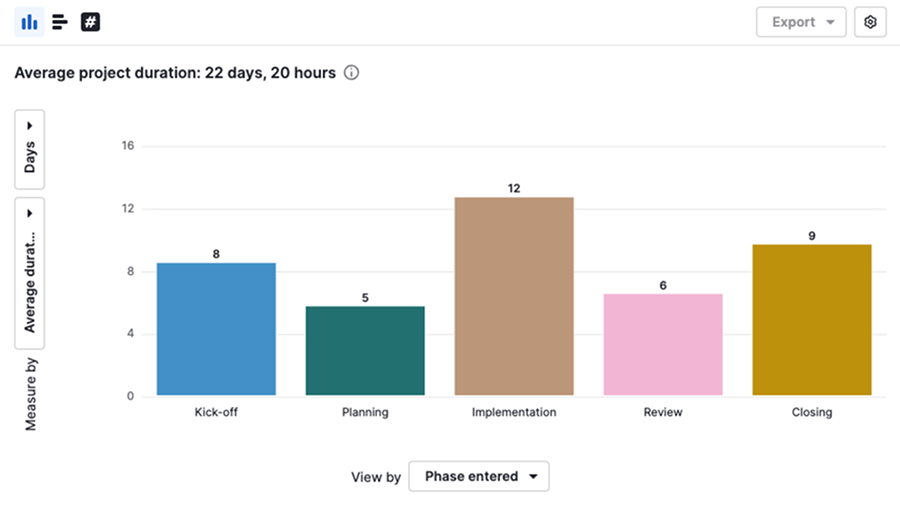
Pembangun visual menampilkan grafik kolom yang menunjukkan durasi rata-rata, dalam hari, yang dihabiskan pada setiap fase proyek.
Klik sebuah kolom untuk melihat proyek-proyek yang termasuk dalam titik data tersebut.
Tampilan tabel menampilkan semua proyek yang sesuai dengan filter Anda saat ini.

Sunting laporan durasi proyek Anda
Anda dapat menyesuaikan laporan untuk memfokuskan pada data yang paling penting bagi tim Anda.
Sesuaikan filter
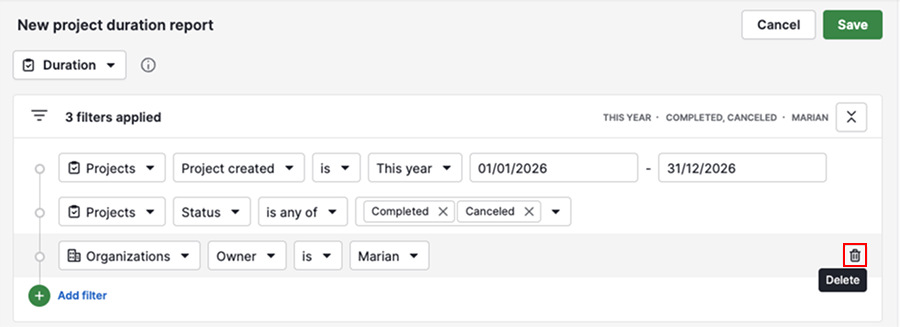
Klik “+ Tambah filter” untuk memfilter berdasarkan proyek, kesepakatan, orang, organisasi, dan aktivitas.
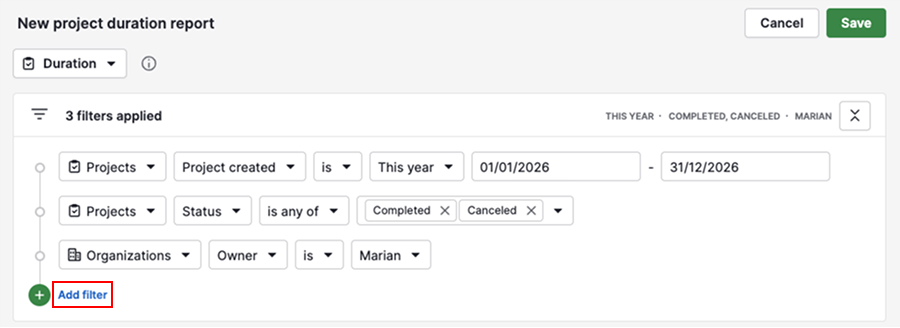
Untuk menghapus filter, arahkan kursor ke atasnya dan klik ikon tong sampah.
Sesuaikan pembuat visual
Anda dapat mengubah bagaimana data Anda ditampilkan dengan memilih grafik kolom, grafik batang atau kartu skor.
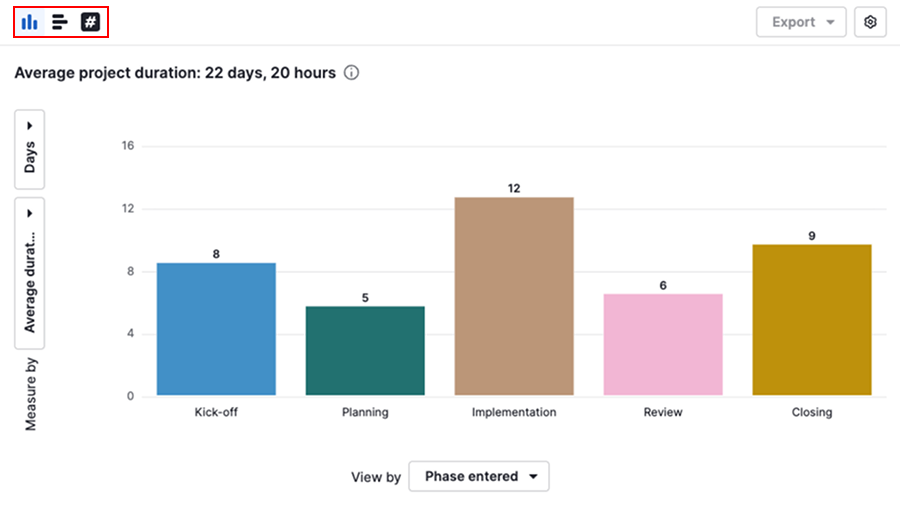
Untuk mengatur jumlah kolom per halaman atau menyesuaikan warna, klik ikon roda gigi.
Gunakan pembuat visual untuk memilih metrik durasi dan pengelompokan untuk laporan Anda.
Pengaturan | Deskripsi |
|---|---|
Ukur berdasarkan | Pilih rata-rata atau total durasi. Tampilkan nilai dalam bulan, minggu, hari, jam atau menit. |
Tampilkan berdasarkan | Kelompokkan data berdasarkan proyek atau bidang tanggal untuk membandingkan durasi antar kategori dan periode waktu |
Sesuaikan tampilan tabel
Klik ikon roda gigi untuk memilih kolom yang ditampilkan di tabel.

Untuk melihat metrik utama dalam format tabel, beralih ke tab ringkasan.

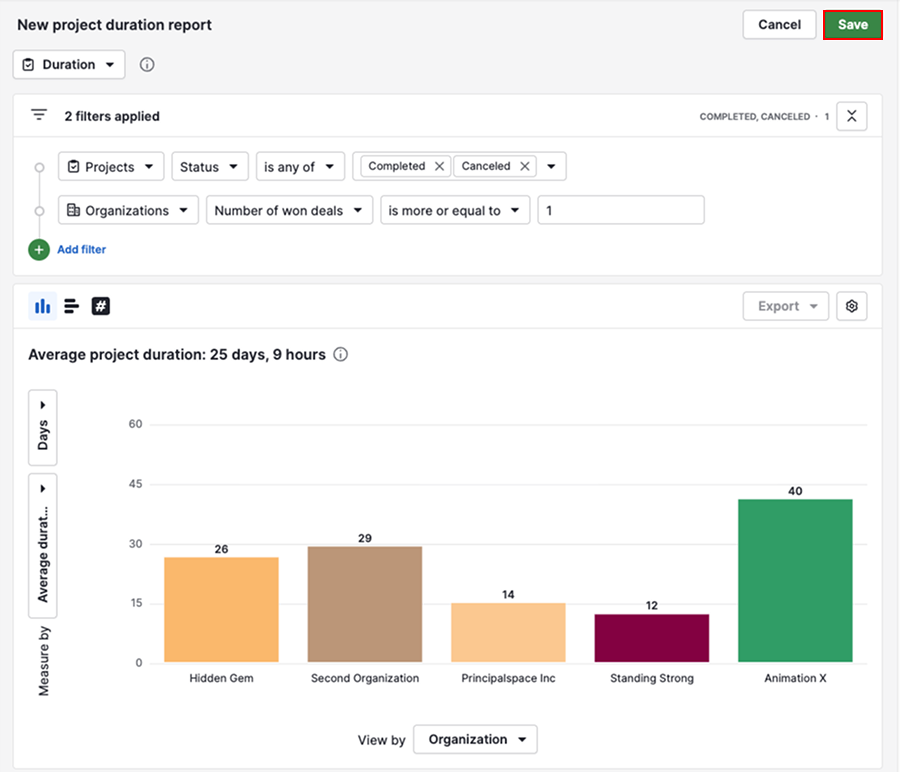
Setelah Anda selesai menyesuaikan laporan, klik “Simpan” untuk menyimpan perubahan Anda.
Bagikan laporan durasi proyek Anda
Untuk membagikan laporan secara langsung, klik “...” > Bagikan dengan pengguna.
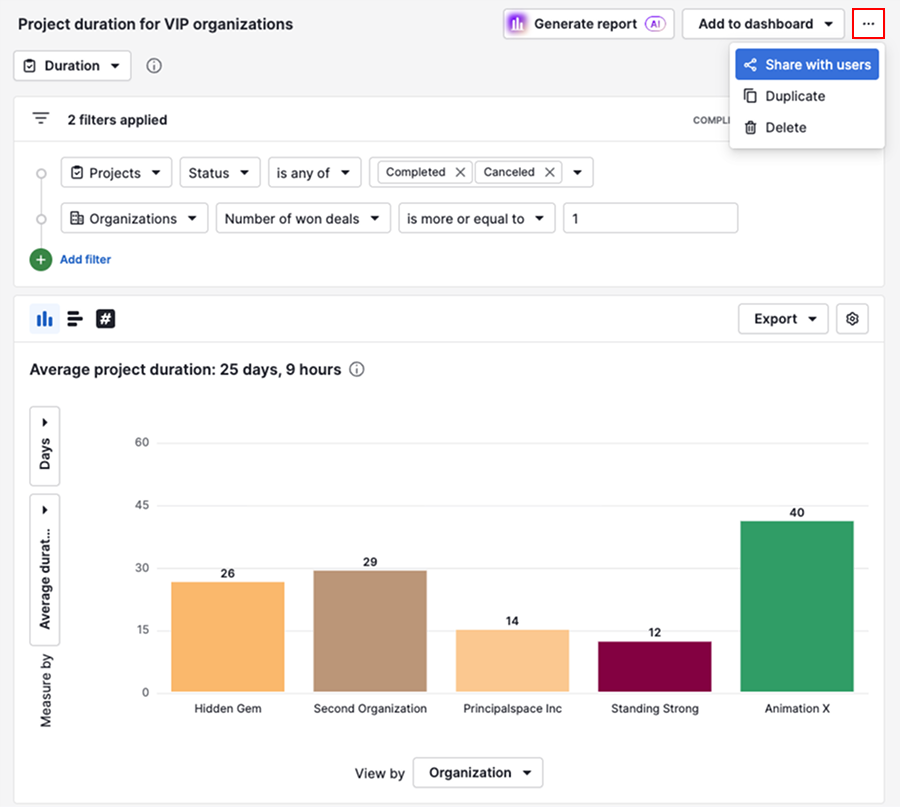
Pilih pengguna yang seharusnya memiliki akses ke laporan tersebut.
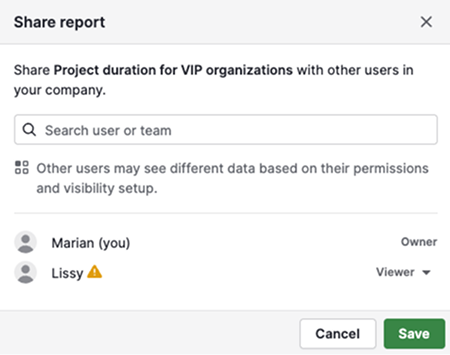
Untuk menggabungkan data durasi proyek dengan metrik bisnis lainnya, tambahkan laporan ke dashboard dan bagikan dashboard dengan pengguna lain.
Jika Anda perlu membagikan data di luar Pipedrive, ekspor data tersebut dari Insights dan sebarkan berkas yang diekspor.
Apakah artikel ini berguna?
Ya
Tidak