Artikel ini diproduksi dengan menggunakan Penerjemahan Mesin.
Ikhtisar visibilitas dan izin
Pelajari cara mengontrol apa yang dapat dilihat dan dilakukan oleh pengguna di akun Anda dengan menggunakan grup visibilitas, visibilitas item dan set izin.
Perbedaan antara visibilitas dan izin
Di Pipedrive, kontrol akses dibagi menjadi dua bagian utama:
Grup visibilitas – menentukan apa yang dapat dilihat pengguna
Set izin – menentukan apa yang dapat dilakukan pengguna
Misalnya, seorang pengguna mungkin bisa melihat sebuah transaksi tetapi tidak dapat mengedit atau menghapusnya.
Set izin
Set izin mengontrol tindakan apa yang dapat dilakukan pengguna.
Di mana mengelola set izin
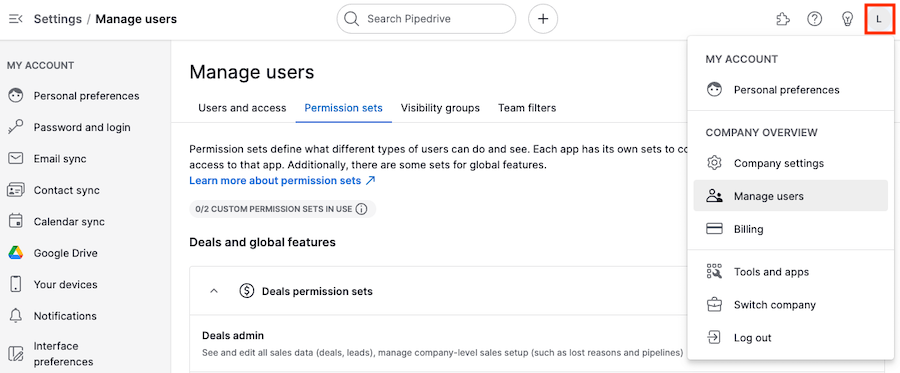
Buka Kelola Pengguna > Set izin.
Jenis set izin
Admin – akses penuh (tidak dapat diedit)
Reguler – dapat diedit
Kustom – disesuaikan dengan kebutuhan Anda
Apa yang dikontrol oleh izin
Izin menentukan apa yang dapat dilakukan pengguna di seluruh akun, seperti:
Membuat, mengedit, atau menghapus item
Mengimpor dan mengekspor data
Mengubah visibilitas
Melihat laporan dan statistik
Mengedit set izin
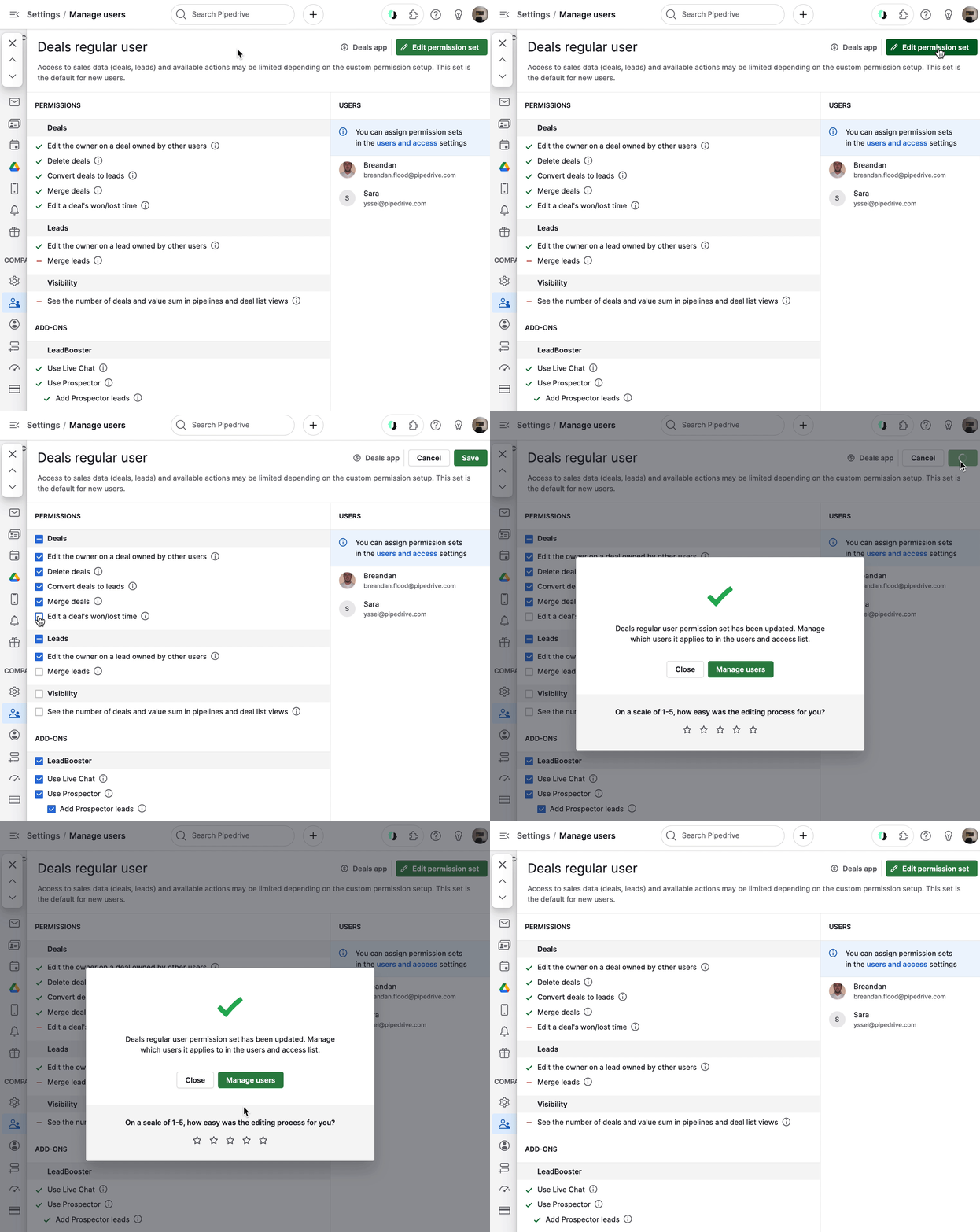
Buka set izin
Klik “...” > “Sunting”
Perbarui izin dan klik “Simpan”
Batas paket
Lite dan Growth: tidak ada set kustom
Premium: dua set kustom
Ultimate: set kustom tidak terbatas
Kepemilikan dan akses
Setiap item memiliki pemilik.
Pemilik selalu dapat melihat dan mengedit item mereka
Kepemilikan dapat diperbarui di tampilan detail atau tampilan daftar
Pemilik kesepakatan diberi kredit untuk kesepakatan yang dimenangkan atau yang kalah
Grup visibilitas
Grup visibilitas mengendalikan data mana yang dapat diakses pengguna di seluruh akun Anda.
Di mana mengonfigurasi grup visibilitas
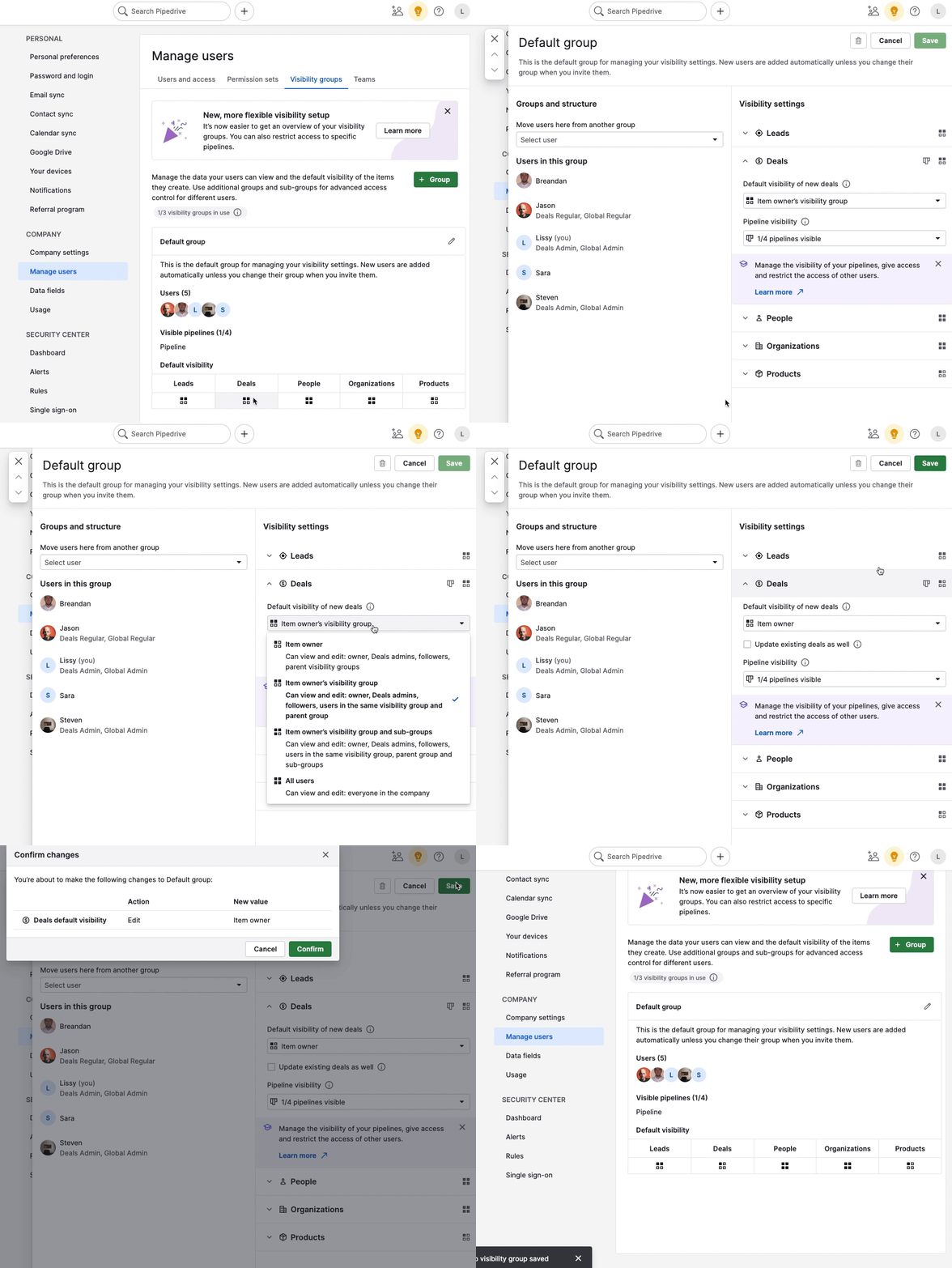
Buka Pengaturan > Kelola Pengguna > Grup visibilitas.
Cara kerja grup visibilitas
Setiap pengguna ditetapkan ke satu grup visibilitas.
Seorang pengguna hanya dapat menjadi anggota satu grup pada satu waktu
Aturan visibilitas berlaku untuk item, laporan, dan dasbor
Opsi visibilitas berdasarkan paket
Paket Lite dan Growth
Pemilik item – terlihat oleh pemilik, pengikut, admin, dan grup visibilitas induk
Semua pengguna – terlihat oleh semua orang di perusahaan
Paket ini menyertakan satu grup visibilitas default.
Paket Premium dan Ultimate
Anda dapat membuat beberapa grup visibilitas dan sub-grup untuk akses yang lebih terperinci.
Opsi yang tersedia:
Pemilik item
Grup visibilitas pemilik item
Grup visibilitas pemilik item dan sub-grupnya
Semua pengguna
Mengelola pengguna dan pipeline
Tetapkan pengguna ke grup dari pengaturan visibilitas
Hapus pengguna menggunakan “X” (mereka kembali ke grup default)
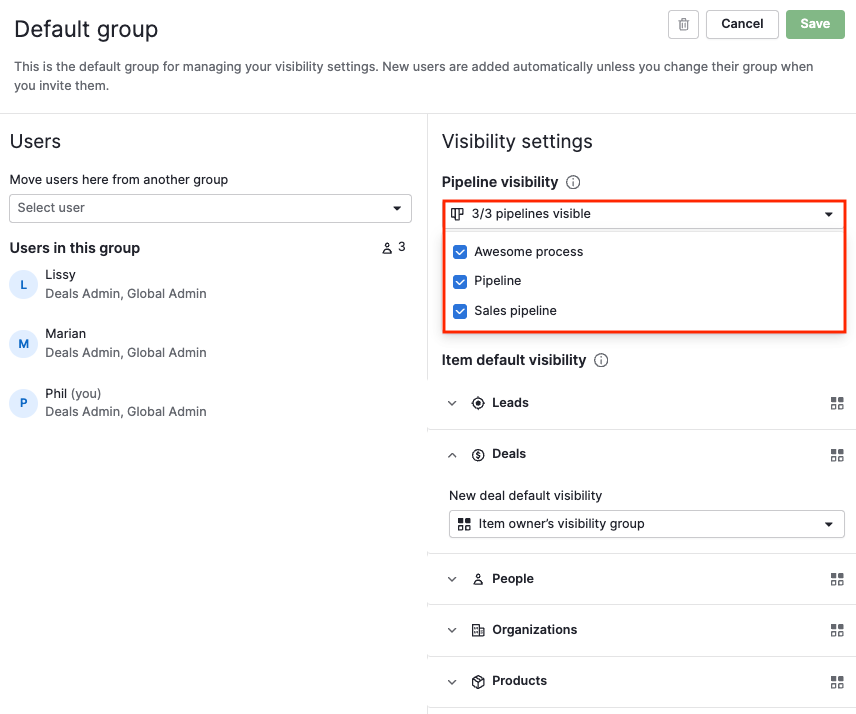
Anda juga dapat mengontrol visibilitas pipeline:
Pipeline terlihat secara default
Pipeline yang disembunyikan dan penawaran di dalamnya tidak akan muncul untuk pengguna yang dibatasi
Visibilitas Insights
Insights akan mengikuti aturan visibilitas yang sama seperti item.
Tidak ada pengaturan visibilitas terpisah untuk Insights
Akses didasarkan pada visibilitas untuk penawaran, lead, kontak, organisasi, dan produk
Ini berarti:
Pengguna hanya melihat data untuk item yang dapat mereka akses
Grafik dan data agregat tetap terlihat, tetapi catatan yang dibatasi disembunyikan
Pengguna admin tidak dibatasi oleh aturan ini
Akses admin
Beberapa pengguna selalu memiliki visibilitas penuh, terlepas dari pengaturan grup visibilitas:
Pengguna dengan izin admin penawaran dapat melihat semua penawaran dan lead, terlepas dari grup visibilitas atau pengaturan “Terlihat oleh”.
Admin global dapat melihat semua item
Visibilitas item
Setiap item (deal, lead, orang, organisasi, atau produk) memiliki pengaturan “Visible to”.
Ini memungkinkan Anda menimpa visibilitas untuk item tertentu bila diperlukan.
Cara mengubah visibilitas item
Gunakan grup visibilitas untuk kendali luas, tampilan detail untuk item tunggal, dan tampilan daftar untuk pembaruan massal.
Pilih metode berdasarkan berapa banyak item yang ingin Anda perbarui.
Visibilitas default (grup visibilitas)
Gunakan ini ketika Anda ingin mengatur atau memperbarui aturan visibilitas untuk banyak item sekaligus, atau menentukan default untuk item baru.
Buka Pengaturan > Kelola Pengguna > Grup visibilitas untuk mengatur visibilitas untuk item baru atau yang sudah ada.
Tampilan detail (item tunggal)
Gunakan ini ketika Anda ingin mengubah visibilitas item tertentu.
Buka item

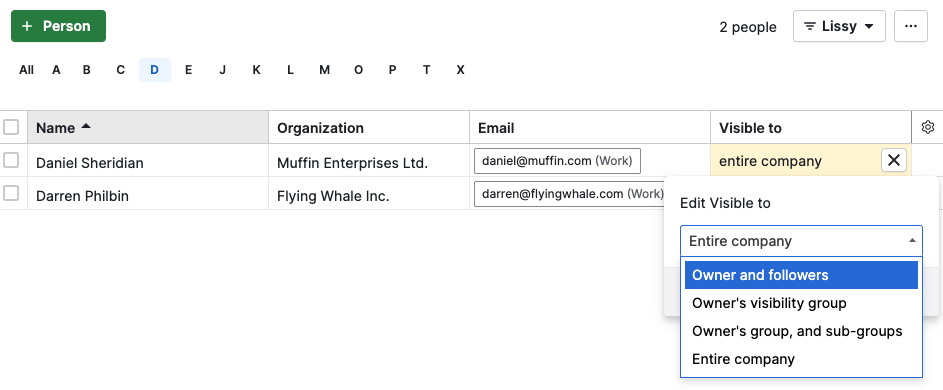
Tampilan daftar (satu atau beberapa item)
Gunakan ini ketika Anda ingin dengan cepat memperbarui satu atau beberapa item dalam daftar.
Tambahkan kolom “Visible to”
Sunting satu item menggunakan ikon pensil

Apakah artikel ini berguna?
Ya
Tidak