Questo articolo è stato prodotto utilizzando la traduzione automatica.
Panoramica sulla visibilità e le autorizzazioni
Scopri come controllare ciò che gli utenti possono vedere e fare nel tuo account utilizzando gruppi di visibilità, visibilità degli elementi e insiemi di autorizzazioni.
Differenza tra visibilità e permessi
In Pipedrive, il controllo degli accessi è suddiviso in due parti principali:
Gruppi di visibilità – definiscono cosa gli utenti possono vedere
Set di permessi – definiscono cosa gli utenti possono fare
Ad esempio, un utente potrebbe essere in grado di vedere un affare ma non di modificarlo o eliminarlo.
Set di autorizzazioni
I set di autorizzazioni controllano quali azioni gli utenti possono eseguire.
Dove gestire i set di autorizzazioni
Vai a Gestisci utenti > Set di autorizzazioni.
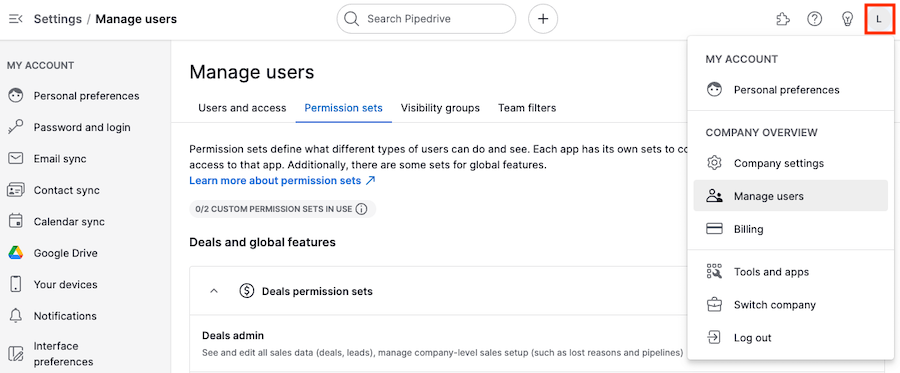
Tipi di set di autorizzazioni
Amministratore – accesso completo (non modificabile)
Standard – modificabile
Personalizzato – su misura per le tue esigenze
Cosa controllano le autorizzazioni
Le autorizzazioni definiscono cosa possono fare gli utenti nell'account, ad esempio:
Creare, modificare o eliminare elementi
Importare ed esportare dati
Modificare la visibilità
Visualizzare report e statistiche
Modificare i set di autorizzazioni
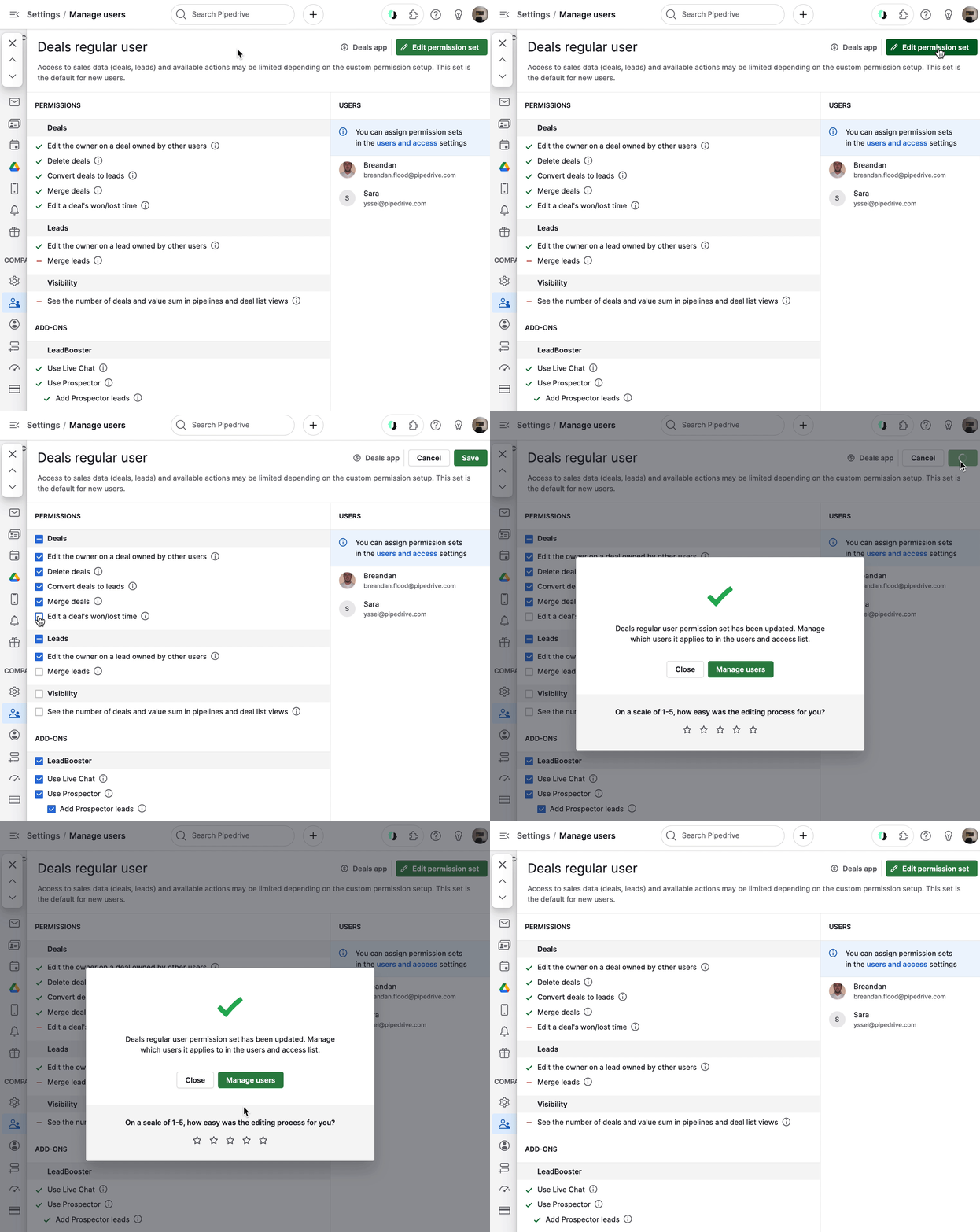
Apri un set di autorizzazioni
Clicca “...” > “Modifica”
Aggiorna le autorizzazioni e clicca “Salva”
Limiti del piano
Lite and Growth: nessun set personalizzato
Premium: due set personalizzati
Ultimate: set personalizzati illimitati
Proprietà e accesso
Ogni elemento ha un proprietario.
I proprietari possono sempre visualizzare e modificare i loro elementi
La proprietà può essere aggiornata nella vista dettaglio o nella vista elenco
Gli affari vinti o persi vengono attribuiti ai rispettivi proprietari
Gruppi di visibilità
I gruppi di visibilità controllano a quali dati gli utenti possono accedere nel tuo account.
Dove configurare i gruppi di visibilità
Vai a Impostazioni > Gestisci utenti > Gruppi di visibilità.
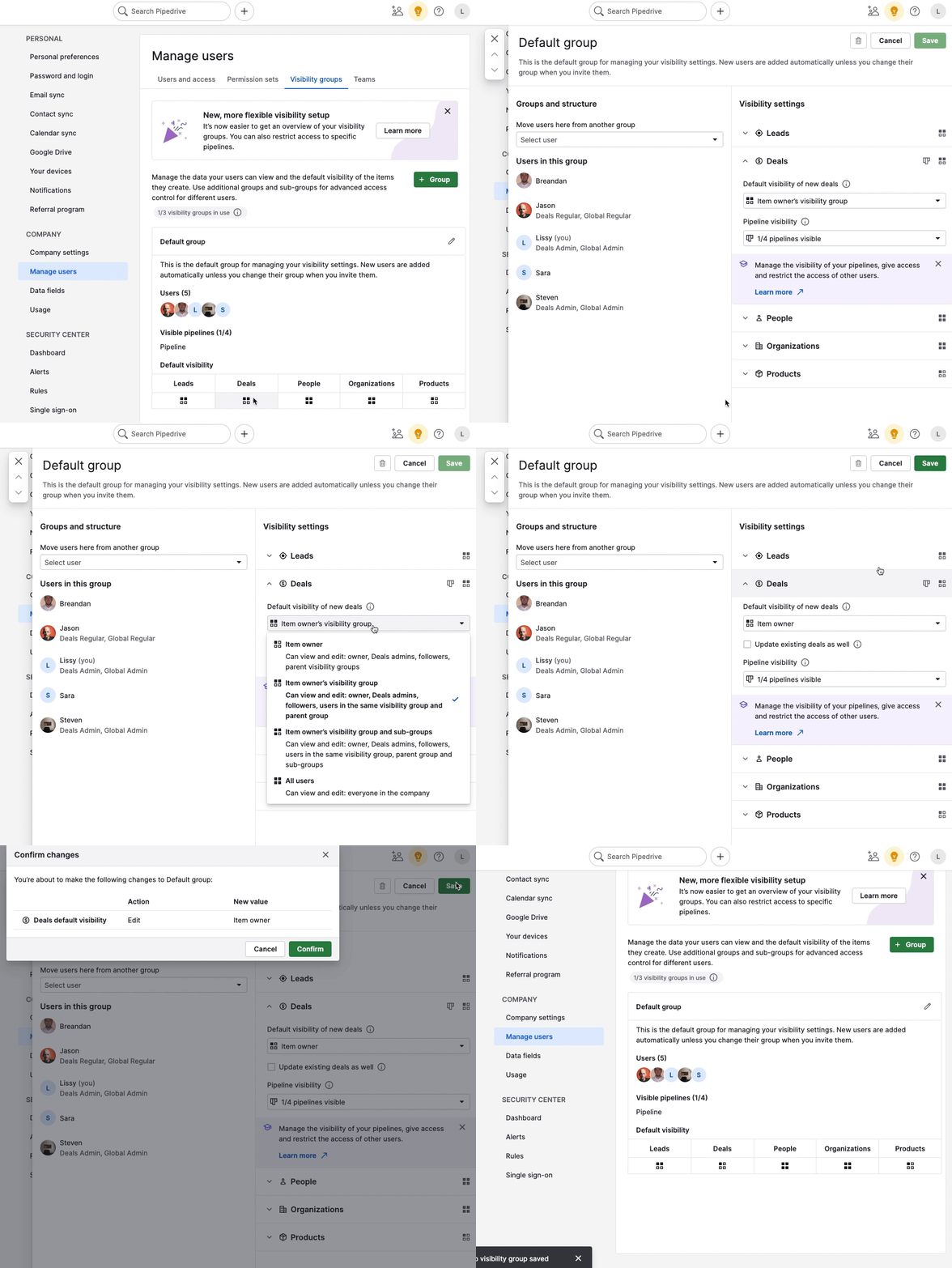
Come funzionano i gruppi di visibilità
Ogni utente è assegnato a un gruppo di visibilità.
Un utente può appartenere a un solo gruppo alla volta
Le regole di visibilità si applicano a elementi, report e dashboard
Opzioni di visibilità per piano
Piani Lite e Growth
Proprietario dell'elemento – visibile al proprietario, ai follower, agli amministratori e al gruppo di visibilità principale
Tutti gli utenti – visibile a tutti gli utenti dell'azienda
Questi piani includono un gruppo di visibilità predefinito.
Piani Premium e Ultimate
Puoi creare più gruppi di visibilità e sottogruppi per un accesso più granulare.
Opzioni disponibili:
Proprietario dell'elemento
Gruppo di visibilità del proprietario
Gruppo di visibilità del proprietario e i suoi sottogruppi
Tutti gli utenti
Gestione degli utenti e delle pipeline
Assegna gli utenti a un gruppo dalle impostazioni di visibilità
Rimuovi gli utenti usando la “X” (ritornano al gruppo predefinito)
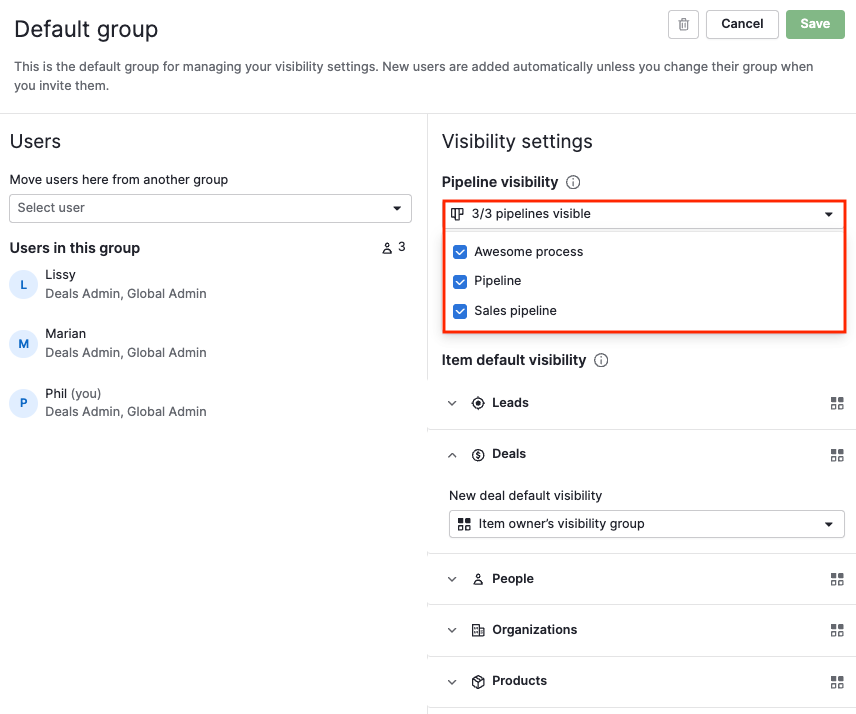
Puoi anche controllare la visibilità delle pipeline:
Le pipeline sono visibili per impostazione predefinita
Le pipeline nascoste e i loro deal non appariranno per gli utenti con accesso limitato
Visibilità di Insights
Insights seguirà le stesse regole di visibilità degli elementi.
Non ci sono impostazioni di visibilità separate per Insights
L'accesso è basato sulla visibilità di deal, lead, contatti, organizzazioni e prodotti
Ciò significa:
Gli utenti vedono solo i dati degli elementi a cui hanno accesso
Grafici e dati aggregati restano visibili, ma i record soggetti a restrizioni sono nascosti
Gli amministratori non sono soggetti a queste restrizioni
Accesso amministrativo
Alcuni utenti hanno sempre visibilità completa, indipendentemente dalle impostazioni dei gruppi di visibilità:
Gli utenti con permessi di amministratore dei deal possono visualizzare tutti i deal e i lead, indipendentemente dal gruppo di visibilità o dalle impostazioni “Visibile a”.
Gli amministratori globali possono vedere tutti gli elementi
Visibilità dell'elemento
Ogni elemento (offerta, lead, persona, organizzazione o prodotto) ha un'impostazione “Visibile a”.
Questo consente di sovrascrivere la visibilità per elementi specifici quando necessario.
Come modificare la visibilità degli elementi
Usa i gruppi di visibilità per il controllo generale, la vista dettaglio per i singoli elementi e la vista elenco per aggiornamenti in blocco.
Scegli il metodo in base al numero di elementi che desideri aggiornare.
Visibilità predefinita (gruppi di visibilità)
Usalo quando vuoi impostare o aggiornare le regole di visibilità per molti elementi contemporaneamente, o definire un valore predefinito per i nuovi elementi.
Vai su Impostazioni > Gestisci utenti > Gruppi di visibilità per impostare la visibilità per elementi nuovi o esistenti.
Vista dettaglio (singolo elemento)
Usa questa opzione quando vuoi modificare la visibilità di uno specifico elemento.
Apri l'elemento

Vista elenco (singolo o più elementi)
Usa questa opzione quando vuoi aggiornare rapidamente uno o più elementi in un elenco.
Aggiungi la colonna “Visibile a”
Modifica un elemento usando l'icona a matita
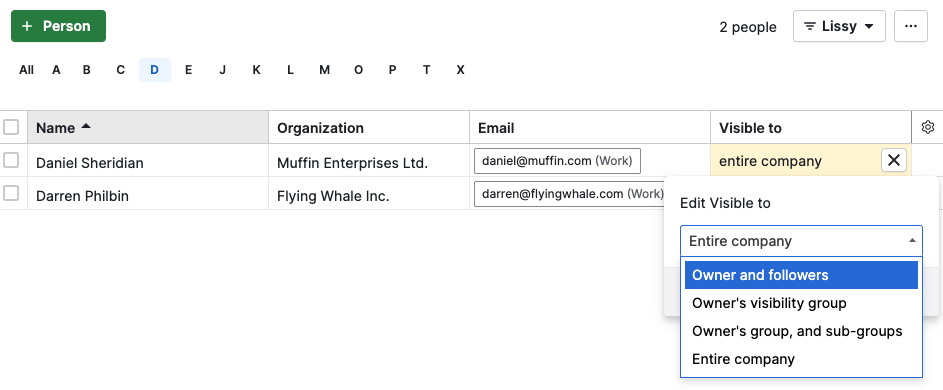
Per più elementi:
Seleziona gli elementi
Applica un aggiornamento di visibilità in blocco
Risoluzione dei problemi di visibilità
Se un utente non può accedere a un elemento, vedrà un messaggio di avviso.

Per risolvere il problema, contatta un amministratore o richiedi di essere aggiunto come follower.
Questo articolo è stato utile?
Sì
No