この記事は機械翻訳を使用して作成されました。
Pipedriveではメールはどのようにスレッド化されますか?
電子メールの会話は、特定の参加者とのやり取りの全履歴を表示します。 メールのやり取りは、特定の参加者とのコミュニケーション全体の履歴を表示します。email syncを使ってメールに返信または転送すると、Pipedriveはそれらのメールを1つの会話にまとめ、全履歴を1つのビューで確認できるようにします。
メールを1件の取引、リード、またはプロジェクトにリンクできます。 メールが会話の一部である場合、会話全体がリンクされます。 受信者のメールアドレスがPipedriveの連絡先と一致すると、メールの会話は自動的に人物にリンクされ、連絡先の人物が組織に関連付けられている場合はその組織にもリンクされます。
Pipedriveでメールを会話にグループ化する仕組み
各電子メールには、正当性を確認するのに役立つ技術的な詳細を含むメッセージヘッダーが含まれます。 各メールには、その正当性を確認するのに役立つ技術的な詳細を含むメッセージヘッダーが含まれています。Pipedrive は、メッセージがどのように会話にグループ化されるかを識別するために以下のヘッダーを使用します:
- Message-Id – 送信されたメッセージ
- In-Reply-To – 返信対象のメッセージ
- References:メッセージの元となるスレッド
これらのヘッダーが存在し、メール間で一致する場合、Pipedriveはそれらを1つの会話にグループ化します。 ただし、返信の件名が変更された場合、ヘッダーによって元のメッセージに接続されていても、Pipedriveは新しい会話を開始します。
メールプロバイダーでは、参加者や会話の長さなど、追加または異なるルールが使用される場合があります。 このため、Pipedriveとメールプロバイダーでは、会話の表示が異なる場合があります。
Sales Inboxと比較した場合にメールの表示が異なる理由 詳細ビュー
メールのスレッド化はPipedrive全体で同じように機能しますが、会話の表示は表示場所によって異なります。 これは、2つのビューの目的が異なるためです:
- Sales Inbox では、メールの会話を読んで管理できます。 返信を1つの会話にまとめるため、表示が整理され、メールプロバイダーで一般的に表示される会話と同様になります。
- 詳細ビュー(取引、リード、プロジェクト、人物、組織)では、何がいつ起きたかを把握できます。 履歴セクションでは、各メールがメモ、アクティビティ、ファイルとともに、タイムスタンプ付きの個別エントリーとして表示されます。 これにより、各メッセージが全体のタイムラインのどこに位置するかを確認できます。
たとえば、4通のメールをやり取りした場合、Sales Inboxでは、4件すべてのメッセージを含む1つの会話として表示されます。
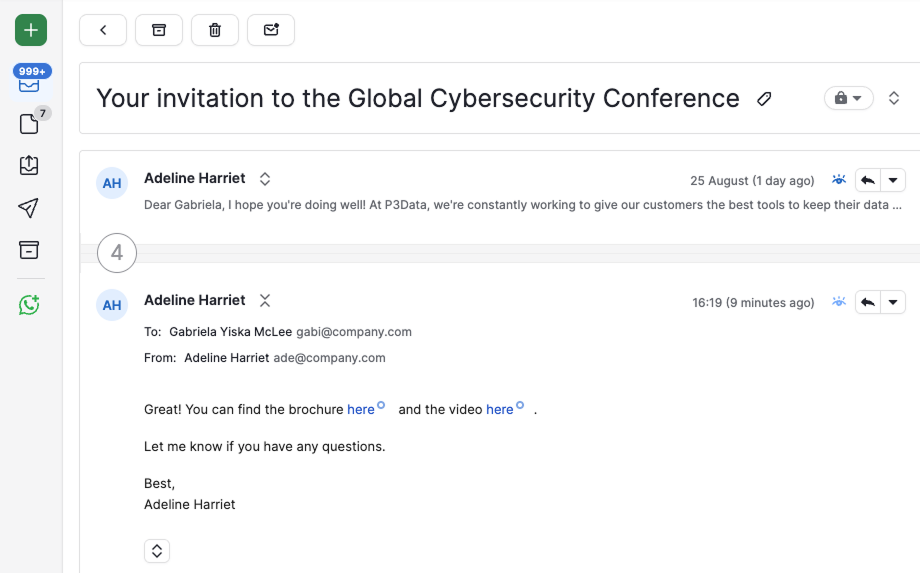
詳細ビューでは、各メールが送受信した日付ごとに個別に表示されます。 これは表示上の違いにすぎません。 Pipedriveでは、これらのメールは引き続き同じアイテムにリンクされた1つのスレッド化された会話として扱われます。
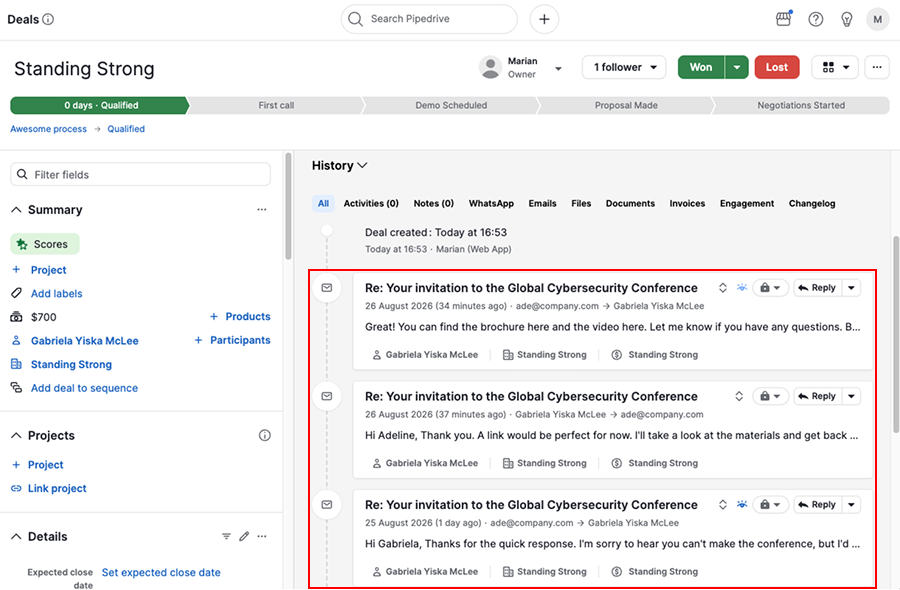
詳細ビューで会話全体を表示
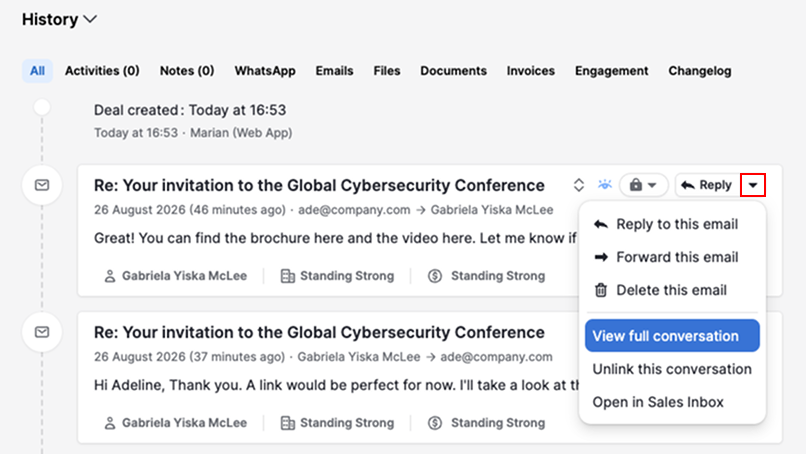
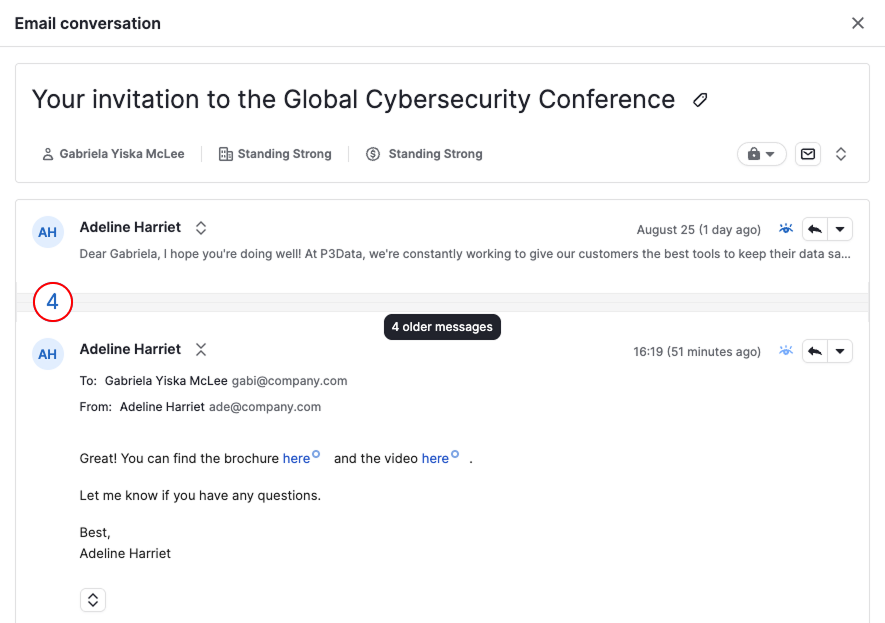
詳細ビューからも会話全体にアクセスできます:
- メールアクションメニューを開き、「会話全体を表示」を選択してください
- 会話内の以前のメッセージを表示するには、メールを展開してください
この記事は役に立ちましたか?
はい
いいえ