Šis raksts tika izveidots, izmantojot mašīntulkošanu.
Ieskatu atskaites: projekta ilgums
Projektu ilguma atskaite pakalpojumā Insights palīdz saprast, cik ilgi projektu pabeigšana parasti aizņem un kur projekta gaitā tiek pavadīts laiks.
Izmantojiet šo atskaiti, lai identificētu aizķeršanās vietas, pamanītu kavēšanos un pieņemtu pārdomātākus plānošanas lēmumus. Piemēram, to varat izmantot, lai atbildētu uz šādiem jautājumiem:
- Cik ilgi vidēji aizņem projekta pabeigšana?
- Kuras fāzes palēnina piegādi?
- Vai noteiktām komandām vai projektu veidiem pabeigšana prasa ilgāku laiku?
Kā tiek aprēķināts projekta ilgums
Ziņojums par projekta ilgumu mēra laiku, ko projekti pavada katrā dēļa fāzē.
Analizējot ilguma datus, varat izvēlēties starp diviem rādītājiem:
Rādītājs | Apraksts |
|---|---|
Vidējais ilgums | Kopējais laiks, ko projekti pavadījuši fāzē, dalīts ar projektu skaitu |
Kopējais ilgums | Kopējais laiks, ko projekti pavadījuši fāzē |
Kopā šie rādītāji sniedz gan pārskatu par tipiskajiem projektu laikiem, gan par kopējo jūsu projektu procesā ieguldīto laiku.
Izveidojiet projekta ilguma atskaiti
Lai izveidotu projekta ilguma atskaiti, dodieties uz Insights un noklikšķiniet uz “+ Izveidot” > Atskaite > Projekts > Ilgums.
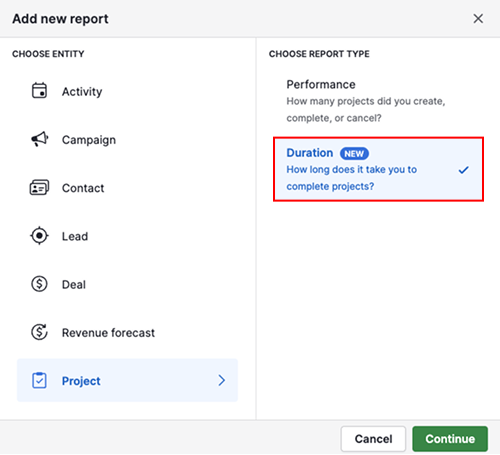
Noklikšķiniet uz “Turpināt”.
Skatīt jūsu projekta ilguma atskaiti
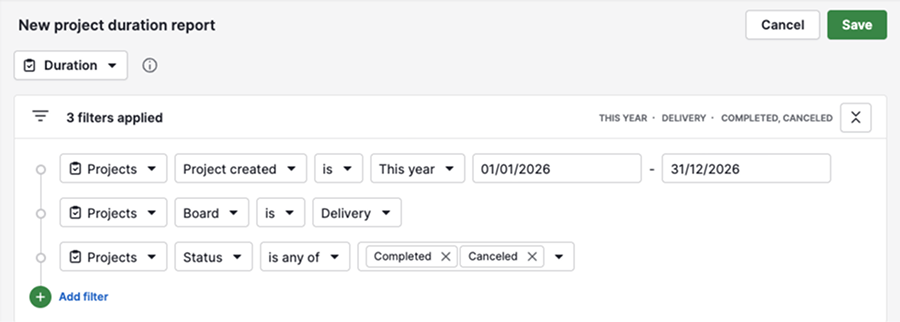
Pēc atskaites izveides tā tiek atvērta ar noklusējuma iestatījumiem. Atskaitē ir trīs sadaļas: filtri, vizuālais veidotājs un tabulas skats.
Noklusējuma režīmā atskaite parāda pabeigtos un atceltos projektus no konkrēta dēļa, kas izveidoti šajā gadā.
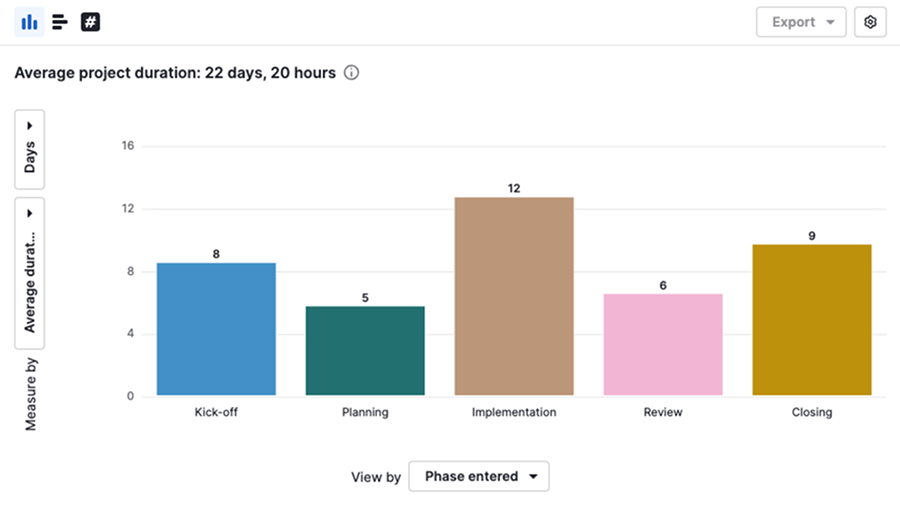
Vizuālais veidotājs attēlo stabiņu diagrammu, kas parāda vidējo ilgumu dienās, kas pavadīts katrā projekta posmā.
Noklikšķiniet uz stabiņa, lai skatītu projektus, kas iekļauti šajā datu punktā.
Tabulas skats attēlo visus projektus, kas atbilst jūsu pašreizējiem filtriem.

Rediģēt sava projekta ilguma atskaiti
Jūs varat pielāgot atskaiti, lai koncentrētos uz datiem, kas ir vissvarīgākie jūsu komandai.
Pielāgot filtrus
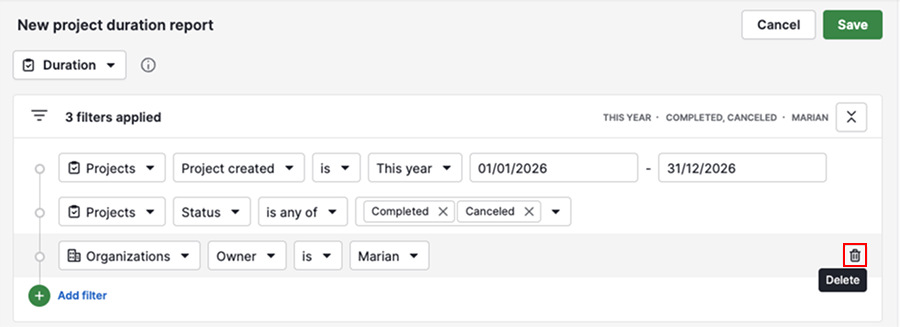
Noklikšķiniet “+ Pievienot filtru”, lai filtrētu pēc projektiem, darījumiem, personām, organizācijām un aktivitātēm.
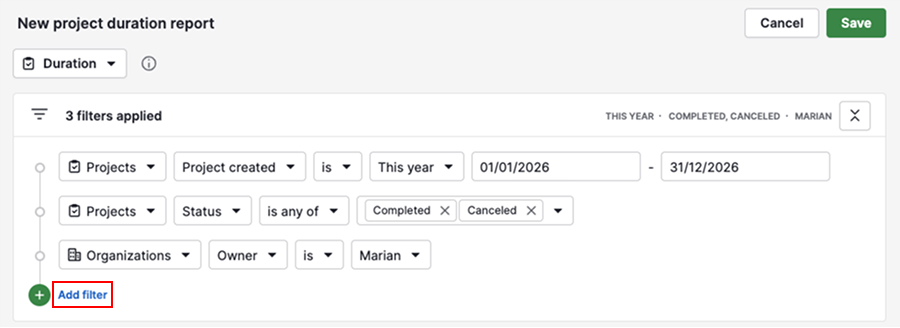
Lai izdzēstu filtru, novietojiet virs tā peles kursoru un noklikšķiniet uz miskastes ikonas.
Pielāgot vizuālo veidotāju
Jūs varat mainīt, kā tiek attēloti jūsu dati, izvēloties kolonnu diagrammu, joslu diagrammu vai scorecard.
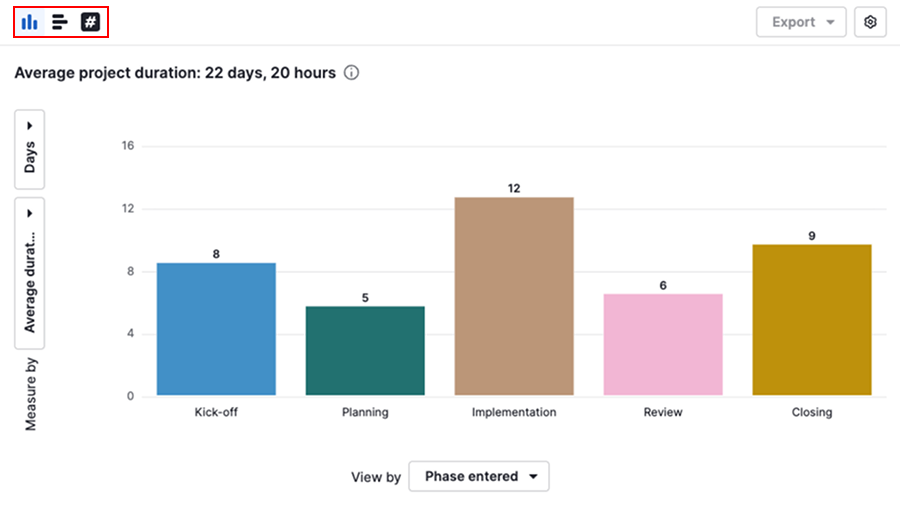
Lai pielāgotu kolonnu skaitu lapā vai pielāgotu krāsas, noklikšķiniet uz zobrata ikonas.
Izmantojiet vizuālo veidotāju, lai izvēlētos atskaites ilguma metriku un grupēšanu.
Iestatījums | Apraksts |
|---|---|
Mērīt pēc | Izvēlieties vidējo vai kopējo ilgumu. Rādīt vērtības mēnešos, nedēļās, dienās, stundās vai minūtēs. |
Rādīt pēc | Grupēt datus pēc projekta vai datuma laukiem, lai salīdzinātu ilgumu starp kategorijām un laika periodiem |
Pielāgot tabulas skatu
Noklikšķiniet uz zobrata ikonas, lai atlasītu tabulā rādāmās kolonnas.

Lai tabulas formātā skatītu galvenos rādītājus, pārslēdzieties uz kopsavilkuma cilni.

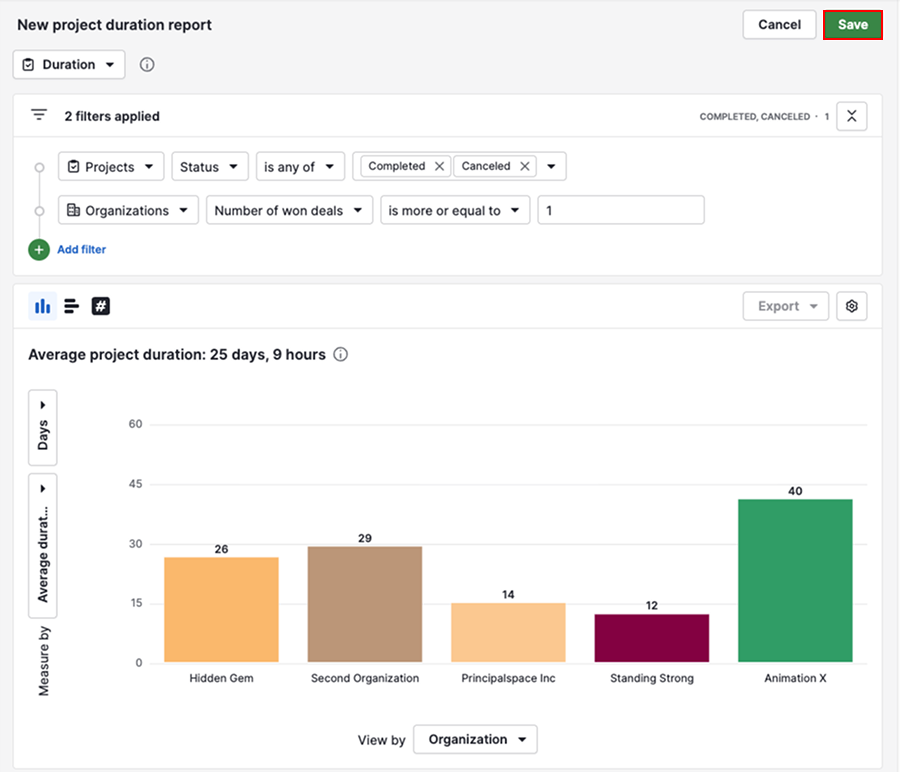
Kad esat pabeidzis atskaites pielāgošanu, noklikšķiniet uz “Saglabāt”, lai saglabātu veiktās izmaiņas.
Kopīgot projekta ilguma atskaiti
Lai tieši kopīgotu atskaiti, noklikšķiniet “...” > Kopīgot ar lietotājiem.
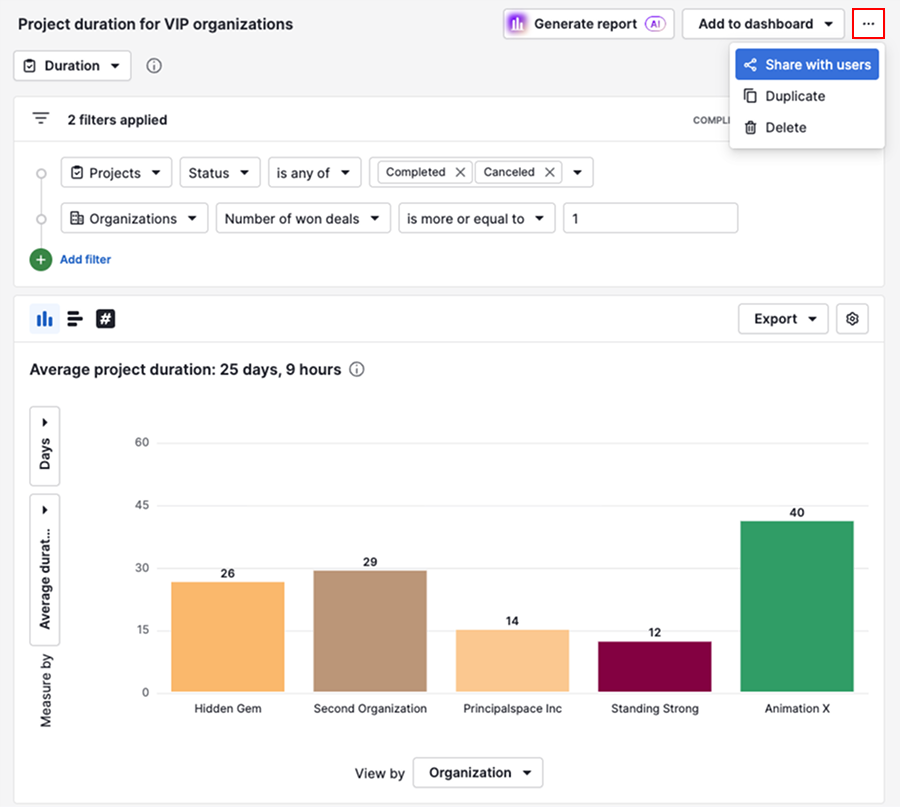
Izvēlieties lietotājus, kuriem jāpiešķir piekļuve atskaitei.
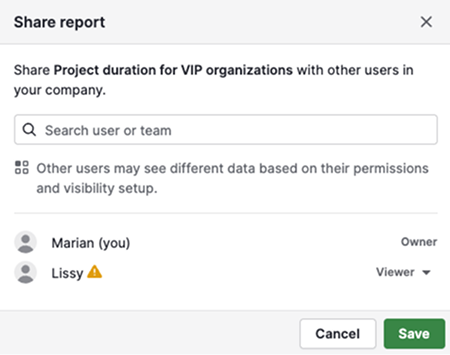
Lai apvienotu projekta ilguma datus ar citiem biznesa rādītājiem, pievienojiet atskaiti informācijas panelim un kopīgojiet informācijas paneli ar citiem lietotājiem.
Ja nepieciešams kopīgot datus ārpus Pipedrive, eksportējiet tos no Insights un izplatiet eksportēto failu.
Vai šis raksts bija noderīgs?
Jā
Nē