Denne artikkelen ble produsert ved hjelp av maskinoversettelse.
Innsiktsrapporter: prosjektvarighet
Rapporten for prosjektvarighet i Insights hjelper deg med å forstå hvor lang tid prosjekter tar å fullføre og hvor tiden brukes gjennom hele prosjektprosessen.
Bruk denne rapporten for å identifisere flaskehalser, oppdage forsinkelser og ta mer informerte planleggingsbeslutninger. For eksempel kan du bruke den til å svare på spørsmål som:
- Hvor lang tid tar det i gjennomsnitt å fullføre et prosjekt?
- Hvilke faser bremser leveransen?
- Tar visse team eller prosjekttyper lengre tid å fullføre?
Hvordan prosjektvarighet beregnes
Rapporten om prosjektvarighet måler hvor mye tid prosjektene tilbringer i hver fase av tavlen.
Når du analyserer varighetsdata, kan du velge mellom to metrikker:
Metrikk | Beskrivelse |
|---|---|
Gjennomsnittlig varighet | Den totale tiden prosjektene tilbrakte i en fase delt på antall prosjekter |
Total varighet | Den totale tiden prosjektene tilbrakte i en fase |
Sammen viser disse metriktene både typiske prosjekt-tidslinjer og den totale tiden som er investert i prosjektprosessen.
Opprett rapport om prosjektvarighet
For å opprette en rapport om prosjektvarighet, gå til Insights og klikk “+ Create” > Report > Project > Duration.
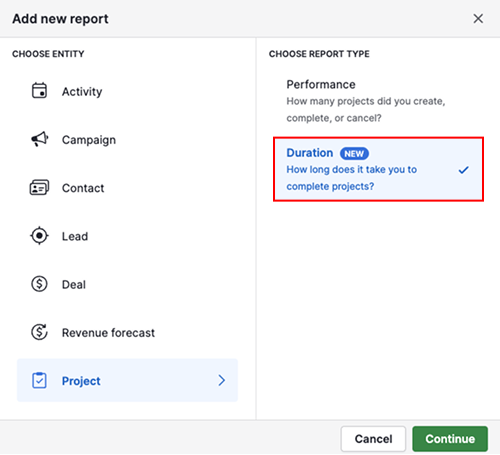
Klikk “Continue”.
Se rapporten for prosjektvarighet
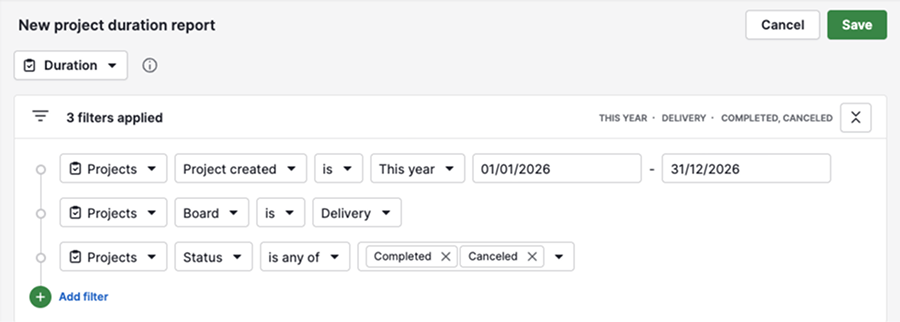
Når du oppretter rapporten, åpnes den med standardinnstillinger. Rapporten inneholder tre seksjoner: filtre, visuelt byggverktøy og tabellvisning.
Som standard viser rapporten fullførte og avbrutte prosjekter fra et spesifikt brett som ble opprettet i inneværende år.
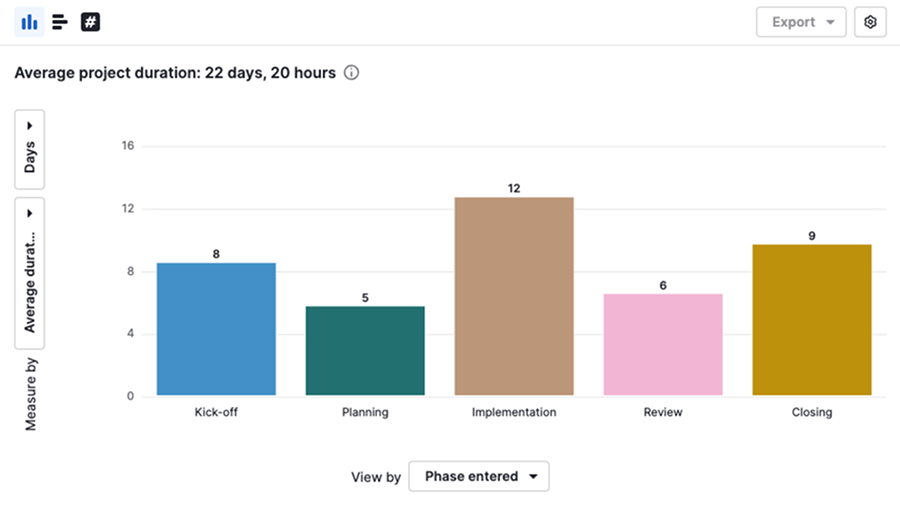
Det visuelle byggverktøyet viser et stolpediagram med gjennomsnittlig varighet i dager for hver prosjektfase.
Klikk på en stolpe for å se hvilke prosjekter som inngår i dette datapunktet.
Tabellvisningen viser alle prosjekter som samsvarer med dine gjeldende filtre.

Rediger rapporten for prosjektvarighet
Du kan tilpasse rapporten for å fokusere på dataene som betyr mest for teamet ditt.
Juster filtre
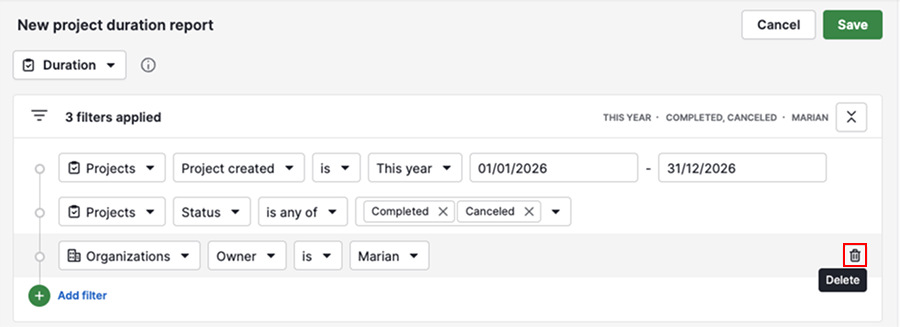
Klikk “+ Legg til filter” for å filtrere etter prosjekter, avtaler, personer, organisasjoner og aktiviteter.
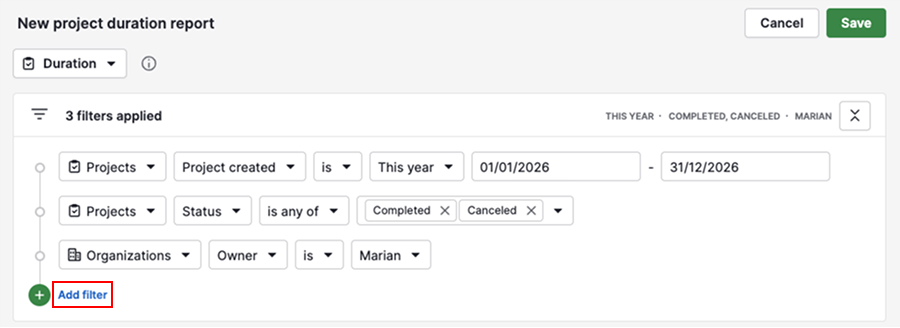
For å slette et filter, hold musepekeren over det og klikk på papirkurv-ikonet.
Tilpass det visuelle verktøyet
Du kan endre hvordan dataene dine vises ved å velge et kolonnediagram, stolpediagram eller scorekort.
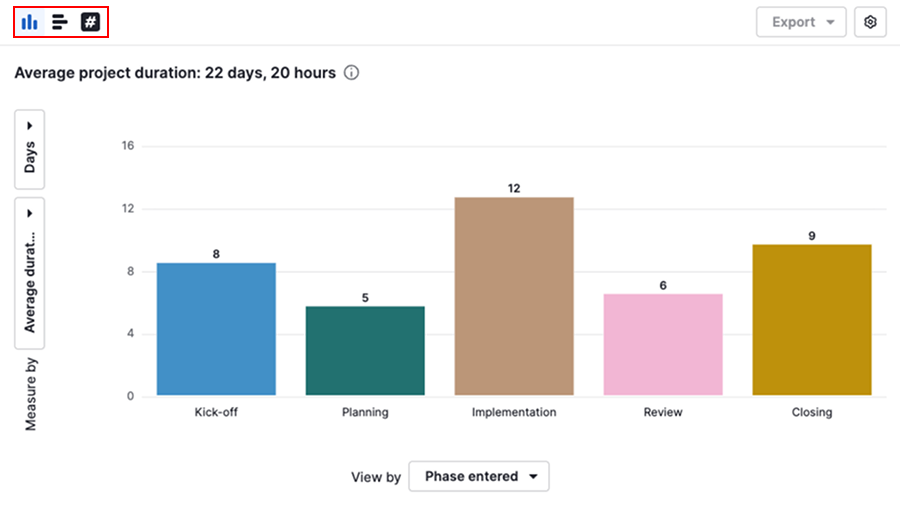
For å justere antall kolonner per side eller tilpasse farger, klikk på tannhjul-ikonet.
Bruk det visuelle verktøyet til å velge varighetsmåling og gruppering for rapporten din.
Innstilling | Beskrivelse |
|---|---|
Mål etter | Velg gjennomsnitt eller total varighet. Vis verdier i måneder, uker, dager, timer eller minutter. |
Vis etter | Grupper data etter prosjekt- eller datofelt for å sammenligne varighet på tvers av kategorier og tidsperioder |
Tilpass tabellvisningen
Klikk på tannhjul-ikonet for å velge kolonnene som vises i tabellen.

For å vise viktige måledata i tabellformat, bytt til fanen sammendrag.

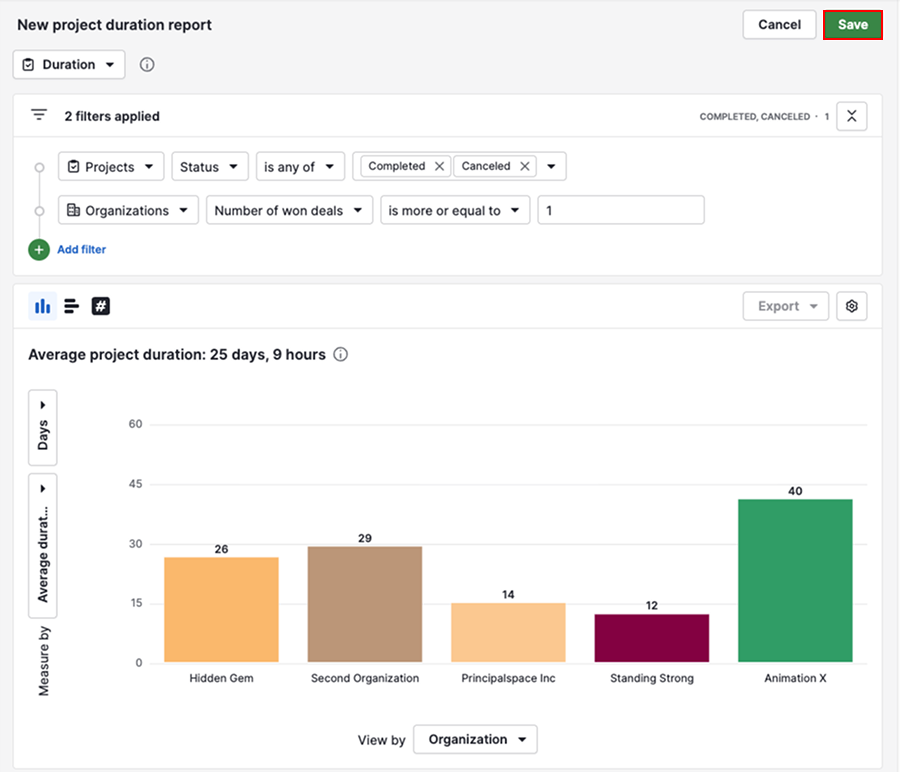
Når du er ferdig med å tilpasse rapporten, klikk “Lagre” for å lagre endringene.
Del rapporten om prosjektvarighet
For å dele en rapport direkte, klikk «...» > Del med brukere.
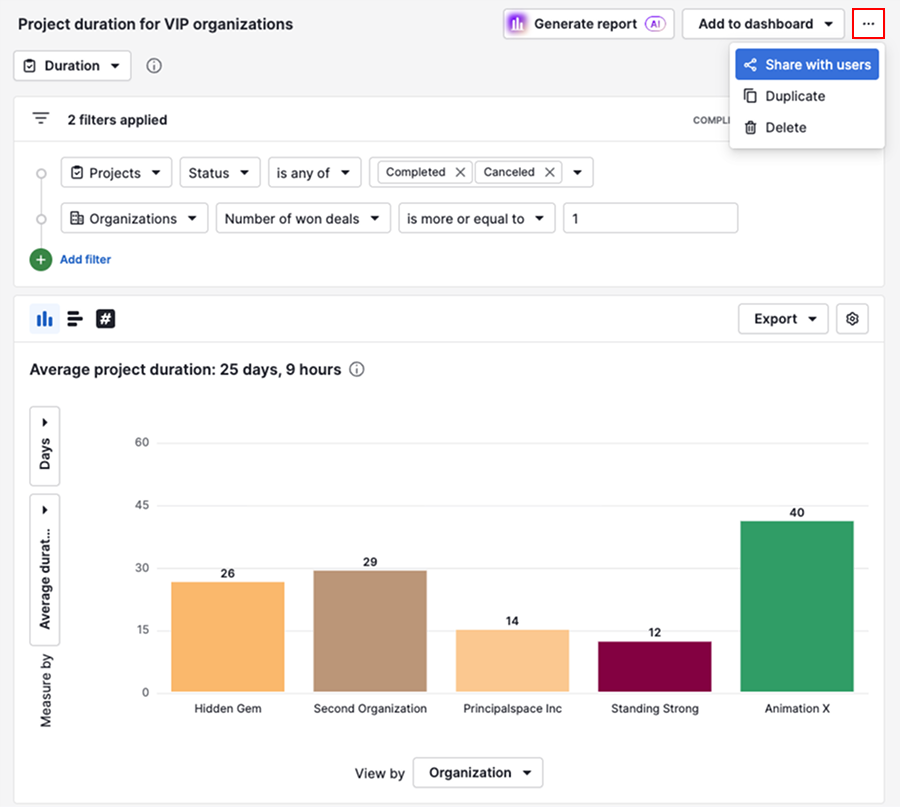
Velg brukerne som skal ha tilgang til rapporten.
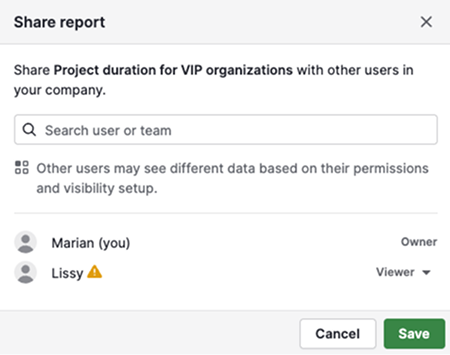
For å kombinere data om prosjektvarighet med andre forretningsmålinger, legg til rapporten i et dashbord og del dashbordet med andre brukere.
Hvis du trenger å dele dataene utenfor Pipedrive, eksporter dem fra Insights og distribuer den eksporterte filen.
Var denne artikkelen nyttig?
Ja
Nei