Ten artykuł został przetłumaczony przy użyciu narzędzia do tłumaczenia maszynowego.
Raporty Insights: czas trwania projektu
Raport czas trwania projektu w Insights pomaga zrozumieć, ile czasu zajmuje realizacja projektów oraz na co czas jest poświęcany w kolejnych etapach procesu projektowego.
Użyj tego raportu, aby zidentyfikować wąskie gardła, wykryć opóźnienia i podejmować bardziej świadome decyzje planistyczne. Na przykład możesz wykorzystać go do odpowiedzi na pytania takie jak:
- Ile średnio trwa realizacja projektu?
- Które etapy spowalniają realizację?
- Czy niektóre zespoły lub typy projektów potrzebują więcej czasu na zakończenie?
Jak obliczany jest czas trwania projektu
The project duration report mierzy czas, jaki projekty spędzają w każdej fazie tablicy.
Analizując dane o czasie trwania, możesz wybrać jeden z dwóch wskaźników:
Wskaźnik | Opis |
|---|---|
Średni czas trwania | Suma czasu, który projekty spędziły w danej fazie, podzielona przez liczbę projektów |
Łączny czas trwania | Suma czasu, który projekty spędziły w danej fazie |
Razem te wskaźniki pokazują zarówno typowy czas realizacji projektów, jak i łączny czas zainwestowany w cały proces projektowy.
Utwórz raport czasu trwania projektu
Aby utworzyć raport czasu trwania projektu, przejdź do Insights i kliknij „+ Create” > Report > Project > Duration.
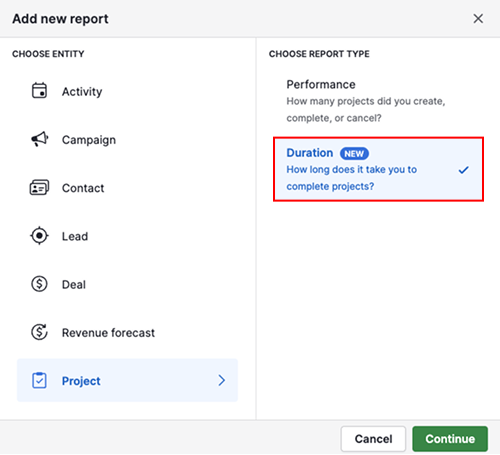
Kliknij „Kontynuuj”.
Wyświetl raport czasu trwania projektu
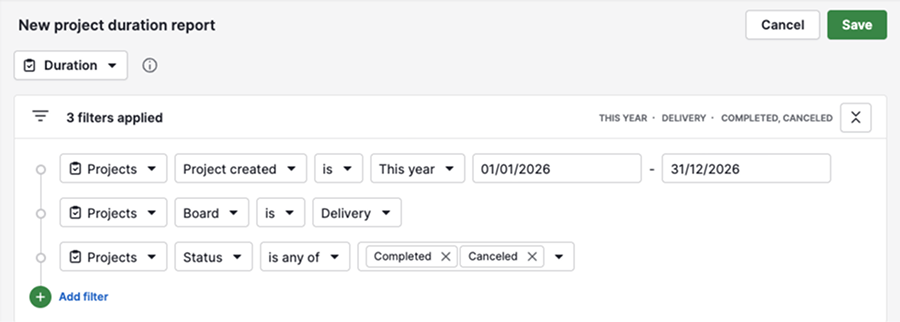
Po utworzeniu raportu otwiera się on z ustawieniami domyślnymi. Raport zawiera trzy sekcje: filtry, kreator wizualny i widok tabeli.
Domyślnie raport wyświetla zakończone i anulowane projekty z określonej tablicy, które zostały utworzone w bieżącym roku.
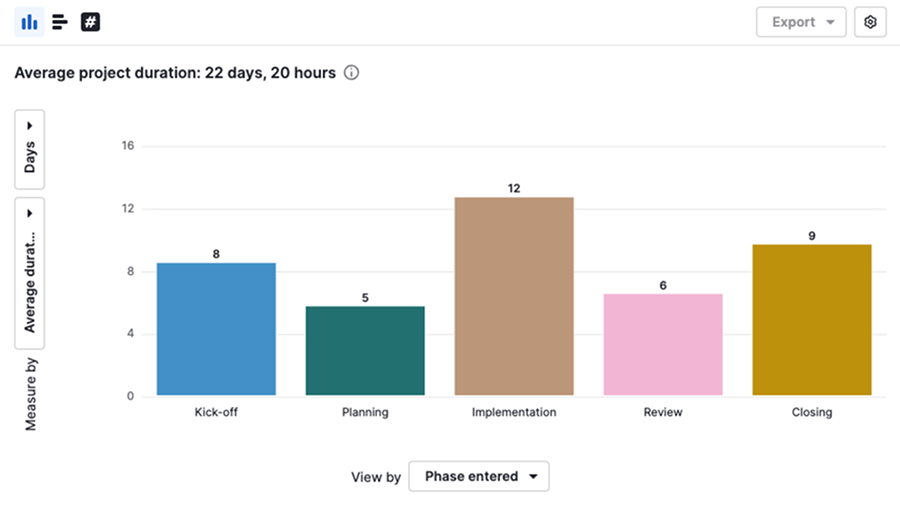
Kreator wizualny wyświetla wykres kolumnowy przedstawiający średni czas trwania, w dniach, spędzony w każdej fazie projektu.
Kliknij kolumnę, aby zobaczyć projekty uwzględnione w tym punkcie danych.
Widok tabeli wyświetla wszystkie projekty zgodne z bieżącymi filtrami.

Edytuj raport czasu trwania projektu
Możesz dostosować raport tak, aby skupić się na danych, które są najważniejsze dla Twojego zespołu.
Dostosuj filtry
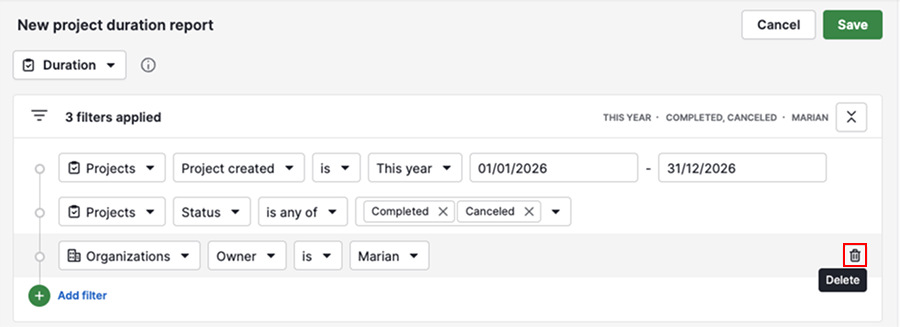
Kliknij “+ Dodaj filtr”, aby filtrować według projektów, transakcji, osób, organizacji i aktywności.
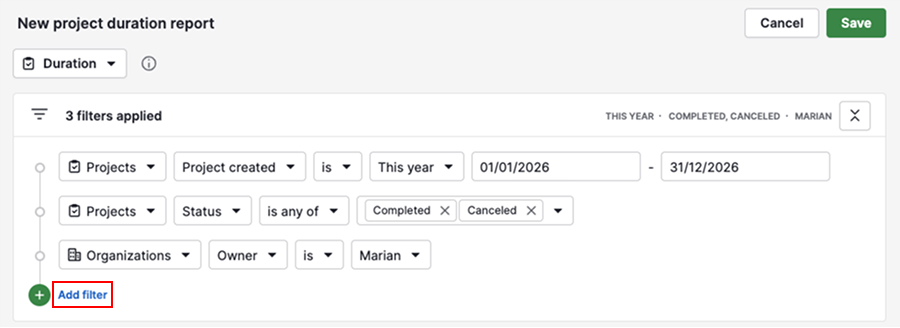
Aby usunąć filtr, najedź na niego i kliknij ikonę kosza.
Dostosuj kreator wizualny
Możesz zmienić sposób wyświetlania danych, wybierając wykres kolumnowy, wykres słupkowy lub kartę wyników.
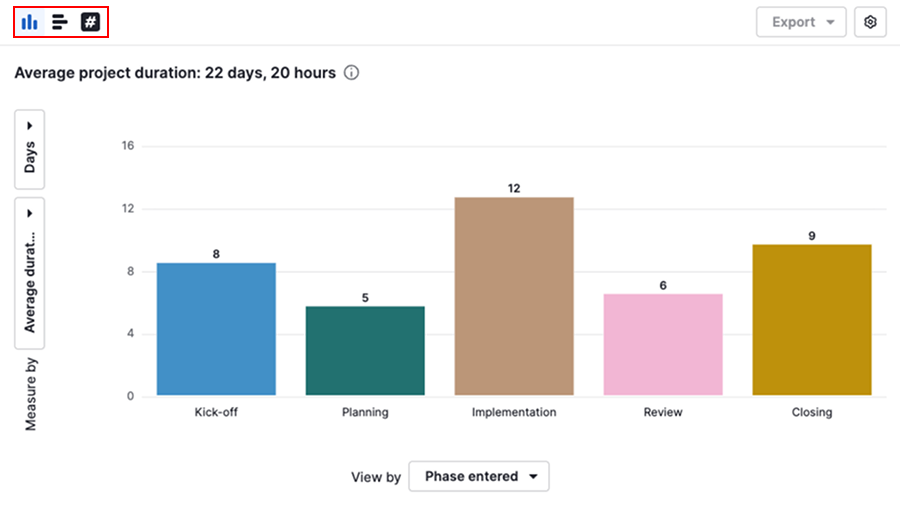
Aby dostosować liczbę kolumn na stronę lub dostosować kolory, kliknij ikonę koła zębatego.
Użyj kreatora wizualnego, aby wybrać miarę czasu trwania i grupowanie dla raportu.
Ustawienie | Opis |
|---|---|
Mierzone według | Wybierz średni czas trwania lub łączny czas trwania. Wyświetlaj wartości w miesiącach, tygodniach, dniach, godzinach lub minutach. |
Wyświetlaj według | Grupuj dane według projektu lub pól daty, aby porównać czas trwania między kategoriami i okresami |
Dostosuj widok tabeli
Kliknij ikonę koła zębatego, aby wybrać kolumny wyświetlane w tabeli.

Aby zobaczyć kluczowe metryki w formacie tabelarycznym, przełącz się na zakładkę podsumowanie.

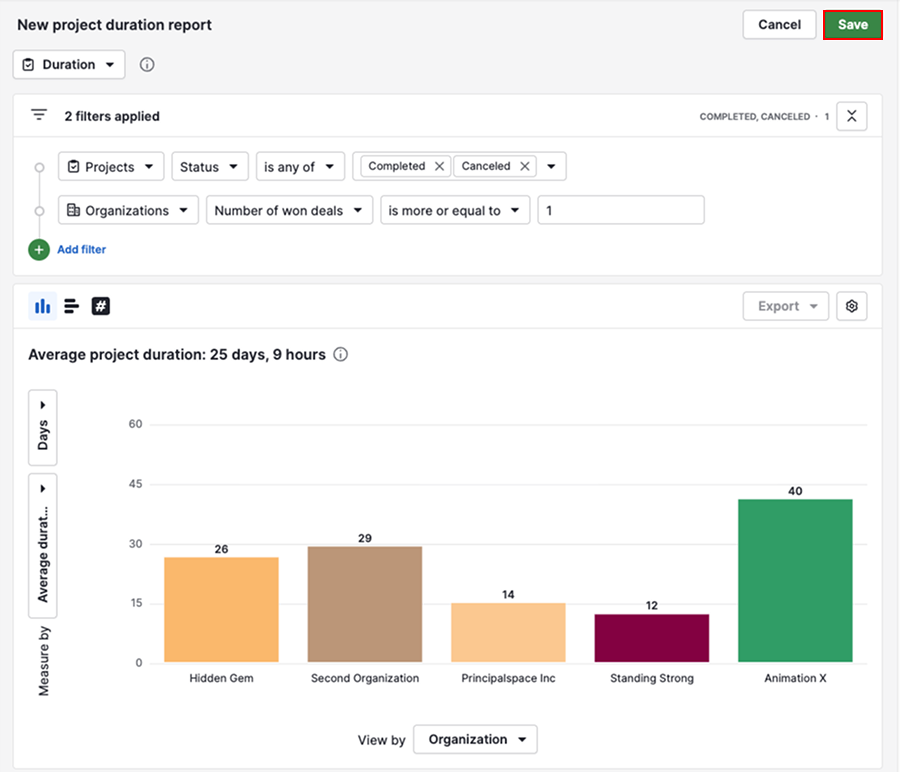
Po zakończeniu dostosowywania raportu kliknij “Zapisz”, aby zachować zmiany.
Udostępnij raport o czasie trwania projektu
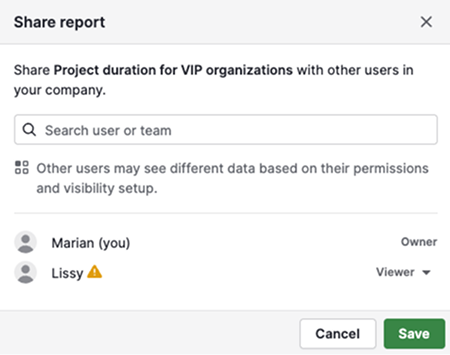
Aby udostępnić raport bezpośrednio, kliknij “...” > Udostępnij użytkownikom.
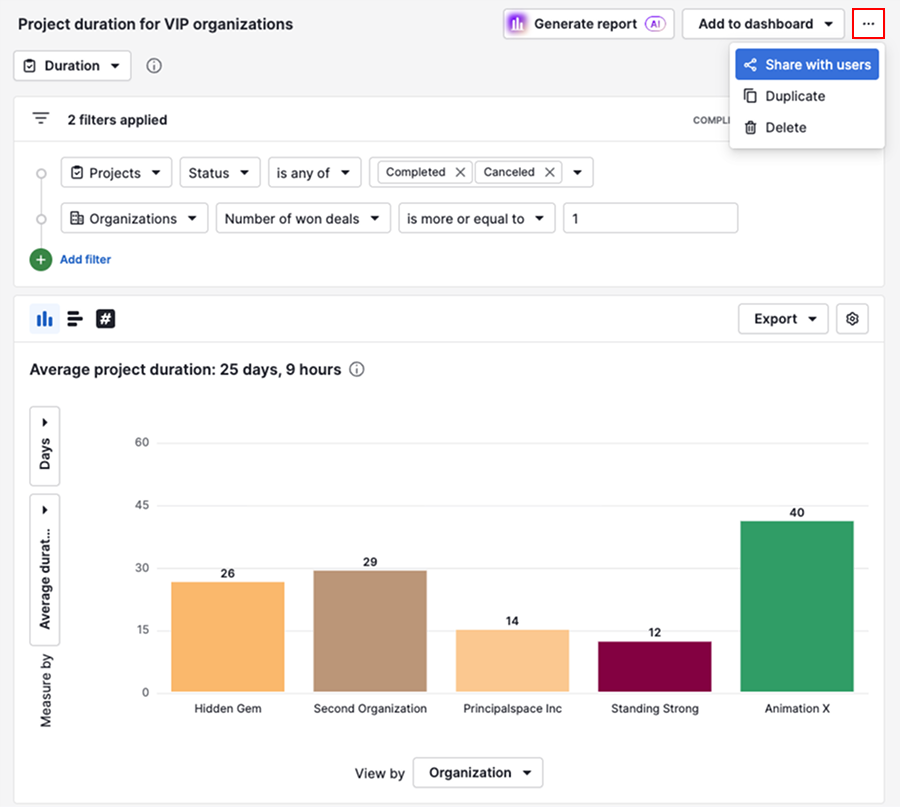
Wybierz użytkowników, którzy powinni mieć dostęp do raportu.
Aby połączyć dane o czasie trwania projektów z innymi wskaźnikami biznesowymi, dodaj raport do pulpitu i udostępnij pulpit innym użytkownikom.
Jeśli musisz udostępnić dane poza Pipedrive, wyeksportuj je z Insights i udostępnij wyeksportowany plik.
Czy ten artykuł był pomocny?
Tak
Nie