Ten artykuł został przetłumaczony przy użyciu narzędzia do tłumaczenia maszynowego.
Przegląd widoczności i uprawnień
Dowiedz się, jak kontrolować, co użytkownicy mogą zobaczyć i zrobić w twoim koncie, używając grup widoczności, widoczności elementów i zestawów uprawnień.
Różnica między widocznością a uprawnieniami
W Pipedrive kontrola dostępu jest podzielona na dwie główne części:
Grupy widoczności – określają, co użytkownicy mogą zobaczyć
Zestawy uprawnień – określają, co użytkownicy mogą robić
Na przykład użytkownik może zobaczyć transakcję, ale nie może jej edytować ani usunąć.
Zestawy uprawnień
Zestawy uprawnień kontrolują, jakie działania mogą wykonywać użytkownicy.
Gdzie zarządzać zestawami uprawnień
Przejdź do Zarządzaj użytkownikami > Zestawy uprawnień.
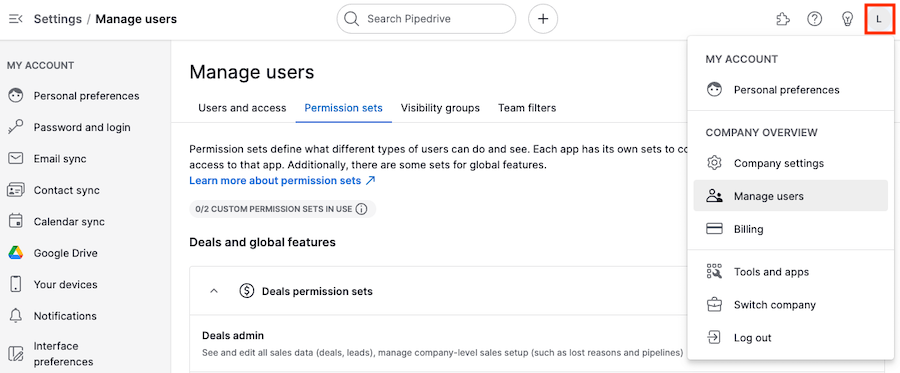
Rodzaje zestawów uprawnień
Administrator – pełny dostęp (nieedytowalny)
Standardowy – edytowalny
Niestandardowy – dostosowany do Twoich potrzeb
Do czego służą uprawnienia
Uprawnienia określają, co użytkownicy mogą robić w całym koncie, na przykład:
Tworzenie, edytowanie lub usuwanie elementów
Importowanie i eksportowanie danych
Zmiana widoczności
Przeglądanie raportów i statystyk
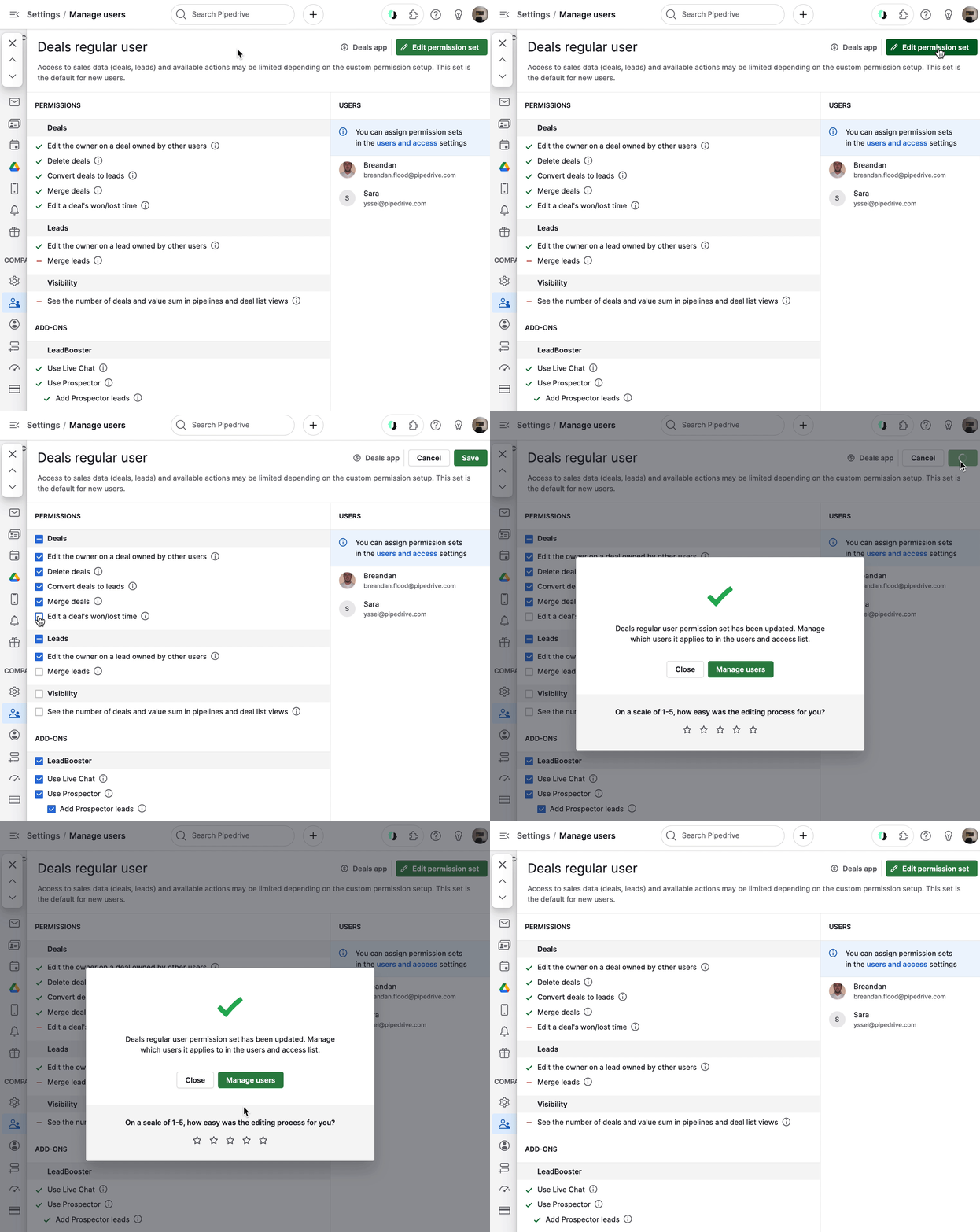
Edycja zestawów uprawnień
Otwórz zestaw uprawnień
Kliknij „...” > „Edytuj”
Zaktualizuj uprawnienia i kliknij „Zapisz”
Ograniczenia planu
Lite i Growth: brak niestandardowych zestawów
Premium: dwa niestandardowe zestawy
Ultimate: nieograniczona liczba niestandardowych zestawów
Własność i dostęp
Każdy element ma właściciela.
Właściciele zawsze mogą przeglądać i edytować swoje elementy
Własność można zmienić w widoku szczegółowym lub w widoku listy
Właściciele transakcji są przypisywani do wygranych i przegranych transakcji
Grupy widoczności
Grupy widoczności kontrolują, do jakich danych użytkownicy mają dostęp w ramach konta.
Gdzie skonfigurować grupy widoczności
Przejdź do Ustawienia > Zarządzaj użytkownikami > Grupy widoczności.
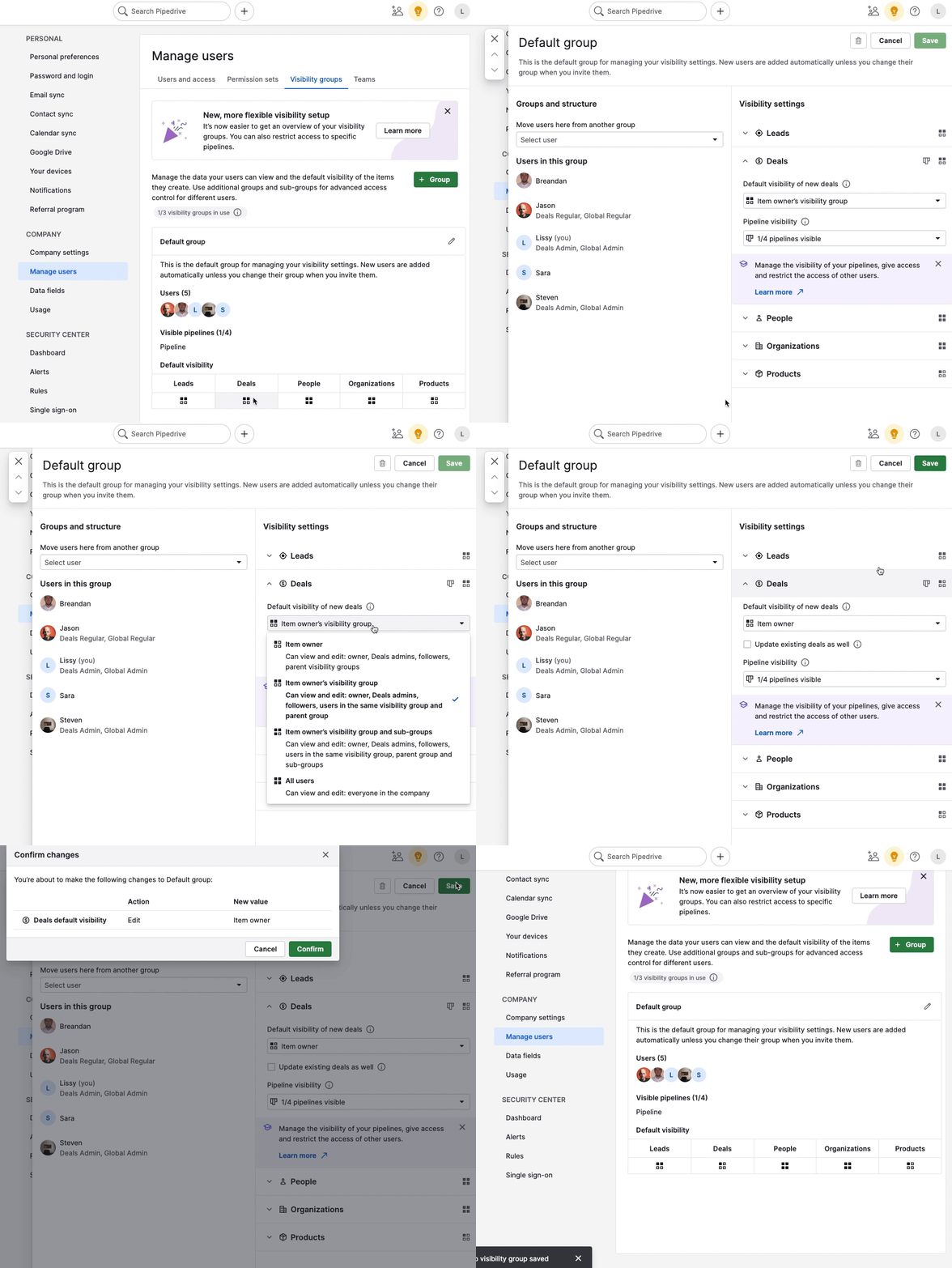
Jak działają grupy widoczności
Każdy użytkownik jest przypisany do jednej grupy widoczności.
Użytkownik może należeć tylko do jednej grupy w danym czasie
Zasady widoczności mają zastosowanie do elementów, raportów i pulpitów
Opcje widoczności w zależności od planu
Plany Lite i Growth
Właściciel elementu – widoczne dla właściciela, obserwujących, administratorów i nadrzędnej grupy widoczności
Wszyscy użytkownicy – widoczne dla wszystkich w firmie
W tych planach dostępna jest jedna domyślna grupa widoczności.
Plany Premium i Ultimate
Możesz tworzyć wiele grup widoczności oraz podgrup, aby uzyskać bardziej precyzyjną kontrolę dostępu.
Dostępne opcje:
Właściciel elementu
Grupa widoczności właściciela elementu
Grupa widoczności właściciela elementu oraz jej podgrupy
Wszyscy użytkownicy
Zarządzanie użytkownikami i lejkami
Przypisz użytkowników do grupy w ustawieniach widoczności
Usuń użytkowników za pomocą „X” (wracają do grupy domyślnej)
Możesz także kontrolować widoczność lejków:
Lejki są domyślnie widoczne
Ukryte lejki i ich transakcje nie będą widoczne dla użytkowników z ograniczonym dostępem
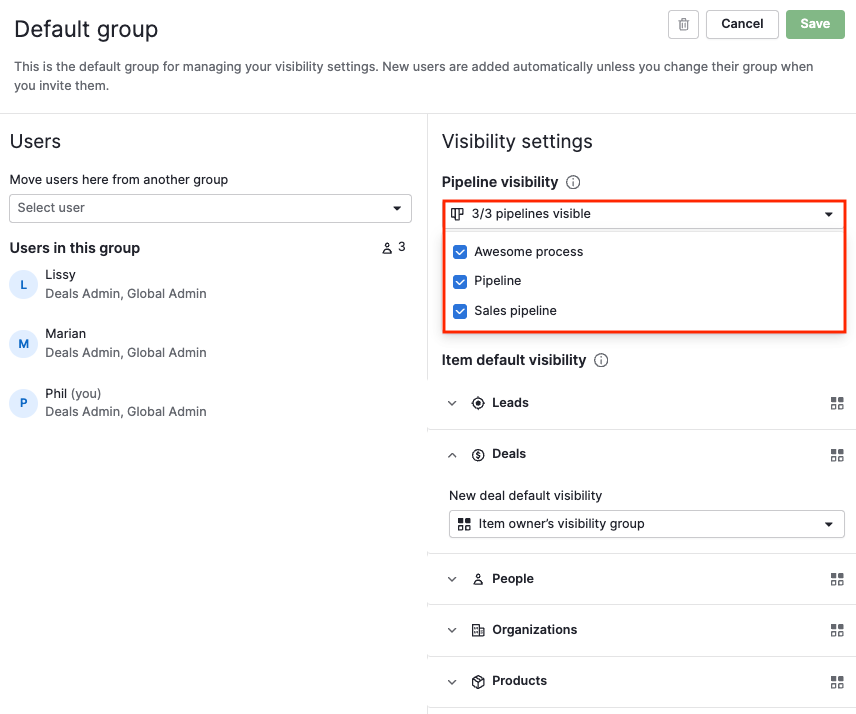
Widoczność Insights
Insights podlegają tym samym zasadom widoczności co elementy.
Nie ma oddzielnych ustawień widoczności dla Insights
Dostęp opiera się na widoczności transakcji, leadów, kontaktów, organizacji i produktów
To oznacza:
Użytkownicy widzą tylko dane elementów, do których mają dostęp
Wykresy i dane zagregowane pozostają widoczne, ale rekordy z ograniczonym dostępem są ukryte
Użytkownicy z uprawnieniami administratora nie są objęci tymi zasadami
Dostęp administratora
Niektórzy użytkownicy zawsze mają pełną widoczność, niezależnie od ustawień grup widoczności:
Użytkownicy z uprawnieniami administratora transakcji mogą przeglądać wszystkie transakcje i leady, niezależnie od grupy widoczności czy ustawień „Widoczne dla”.
Administratorzy globalni mają dostęp do wszystkich elementów
Widoczność elementu
Każdy element (transakcja, lead, osoba, organizacja lub produkt) ma ustawienie „Widoczne dla”.
To pozwala nadpisać widoczność dla poszczególnych elementów w razie potrzeby.
Jak zmienić widoczność elementu
Użyj grup widoczności do ogólnej kontroli, widoku szczegółowego dla pojedynczych elementów oraz widoku listy do masowych aktualizacji.
Wybierz metodę w zależności od liczby elementów, które chcesz zaktualizować.
Domyślna widoczność (grupy widoczności)
Użyj tego, gdy chcesz ustawić lub zaktualizować reguły widoczności dla wielu elementów jednocześnie, lub zdefiniować domyślną widoczność dla nowych elementów.
Przejdź do Ustawienia > Zarządzaj użytkownikami > Grupy widoczności, aby ustawić widoczność dla nowych lub istniejących elementów.
Widok szczegółowy (pojedynczy element)
Użyj tego, gdy chcesz zmienić widoczność konkretnego elementu.
Otwórz element

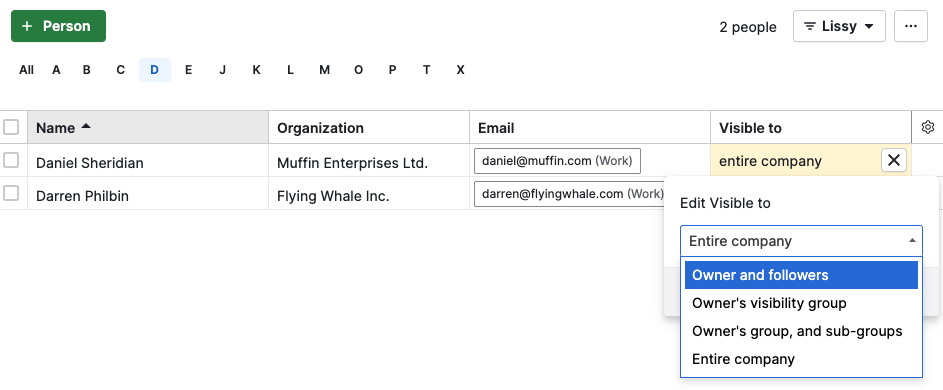
Widok listy (pojedynczy lub wiele elementów)
Użyj tego, gdy chcesz szybko zaktualizować jeden lub więcej elementów na liście.
Dodaj kolumnę „Widoczne dla”
Edytuj pojedynczy element za pomocą ikony ołówka

Czy ten artykuł był pomocny?
Tak
Nie