บทความนี้สร้างขึ้นโดยใช้ซอฟต์แวร์แปลภาษา
Zapier: เพิ่มลีดโฆษณา Facebook ใหม่เป็นบุคคลใน Pipedrive
Facebook Lead Ads ทำให้การเชื่อมต่อและขยายกลุ่มเป้าหมายของคุณเป็นเรื่องง่าย เมื่อมีใครคลิกที่โฆษณาลีดของคุณ ข้อมูลติดต่อของพวกเขาจาก Facebook จะถูกเพิ่มลงในฟอร์มโฆษณาลีดโดยอัตโนมัติ
ด้วยการทำงานที่ยอดเยี่ยมของ Zapier คุณสามารถถ่ายโอนข้อมูลที่ส่งผ่าน Facebook Lead Ads เหล่านั้นไปยัง Pipedrive เป็นบุคคลสำหรับติดต่อได้อย่างง่ายดาย รองรับฟิลด์แบบกำหนดเองเช่นกัน คุณจึงสามารถสร้างตัวกรองแบบกำหนดเองเพื่อจัดหมวดหมู่บุคคลที่เข้ามาได้
สิ่งที่คุณจะต้องใช้
ต่อไปนี้คือสิ่งที่ควรรู้ก่อนที่คุณจะเริ่มขั้นตอนนี้
- คุณจะต้องมีบัญชี Pipedrive, Facebook และ Zapier ต้องการเรียนรู้เพิ่มเติมเกี่ยวกับ Zapier ดูบทความนี้
- Facebook Leads Ads Zap ของ Zapier เป็นแอปแบบพรีเมียม หากต้องการใช้งานนี้ คุณจำเป็นต้องมี แผนแบบชำระเงินของ Zapier
- เพื่อทำขั้นตอนนี้ให้เสร็จ คุณจะต้องตั้งค่า โฆษณาลีด ใน Facebook และ สร้าง Zap เชื่อมต่อ ใน Zapier ซึ่งจะเพิ่มลีดใหม่ไปยังรายการบุคคลใน Pipedrive ของคุณ
การตั้งค่าโฆษณา Facebook Lead ของคุณ
เพื่อให้คุณเก็บข้อมูลที่เป็นประโยชน์ที่สุดจากลีดได้ ช่องข้อมูลที่อยู่ในฟอร์ม โฆษณาลีด ของคุณ ควรตรงกับช่องข้อมูลในโปรไฟล์บุคคลของ Pipedrive คุณสามารถปรับแต่งฟิลด์บุคคลของคุณได้ที่ บัญชี Pipedrive ของคุณ
ก่อนที่คุณจะเริ่มแคมเปญโฆษณาลีด แนะนำให้ให้ใครสักคนจากทีมกฎหมายของคุณตรวจสอบคำถามที่คุณวางแผนจะถามในแบบฟอร์ม รวมถึงตรวจสอบนโยบายโฆษณาลีด และ ข้อกำหนดการให้บริการ ด้วย เมื่อคุณพร้อมแล้ว ตรวจสอบให้แน่ใจว่าคุณมีสิ่งเหล่านี้ด้วย
- สิทธิ์เข้าถึงเพจ Facebook ธุรกิจของคุณ
- URL ของนโยบายความเป็นส่วนตัวของธุรกิจคุณ
- รูปภาพสำหรับโฆษณาของคุณ
โฆษณา
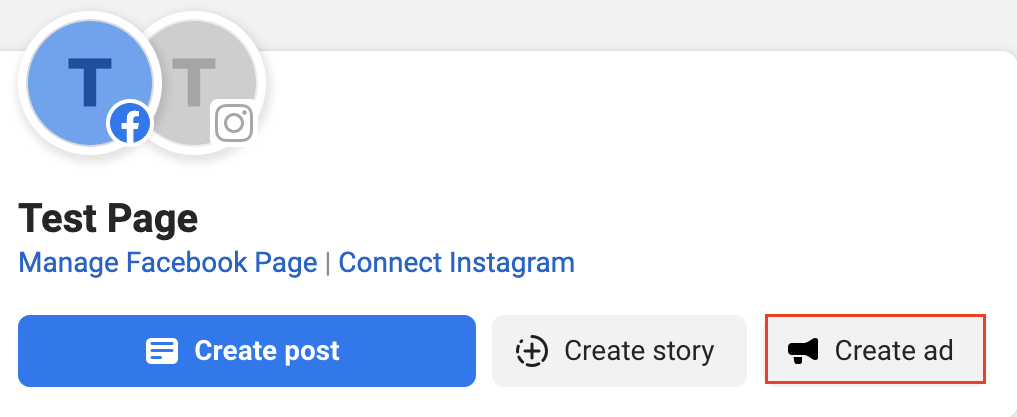
- ไปที่ บัญชีธุรกิจ Facebook ของคุณ
- ใน บัญชีธุรกิจ Facebook ของคุณ คลิก "สร้างโฆษณา" ที่มุมขวาบน
- เลือก รับลีดมากขึ้น เป็นเป้าหมายโฆษณา แล้วเลือก "บน Facebook" ในหน้าต่างถัดไป
- หลังจากนั้น คุณจะสามารถปรับแต่งข้อมูลผู้ติดต่อของคุณ และคลิก ถัดไป
- ในหน้าต่างสุดท้าย ให้กรอกรายละเอียด คำอธิบาย งบประมาณ กลุ่มเป้าหมาย และข้อมูลอื่น ๆ จากนั้นกด โปรโมตทันที
แคมเปญ
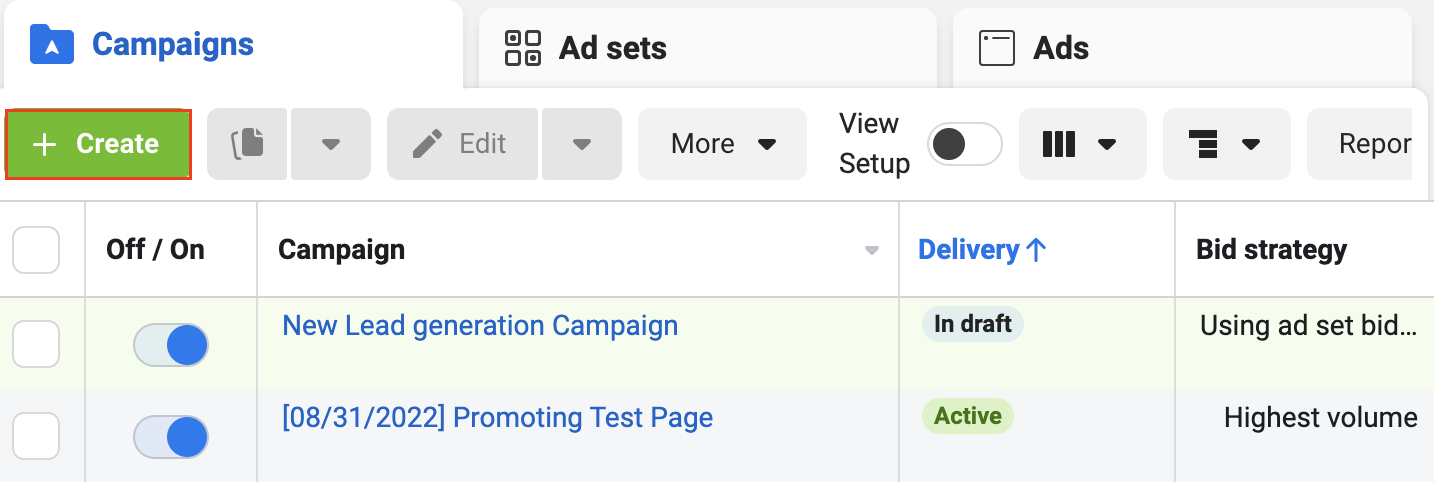
- ไปที่ Power Editor ของคุณและคลิก +สร้าง
- คุณสามารถสร้างหรือจัดการ ชุดโฆษณา และ โฆษณา ของคุณโดยคลิกที่แท็บเหล่านั้นใน Power Editor ได้เช่นกัน
- เลือก "สร้างลีด" แล้วคลิก ดำเนินการต่อ คุณจะถูกนำไปยังหน้าต่างเพื่อตั้งค่ารายละเอียดแคมเปญพื้นฐานของคุณ
- หลังจากยืนยันรายละเอียดแคมเปญของคุณแล้ว คุณจะสามารถตั้งค่าชุดโฆษณาได้
- หากคุณยังไม่ได้ยอมรับข้อกำหนดการให้บริการ คุณจะถูกแจ้งให้ตรวจสอบและยอมรับก่อนจะไปยังขั้นตอนถัดไปได้
- กรอกรายละเอียดชุดโฆษณาของคุณ
- เลือกกลุ่มเป้าหมายสำหรับโฆษณาของคุณ เช่น สถานที่ ความสนใจ อายุ และเพศ
- กำหนด งบประมาณ, กำหนดเวลา, กลุ่มเป้าหมาย, ตำแหน่งแสดงผล, การปรับแต่ง ราคา และ ประเภทการจัดส่ง ของคุณ คุณไม่สามารถแสดงโฆษณาลีดกับบุคคลที่มีอายุต่ำกว่า 18 ปีได้
- เมื่อคุณเพิ่มรายละเอียดเรียบร้อยแล้ว ให้คลิก ถัดไป
- กรอกรายละเอียดโฆษณาของคุณ (ชื่อ ข้อความ รูปภาพ ฯลฯ) แล้วคลิก เผยแพร่
หลังจากคุณตั้งค่าโฆษณาลีดแล้ว ให้ทดสอบดูว่าปรากฏบนอุปกรณ์เดสก์ท็อปและมือถืออย่างไร
ดูข้อมูลเพิ่มเติมเกี่ยวกับการตั้งค่าและทดสอบโฆษณาลีดได้จากคู่มือ Facebook เช่น วิธีสร้างโฆษณาลีด ดูตัวอย่างโฆษณาที่คุณสร้าง และ เครื่องมือทดสอบโฆษณาลีดของ Facebook
การจัดหมวดหมู่บุคคลของคุณ
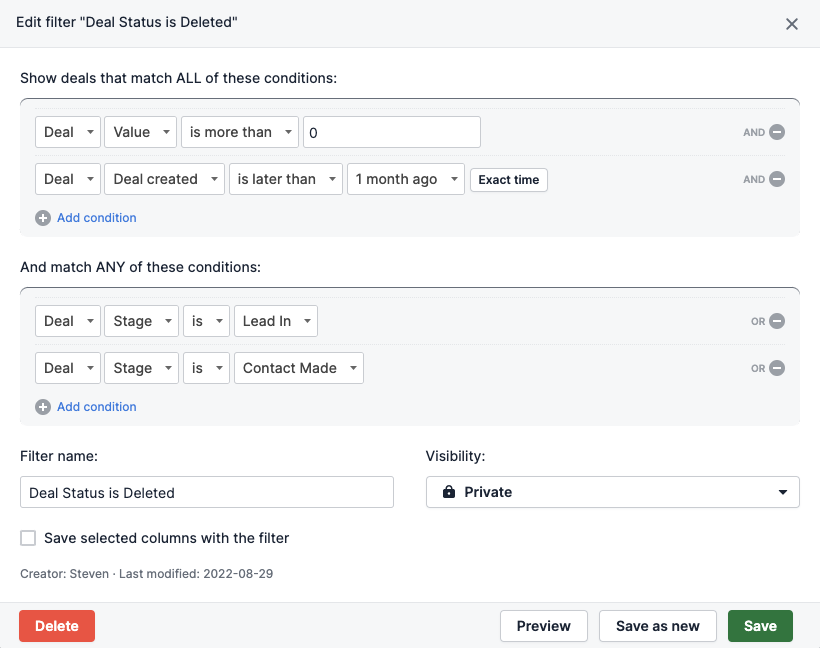
ใน Pipedrive คุณสามารถสร้างตัวกรองเพื่อจัดหมวดหมู่ดีล บุคคล และองค์กรให้เป็นกลุ่มที่จัดการได้ง่าย ขณะนี้อาจเป็นเวลาที่ดีในการสร้างตัวกรองเฉพาะใน Pipedrive ที่ตรงกับเกณฑ์บางอย่างที่คุณคาดว่าจะได้รับจากลีดโฆษณา Facebook
เรียนรู้เพิ่มเติมเกี่ยวกับวิธีสร้างตัวกรองใน Pipedrive ที่นี่
การกำหนดค่า Zap ของคุณใน Zapier
คลิกที่นี่เพื่อรับ Zap นี้ หรือในบัญชี Zapier ของคุณ เพิ่ม Facebook Lead Ads Zap
หากคุณคลิกที่ลิงก์ จะนำคุณผ่านขั้นตอนต่อไปนี้:
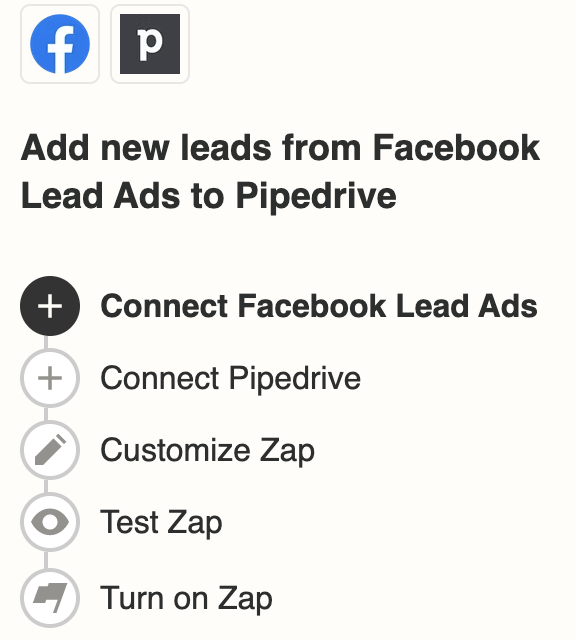
คุณจะถูกขอให้เลือกเพจจากบัญชี Facebook Lead Ads ของคุณ รวมถึงบัญชี Pipedrive ที่คุณต้องการเชื่อมต่อ หลังจากนั้น คุณจะป้อนข้อมูลผู้ติดต่อที่จะถูกถ่ายโอนจาก Facebook Lead Ads ของคุณ ไปยังผู้ติดต่อใน Pipedrive
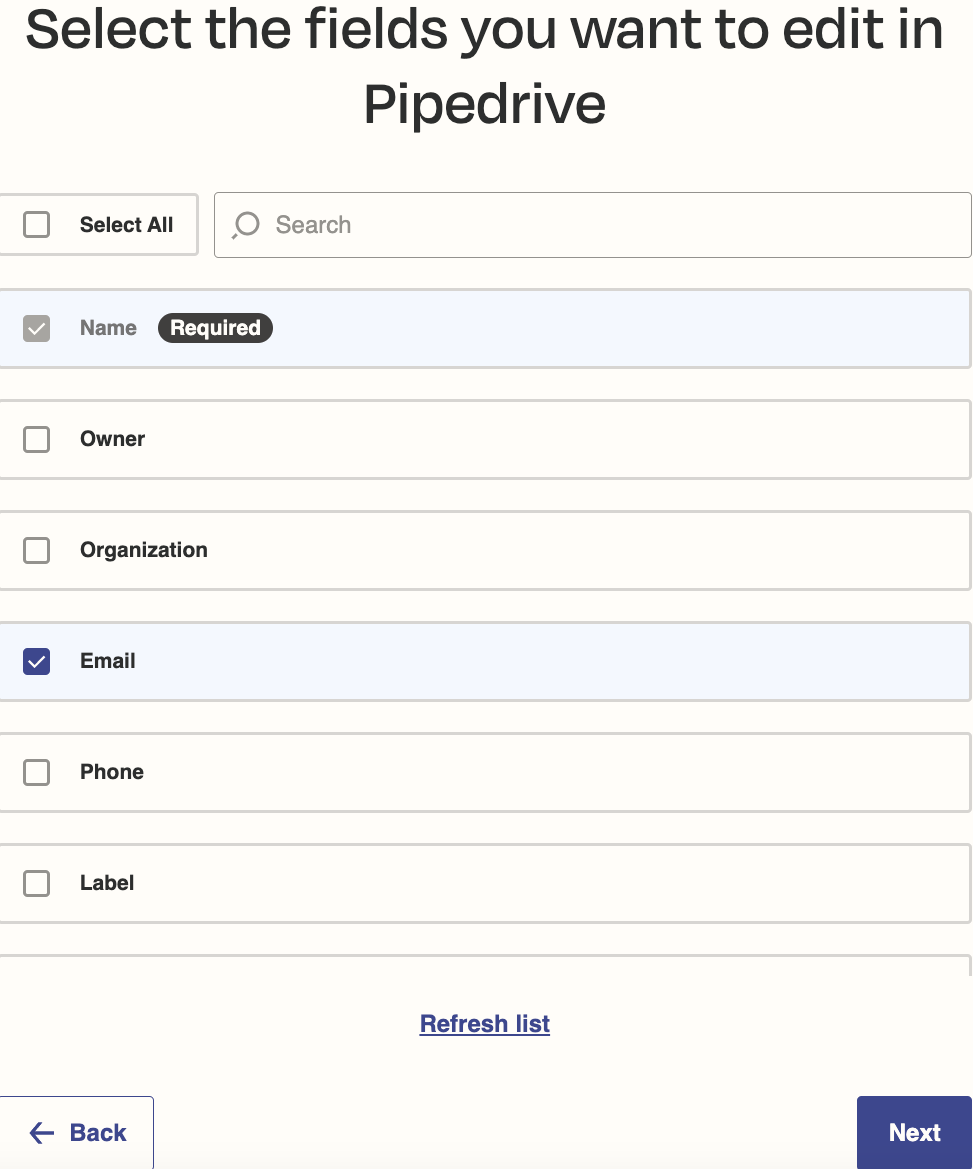
สำหรับคำแนะนำและเคล็ดลับการตั้งค่า โปรดอ่าน คู่มือการใช้งาน Facebook Leads Ads ของ Zapier
บทความนี้เป็นประโยชน์หรือไม่
ใช่
ไม่