Ez a cikk gépi fordítás segítségével készült el.
Zapier: Új Facebook hirdetési leadek hozzáadása személyként a Pipedrive-ban.
A Facebook Lead Ads egyszerűvé teszik a kapcsolatfelvételt és közönsége bővítését. Amikor valaki rákattint a lead hirdetésére, a Facebookról származó kapcsolattartási adatai automatikusan hozzáadódnak a lead hirdetés űrlapjához.
A Zapier legjobb teljesítményének köszönhetően ezeket a Facebook Lead Ads beérkezéseket könnyedén átviheti a Pipedrive-ba kontakt személyként. Az egyéni mezők is támogatottak, így létrehozhat egyedi szűrőket a beérkező személyek kategorizálásához.
Amire szüksége lesz
Íme néhány tudnivaló, mielőtt belekezd ebbe a folyamatba.
- Szüksége lesz Pipedrive, Facebook és Zapier fiókra. Ha többet szeretne megtudni a Zapier-ről, olvassa el ezt a cikket
- A Zapier Facebook Leads Ads Zap egy Prémium csomag. Használatához szüksége lesz Zapier fizetős csomagra
- A folyamat végrehajtásához be kell állítania egy Lead Ad hirdetést a Facebookon és létre kell hoznia egy kapcsolódó Zapet a Zapier-ben, amely hozzáadja az új leadeket a Pipedrive személyek listájához
Facebook Lead Ad beállítása
Annak érdekében, hogy a leghasznosabb információkat gyűjtse össze a leadektől, a Lead Ad űrlapján szereplő mezőknek meg kell egyezniük a Pipedrive személy profilmezőivel. A személy mezőit az ön Pipedrive fiókjában szabhatja testre.
Mielőtt elindítaná a lead hirdetés kampányát, javasoljuk, hogy jogi csapatának egyik tagja tekintse át a kitöltendő űrlap kérdéseit, valamint vizsgálják át a lead hirdetési irányelveket és a szolgáltatási feltételeket. Ha készen áll, győződjön meg arról is, hogy rendelkezik az alábbiakkal:
- Hozzáférés cége Facebook oldalához
- Vállalata adatvédelmi szabályzatának URL-je
- Egy kép a hirdetéséhez
Hirdetés
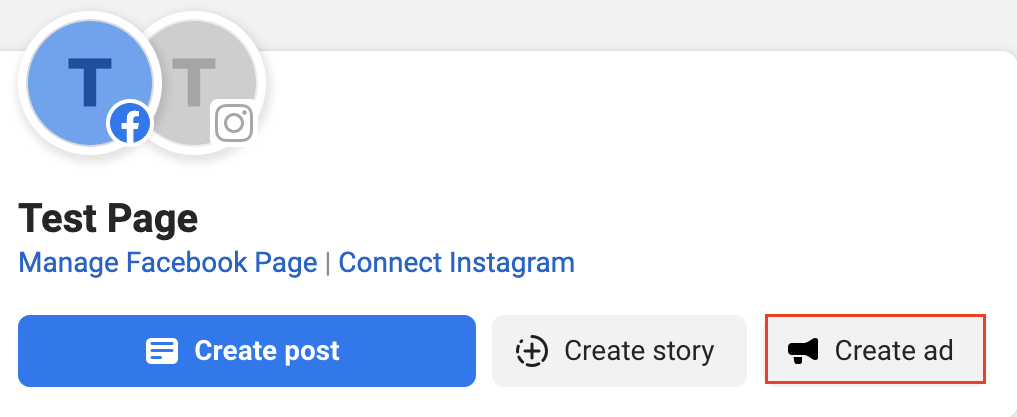
- Lépjen be Facebook Üzleti fiókjába
- A Facebook Üzleti fiókjában kattintson a "Hirdetés létrehozása" gombra a jobb felső sarokban
- Válassza a Több lead szerzése opciót hirdetési célként, majd "Facebookon" a következő ablakban
- Ezután testreszabja a kapcsolattartási kártyát, majd kattintson a Következő gombra.
- Az utolsó ablakban töltse ki a leírást, a költségkeretet, célközönséget és egyéb adatokat, majd kattintson a Most népszerűsítés gombra
Kampány
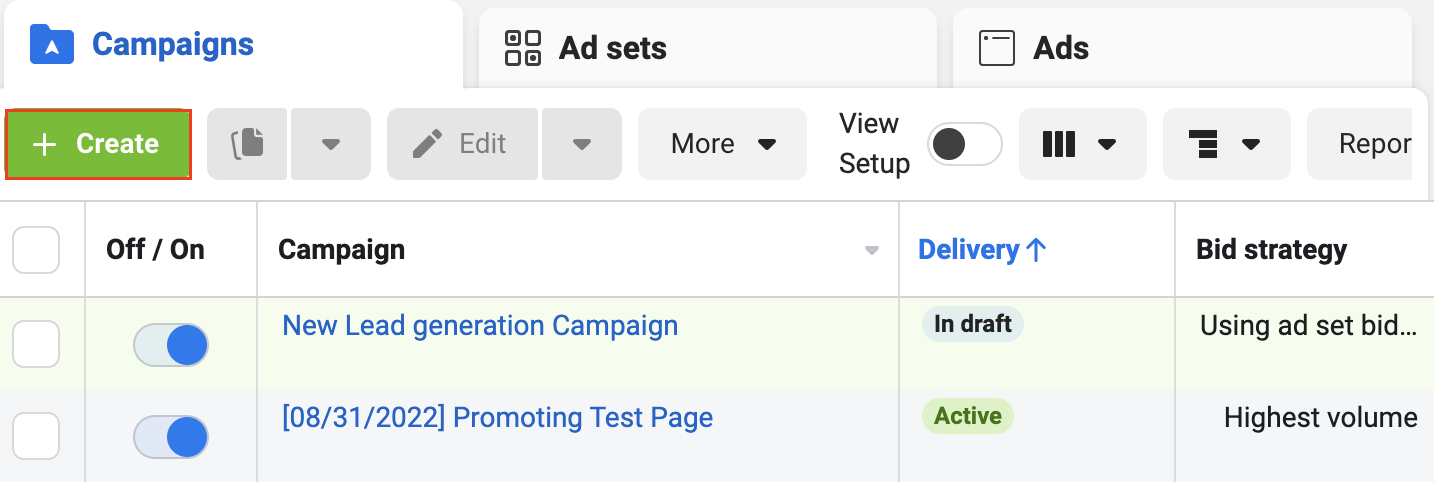
- Lépjen be a Power Editor felületre, és kattintson a +Létrehozás gombra
- A Hirdetéscsoportokat és Hirdetéseket is létrehozhatja vagy kezelheti, ha rákattint ezekre a fülekre a Power Editorban
- Válassza a "Leadgenerálás" opciót, majd kattintson a Folytatás gombra. Ezután az alapvető kampányadatok testreszabási ablakához kerül.
- A kampány részleteinek megerősítése után lehetősége lesz a hirdetéscsoport testreszabására
- Ha még nem fogadta el a szolgáltatási feltételeket, felszólítást kap azok átolvasására és elfogadására, mielőtt továbbléphet a következő lépéshez
- Adja meg a hirdetéscsoport adatait
- Válassza ki hirdetései célközönségét, például a lokációt, érdeklődési köröket, életkort és nemet
- Állítsa be a költségkeretet, ütemezést, közönséget, elhelyezést, optimalizálást, árazást és a kézbesítési típust. Lead hirdetéseit 18 év alattiaknak nem célozhatja meg
- Miután befejezte a részletek hozzáadását, kattintson a Következő gombra
- Adja meg a hirdetés részleteit (név, szöveg, képek stb.), majd kattintson a Közzététel gombra
Miután beállította lead hirdetését, tesztelje, hogy hogyan jelenik meg asztali és mobil eszközökön.
További információkért a lead hirdetések létrehozásáról és teszteléséről nézze meg a Facebook alábbi útmutatóit: lead hirdetés létrehozása, hirdetések előnézete, valamint a Facebook lead hirdetés tesztelő eszköze.
Személyek kategorizálása
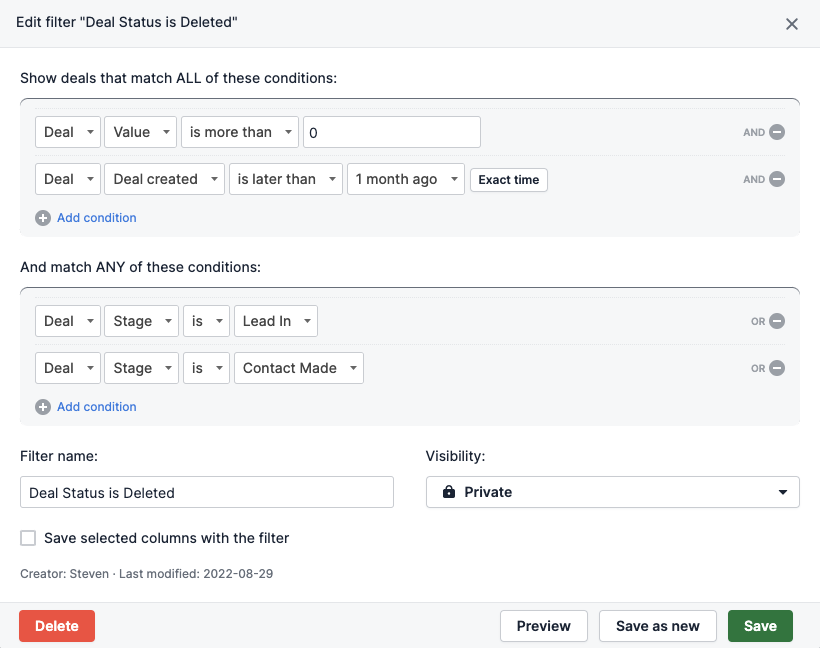
A Pipedrive-ban szűrőket hozhat létre, amelyek segítségével kategorizálhatja ügyleteit, személyeit és szervezeteit kezelhető csoportokba. Most lehet egy jó alkalom specifikus szűrők létrehozására a Pipedrive-ban, amelyek célzottan azokra a kritériumokra fókuszálnak, amiket a Facebook hirdetési leadektől vár.
További információ a Pipedrive szűrők létrehozásáról itt.
Zap konfigurálása a Zapierben
Kattintson ide, hogy megkapja ezt a Zap-et, vagy adjon hozzá egy Facebook Lead Ads Zap-et Zapier fiókjában.
Ha a linkre kattint, a következő lépéseken fog végigmenni:
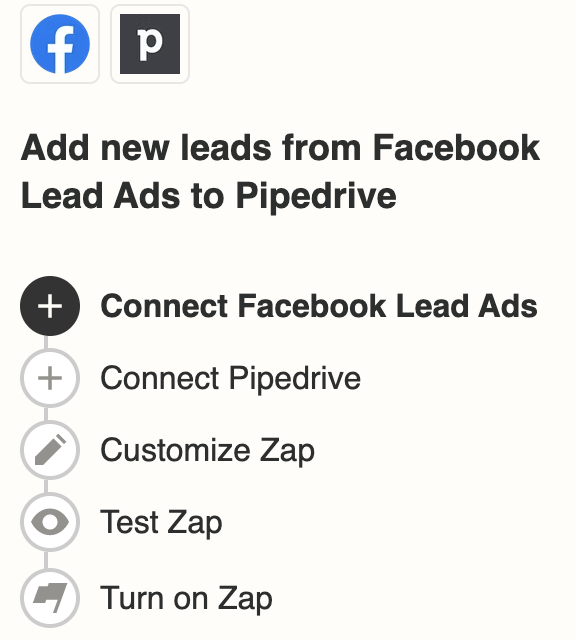
Kiválasztania kell egy oldalt a Facebook Lead Ads fiókjából, valamint megadni, melyik Pipedrive fiókot szeretné csatlakoztatni. Ezután adja meg azokat a Személy adatokat, amelyeket a Facebook Lead Ads-ből át szeretne vinni a Pipedrive személyhez:
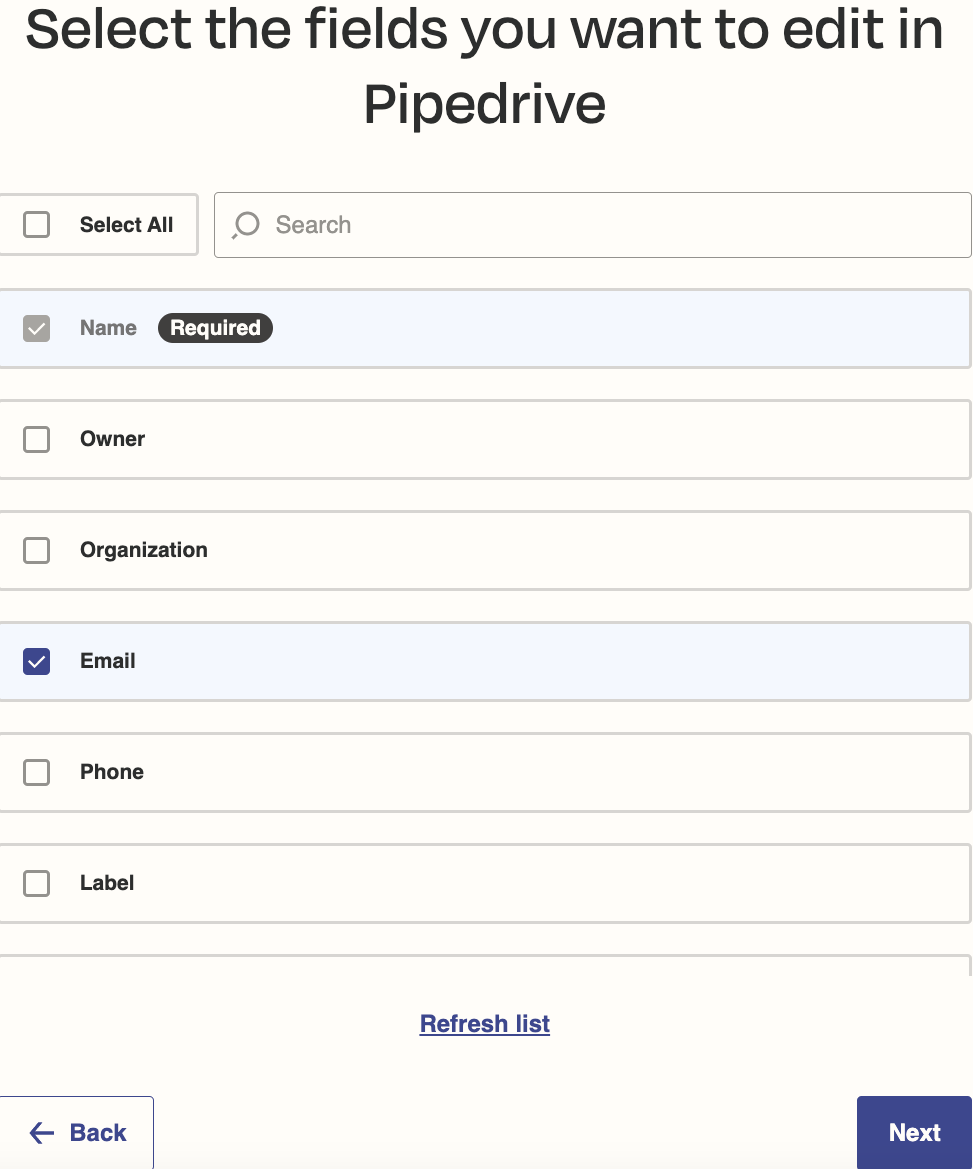
Beállítási tippekért és útmutatóért olvassa el a Zapier Facebook Lead Ads útmutatóját.
Hasznos volt ez a cikk?
Igen
Nem