Bu makale, Makine Çevirisi kullanılarak üretilmiştir.
İçgörüler raporları: proje süresi
Insights içindeki proje süresi raporu, projelerin tamamlanmasının ne kadar sürdüğünü ve proje süreciniz boyunca zamanın nerede harcandığını anlamanıza yardımcı olur.
Bu raporu darboğazları tespit etmek, gecikmeleri belirlemek ve daha bilinçli planlama kararları almak için kullanın. Örneğin, aşağıdaki soruları yanıtlamak için kullanabilirsiniz:
- Bir projenin tamamlanması ortalama olarak ne kadar sürer?
- Hangi aşamalar teslimatı yavaşlatıyor?
- Belirli ekiplerin veya proje türlerinin tamamlanması daha uzun sürer mi?
Proje süresinin nasıl hesaplandığı
The Proje süresi raporu projelerin panodaki her aşamada geçirdiği zamanı ölçer.
Süre verilerini analiz ederken iki metrik arasında seçim yapabilirsiniz:
Metrik | Açıklama |
|---|---|
Ortalama süre | Projelerin bir aşamada geçirdiği toplam sürenin proje sayısına bölünmesi |
Toplam süre | Projelerin bir aşamada geçirdiği toplam süre |
Bu metrikler birlikte hem tipik proje zaman çizelgelerini hem de proje süreciniz boyunca harcanan toplam zamanı gösterir.
Proje süre raporu oluşturun
Bir proje süre raporu oluşturmak için Insights bölümüne gidin ve “+ Create” > Report > Project > Duration seçeneğine tıklayın.
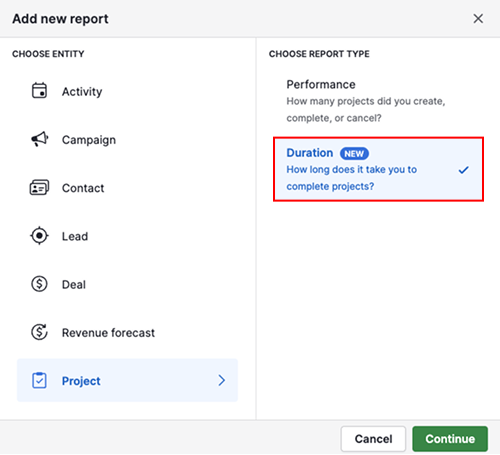
“Continue” seçeneğine tıklayın.
Proje süre raporunuzu görüntüleyin
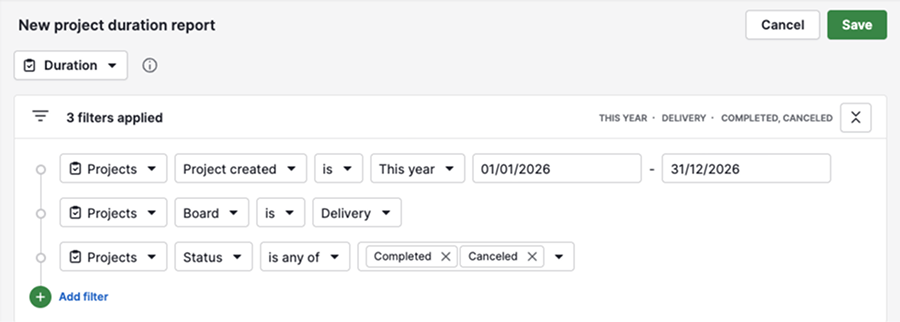
Raporu oluşturduktan sonra varsayılan ayarlarla açılır. Rapor üç bölüm içerir: filtreler, görsel oluşturucu ve tablo görünümü.
Varsayılan olarak rapor, geçerli yıl içinde oluşturulmuş belirli bir panodaki tamamlanmış ve iptal edilmiş projeleri gösterir.
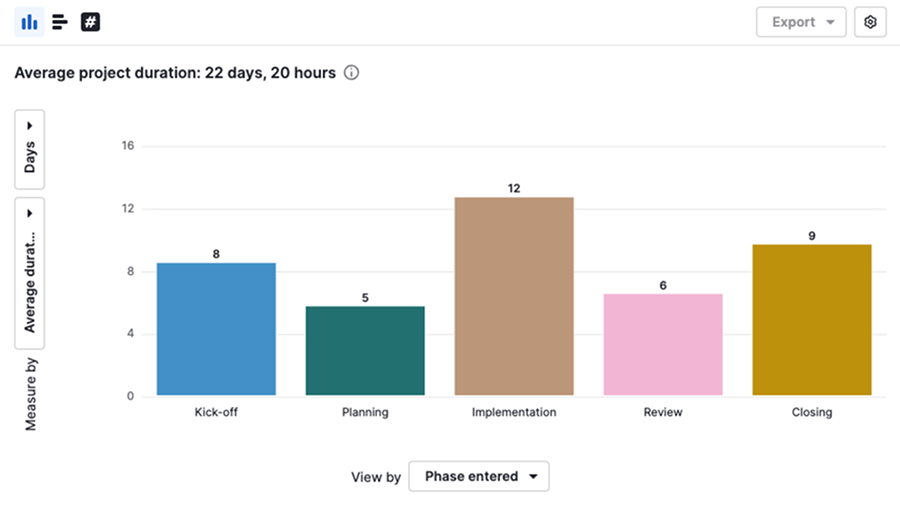
Görsel oluşturucu, her proje aşamasında geçirilen ortalama süreyi gün olarak gösteren bir sütun grafik görüntüler.
Bir veri noktasında yer alan projeleri görüntülemek için bir sütuna tıklayın.
Tablo görünümü, mevcut filtrelerinize uyan tüm projeleri gösterir.

Proje süre raporunuzu düzenleyin
Ekibiniz için en önemli verilere odaklanacak şekilde raporu özelleştirebilirsiniz.
Filtreleri ayarlayın
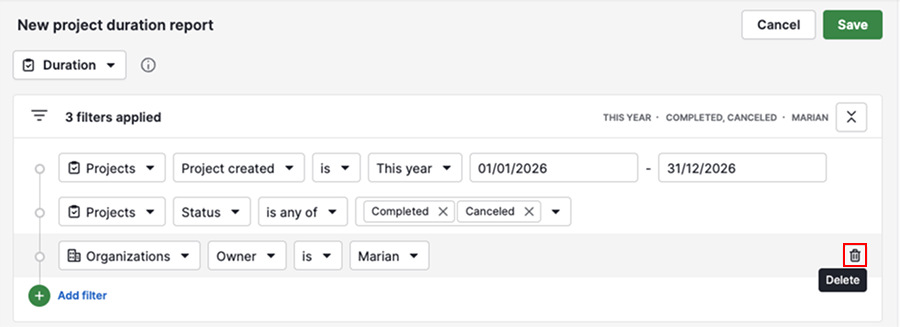
Projeler, anlaşmalar, kişiler, kuruluşlar ve etkinliklere göre filtrelemek için “+ Filtre ekle”ye tıklayın.
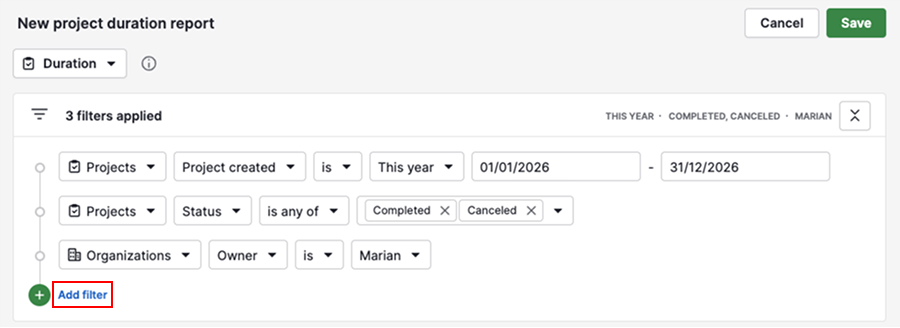
Bir filtreyi silmek için üzerine gelin ve çöp kutusu simgesine tıklayın.
Görsel oluşturucuyu özelleştirin
Verilerinizin nasıl görüntülendiğini sütun grafiği, çubuk grafiği veya skor kartı seçerek değiştirebilirsiniz.
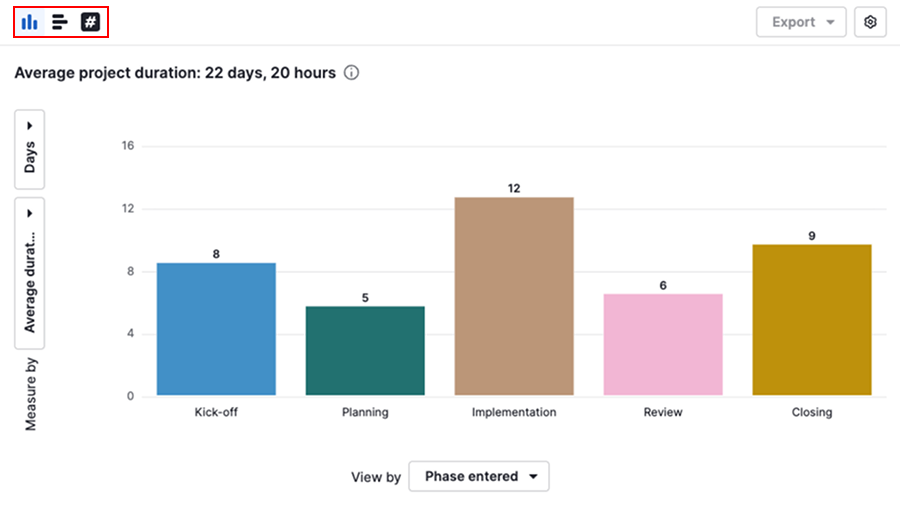
Sayfa başına düşen sütun sayısını ayarlamak veya renkleri özelleştirmek için dişli simgesine tıklayın.
Raporunuz için süre ölçütünü ve gruplaymayı seçmek üzere görsel oluşturucuyu kullanın.
Ayar | Açıklama |
|---|---|
Ölçüme göre | Ortalama veya toplam süreyi seçin. Değerleri ay, hafta, gün, saat veya dakika olarak gösterin. |
Görünüm | Süreyi kategoriler ve zaman aralıkları arasında karşılaştırmak için verileri proje veya tarih alanlarına göre gruplayın |
Tablo görünümünü özelleştirin
Tabloda gösterilecek sütunları seçmek için dişli simgesine tıklayın.

Temel metrikleri tablo formatında görüntülemek için özet sekmesine geçin.

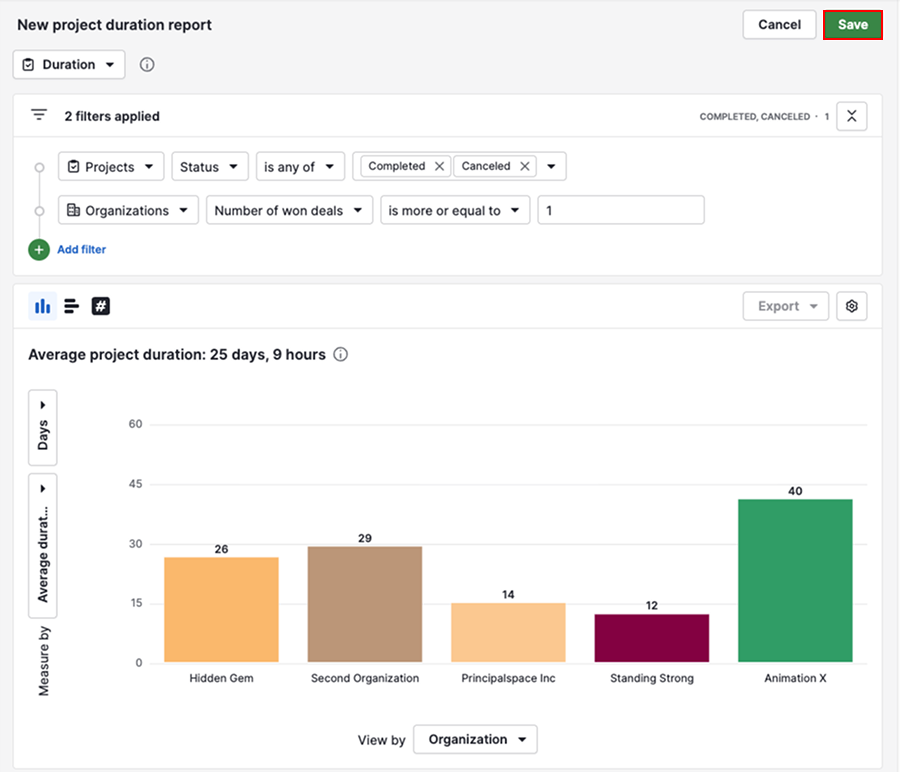
Raporu özelleştirmeyi bitirdiğinizde değişiklikleri saklamak için “Kaydet”e tıklayın.
Proje süresi raporunuzu paylaşın
Bir raporu doğrudan paylaşmak için tıklayın “...” > Kullanıcılarla paylaş.
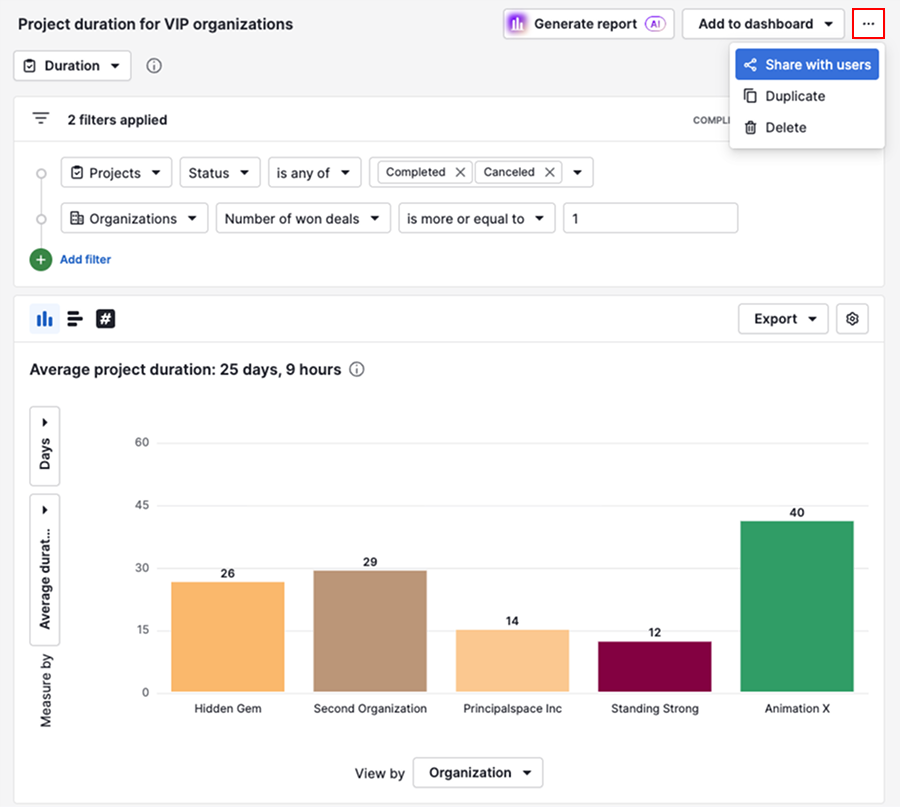
Rapora erişmesi gereken kullanıcıları seçin.
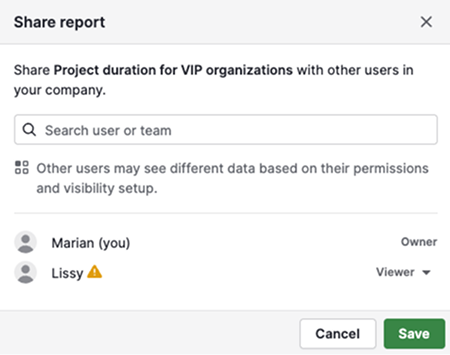
Proje süresi verilerini diğer iş metrikleriyle birleştirmek için raporu bir gösterge panosuna ekleyin ve panoyu diğer kullanıcılarla paylaşın.
Verileri Pipedrive dışında paylaşmanız gerekiyorsa, Insights'tan dışa aktarın ve dışa aktarılan dosyayı dağıtın.
Bu makale faydalı oldu mu?
Evet
Hayır