本段文字係以機器翻譯工具由英文翻譯而來,尚未經由真人編輯進行審校。機器翻譯可能產生不正確或不明確的文字,編輯審稿時會盡速修正。
本文章以機器翻譯產生。
誰可以在 Pipedrive 中建立和管理自動化?
YS
最後更新:2026年10月18日
您在 Pipedrive 中能對自動化執行哪些操作,取決於您的權限集,以及您是否為該自動化的擁有人。
本文說明誰可以建立、查看、編輯、複製、刪除及轉移自動化,以及權限和擁有權如何影響存取權。若要了解如何尋找及篩選自動化,請參閱自動化清單畫面。
建立自動化
預設只有具備全域管理員權限的使用者才能建立自動化。如果全域一般使用者的權限集已啟用「新增自動化並設定自動電子郵件寄件者」權限,他們也可以建立自動化。
授予全域一般使用者建立自動化的權限
註記:請只將此權限授予您信任、能代表團隊設定自動化的使用者。此權限也允許他們設定自動電子郵件,讓郵件不僅能從自己的已連結帳號寄出,也可能從其他使用者的已連結帳號寄出。
若要啟用此權限:
- 開啟帳號選單,前往管理使用者 > 權限集
- 展開全域功能權限集
- 選取您要更新的權限集
- 按一下「編輯權限集」
- 啟用「新增自動化並設定自動電子郵件寄件者」
- 儲存變更
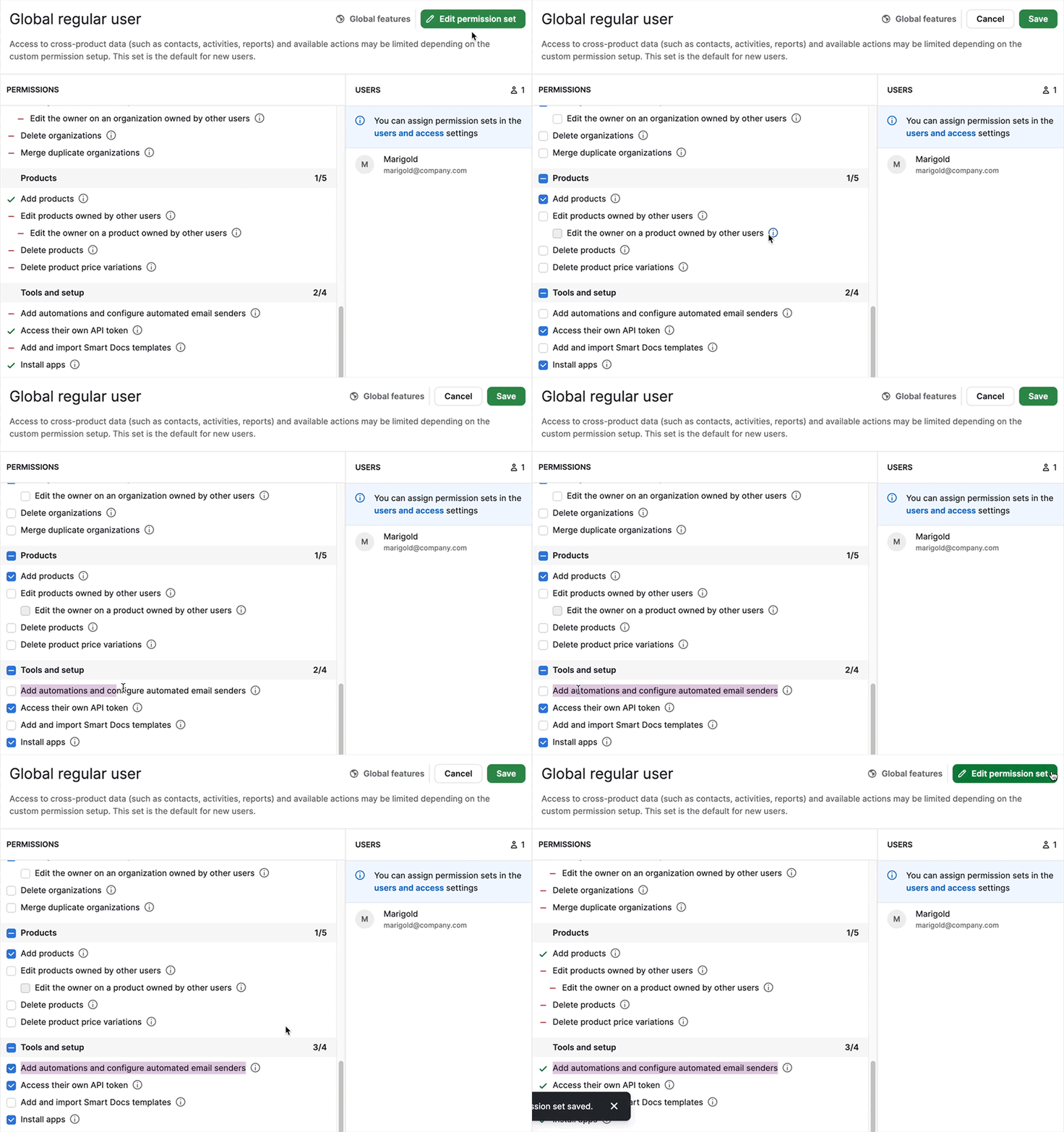
啟用後,該權限集中的使用者便可建立自動化及設定自動電子郵件寄件者。若要進一步了解寄件者選項和回覆地址,請參閱自動化中的電子郵件寄件者。
管理自動化
您能對現有自動化執行哪些操作,取決於您是該自動化的擁有人、全域管理員,還是已選取的使用者。全域管理員可以查看及管理帳號中的所有自動化,即使他們不是擁有人也一樣。
了解自動化擁有權
自動化的擁有人是建立該自動化的使用者,或是接受該自動化轉移的全域管理員。一般使用者可以擁有自己建立的自動化,但擁有權只能轉移給全域管理員。
註記:擁有自動化的全域一般使用者,還必須啟用「查看其他使用者的資料」權限,才能轉移擁有權或管理已選取的使用者。
自動化擁有人和全域管理員可以:
- 查看、編輯、複製及刪除自動化
- 將擁有權轉移給全域管理員
- 管理可以觸發自動化的已選取使用者
- 查看所有觸發自動化的使用者的執行記錄
註記:如果日後從一般使用者的權限集中移除「新增自動化並設定自動電子郵件寄件者」權限,他們仍是先前所建立自動化的擁有人。不過,他們將無法再編輯或複製自動化,也無法管理可觸發自動化的已選取使用者。他們仍可查看、刪除、轉移擁有權,以及查看所有觸發其自動化的使用者的執行記錄。
了解已選取的使用者
自動化可以由所有使用者觸發,也可以僅由已選取的使用者觸發。
選擇「由已選取的使用者觸發」後,只有加入該自動化的使用者才能觸發它。
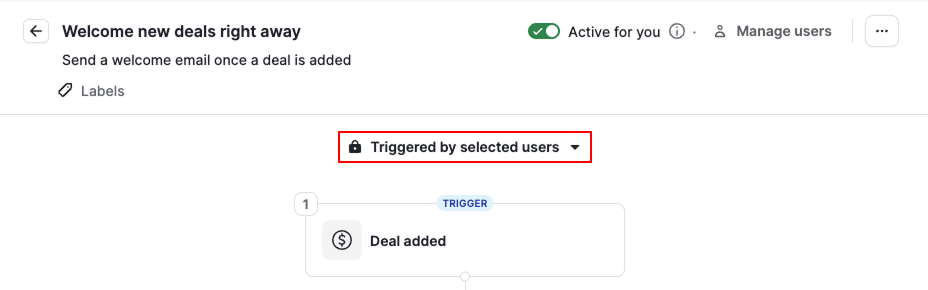
全域管理員和全域一般使用者都可以成為已選取的使用者。成為已選取的使用者,不會改變您現有的權限,也不會讓您成為自動化的擁有人。
如果全域一般使用者是已選取的使用者,他們可以:
他們無法編輯、刪除或轉移該自動化。他們也無法新增或移除其他已選取的使用者。
請參閱管理可觸發自動化的使用者,瞭解如何新增或移除所選使用者。
查看執行歷程
擁有人及任何全域管理員都可以查看觸發自動化的所有使用者的執行歷程。
所選使用者若非擁有人,就只能查看自己的執行紀錄。
這篇文章有幫助嗎?
是
否