Fehlerbehebung bei der Rechnungsstellung
Wenn beim Hinzufügen Ihrer Abrechnungsdaten Fehler auftreten, überprüfen Sie bitte zunächst, ob alle eingegebenen Informationen korrekt und aktuell sind.
Bevor Sie den Schritten in diesem Artikel folgen, empfehlen wir Ihnen, unseren allgemeinen Leitfaden zur Fehlerbehebung zu lesen, um Probleme im Zusammenhang mit dem Cache oder dem Browser auszuschließen.
Rechnungsdetails können Ihrem Testaccount nicht hinzugefügt werden
Sie können Ihre Abrechnungsdetails jederzeit zu Ihrem Pipedrive-Testaccount hinzufügen, um nach Ablauf der Testversion mit der Zahlung zu beginnen. Wenn bei der Eingabe Ihrer Abrechnungsdetails ein Fehler auftritt, überprüfen Sie die folgenden Punkte, um das Problem zu beheben.
Standortvalidierung
Eine mögliche Ursache für den Fehler ist die Standortvalidierung, die wir in steuerpflichtigen Regionen zur Ermittlung des korrekten Steuersatzes verwenden.

Bei der Standortvalidierung wird überprüft, ob das Abrechnungsland in Ihrer Adresse mit einem der folgenden sekundären Indikatoren übereinstimmt:
- Die IP-Adresse, die bei der Eingabe der Abrechnungsdaten verwendet wird
- Die BIN (Bank Identifier Number) der Kreditkarte
Wenn keine Übereinstimmung gefunden wird, können Sie Ihre Abrechnungsdetails nicht zu Pipedrive hinzufügen.
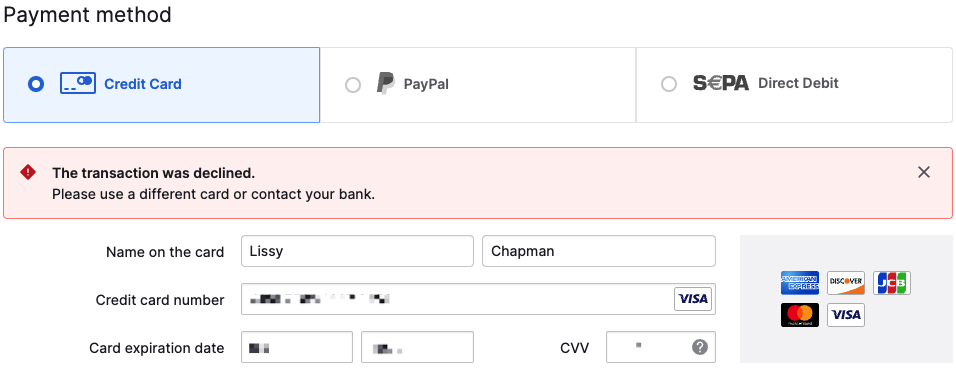
Abgelehnte Transaktionen
Ein weiterer möglicher Grund für Abrechnungsfehler ist eine abgelehnte Transaktion. In diesem Fall empfehlen wir Ihnen, mit Ihrer kartenausgebende Bank zu klären, warum die Transaktion abgelehnt wurde und ob sie diese genehmigen kann.
Sie können Ihre Umsatzsteueridentifikationsnummer nicht hinzufügen (Europa)
Wenn Sie Ihre Umsatzsteuer-Identifikationsnummer nicht zu den Abrechnungsdetails Ihres Accounts hinzufügen können, überprüfen Sie zunächst, ob diese gültig ist.

Gehen Sie wie folgt vor, um zu überprüfen, ob Ihre Umsatzsteuer-Identifikationsnummer gültig ist:
- Navigieren Sie zur VIES-Website zur Überprüfung von Umsatzsteuer-Identifikationsnummern.
- Wählen Sie im ersten Feld den Mitgliedsstaat (Land) aus
- Geben Sie die restlichen Ziffern der Umsatzsteuernummer in das Feld Umsatzsteuernummer ein
- Wählen Sie „Verifizieren“
Anschließend wird angezeigt, ob Ihre Umsatzsteuer-Identifikationsnummer gültig oder ungültig ist.
| Antwort „Ungültig“ | Möglicherweise wird eine Fehlermeldung angezeigt, dass die maximale Anzahl an Anfragen für Ihr Land erreicht wurde. Da sich dieses vorübergehende VIES-Systemlimit von selbst beheben sollte, versuchen Sie bitte, Ihre USt-ID nach einigen Stunden erneut hinzuzufügen. Wenn Ihre Umsatzsteuer-Identifikationsnummer ungültig erscheint, wenden Sie sich bitte für weitere Informationen an Ihre örtliche Steuerbehörde. Die entsprechenden Kontaktdaten finden Sie auf der VIES-Website. |
| Gültige Antwort | Wenn Ihre USt-ID gültig ist, in Pipedrive aber dennoch nicht akzeptiert wird, versuchen Sie, alle Formatierungen wie Bindestriche, Trennzeichen oder Schrägstriche zu entfernen. Versuchen Sie anschließend, sie erneut in verschiedenen Formaten einzugeben, mit oder ohne Leerzeichen. |
Fehler beim Bearbeiten Ihres Abonnements
Bei der Verwaltung Ihres Abonnements können möglicherweise auch Fehler auftreten. Zum Beispiel, wenn Sie:
- Nutzer zu Ihrem Konto hinzufügen
- Ein Upgrades Ihres abonnierten Plans vornehmen
- Ein kostenpflichtiges Add-On wie LeadBooster hinzufügen
Lesen Sie zunächst unseren allgemeinen Leitfaden zur Fehlerbehebung und überprüfen Sie, ob Ihre Abrechnungsdaten aktuell und gültig sind.
Das Auftreten von Fehlern bei diesen Änderungen ist häufig auf eine überfällige Rechnung oder eine abgelehnte Transaktion zurückzuführen. Um fortzufahren, stellen Sie sicher, dass alle aktuellen Rechnungen beglichen sind, da bei ausstehenden Zahlungen keine Änderungen am Abonnement vorgenommen werden können.
Wie Sie Ihre früheren Rechnungen einsehen können, erfahren Sie in diesem Artikel. Wenn die Transaktion abgelehnt wird, wenden Sie sich bitte für weitere Informationen an Ihre kartenausgebende Bank.
Wenn das Problem nach diesen Schritten weiterhin besteht, wenden Sie sich bitte für weitere Unterstützung an unser Support-Team.
Keine Rechnungs-E-Mails erhalten
Alle Rechnungen werden an die in den Abrechnungsdetails angegebene E-Mail-Adresse des Rechnungsempfängers gesendet. Wenn Sie diese nicht erhalten, überprüfen Sie zunächst, ob die E-Mail-Adresse korrekt ist.
Um Ihre Abrechnungsdaten zu bearbeiten, öffnen Sie das Accountmenü in der oberen rechten Ecke, wählen Sie „Abrechnung“ und klicken Sie auf das Bleistift-Symbol.
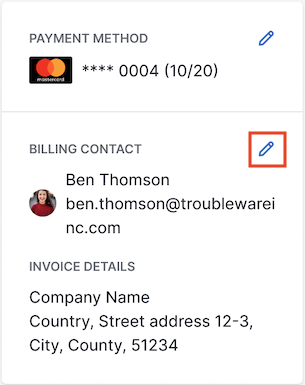
Wenn Sie die Rechnung trotz korrekter Rechnungs-E-Mail-Adresse nicht finden können, überprüfen Sie bitte, ob die E-Mail möglicherweise in Ihrem Junk- oder Spam-Ordner gelandet ist.
Wenn die E-Mail weiterhin nicht auffindbar ist, wenden Sie sich bitte für weitere Unterstützung an den Support.
War dieser Artikel hilfreich?
Ja
Nein